

Zentrale Installation mit einem Klick. Keine Aktion der Teammitglieder erforderlich. Benutzer sehen Signaturen beim Verfassen von E-Mails. Cloud-basierte Installation: E-Mails werden nicht über Scribe-Server geleitet.
Unterstützte Plattformen: Web, iOS
Installationsanleitung
1
Scribe-App installieren
Beziehen Sie die Scribe-App aus dem Google Workspace Marketplace.Klicken Sie in Scribe auf Scribe-App installieren, um den Google Workspace Marketplace zu öffnen.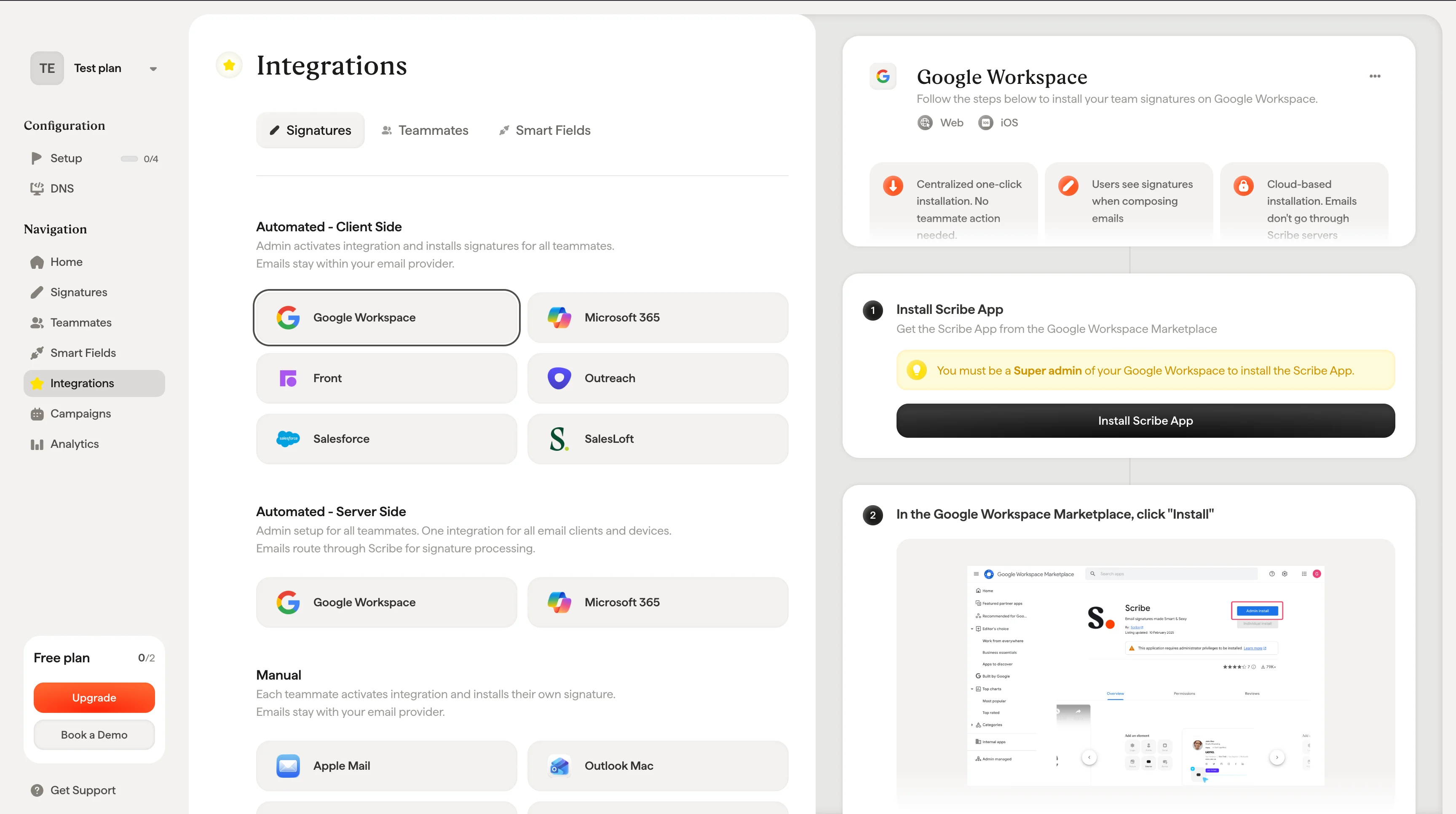
2
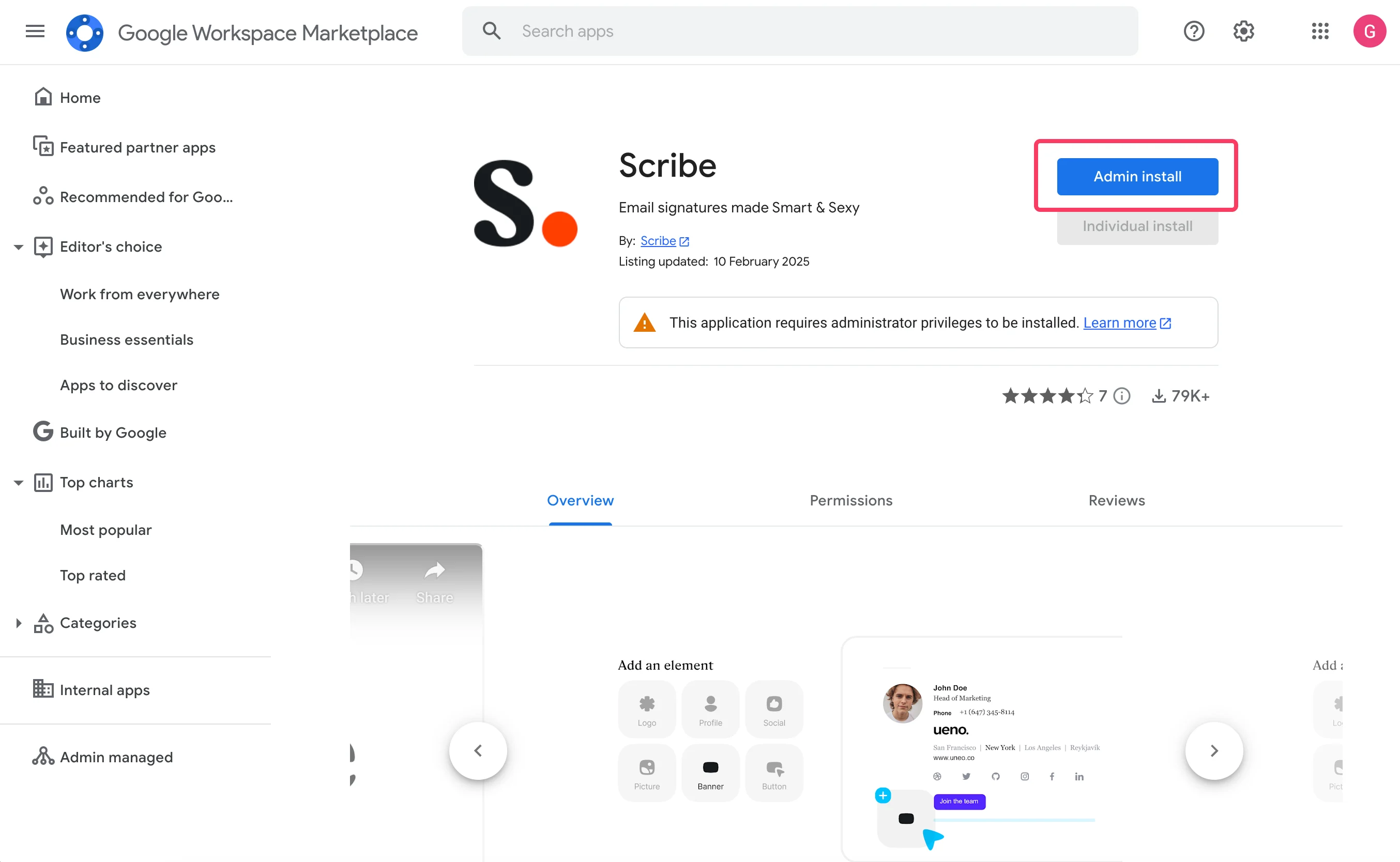
Im Google Workspace Marketplace auf "Install" klicken
3
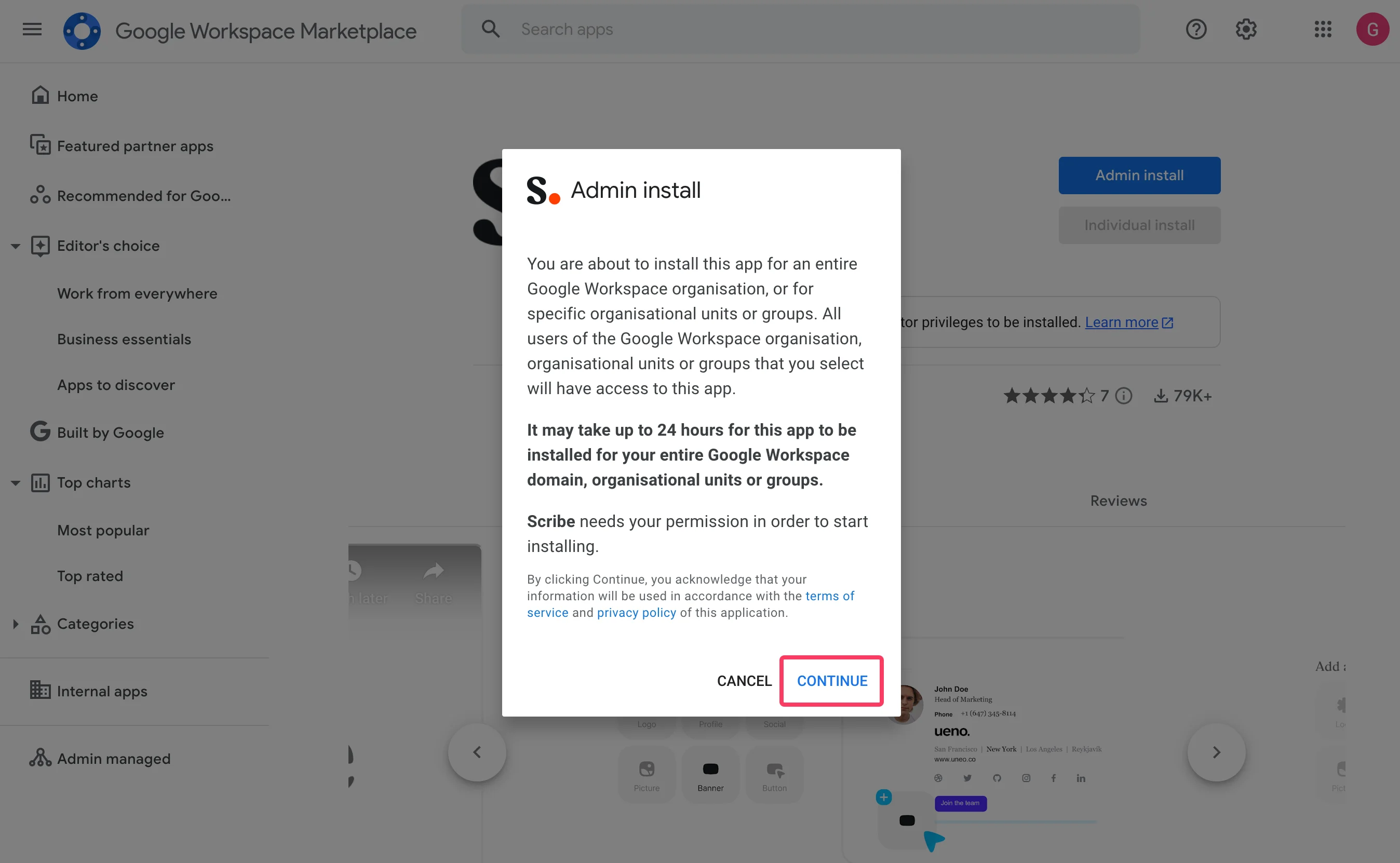
Im Dialog "Admin install" auf "Continue" klicken
4
Datenzugriff validieren
Wählen Sie “Everyone at your organization” und “I agree to the application terms of service.” aus.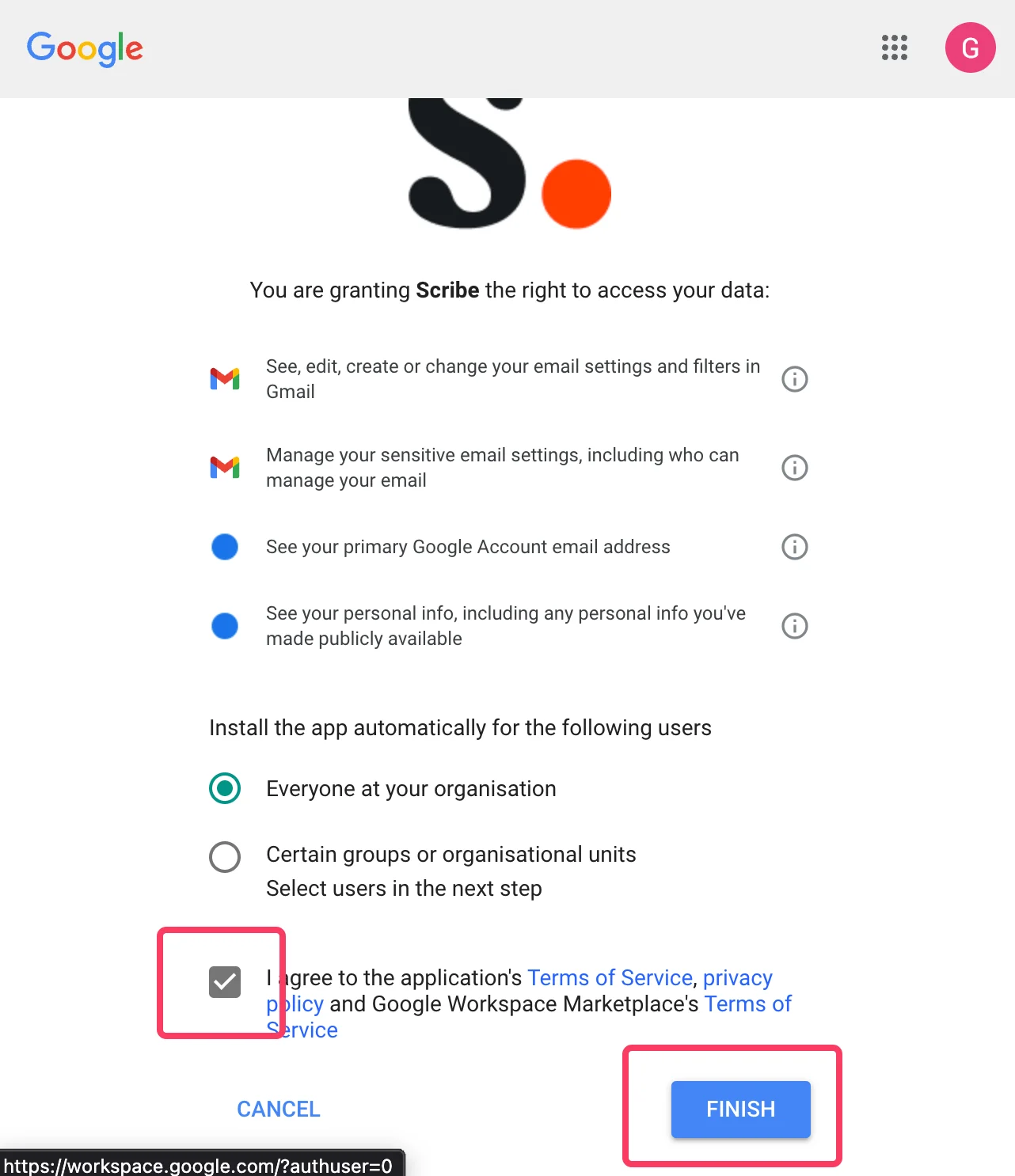
5
Auf "Done" klicken und zu Scribe zurückkehren
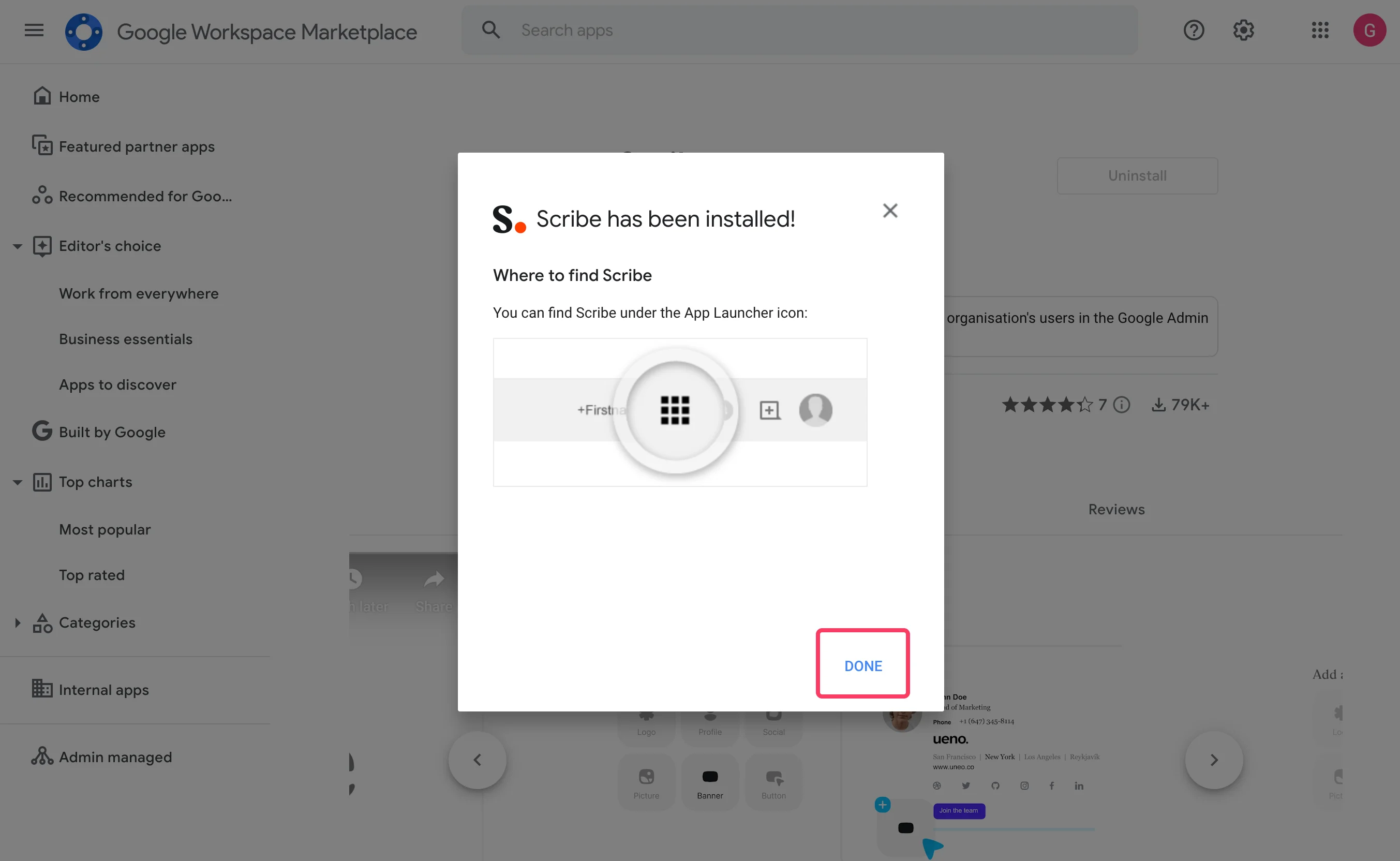
6
In Scribe auf "Yes I installed it" klicken, um die Add-in-Validierung zu bestätigen
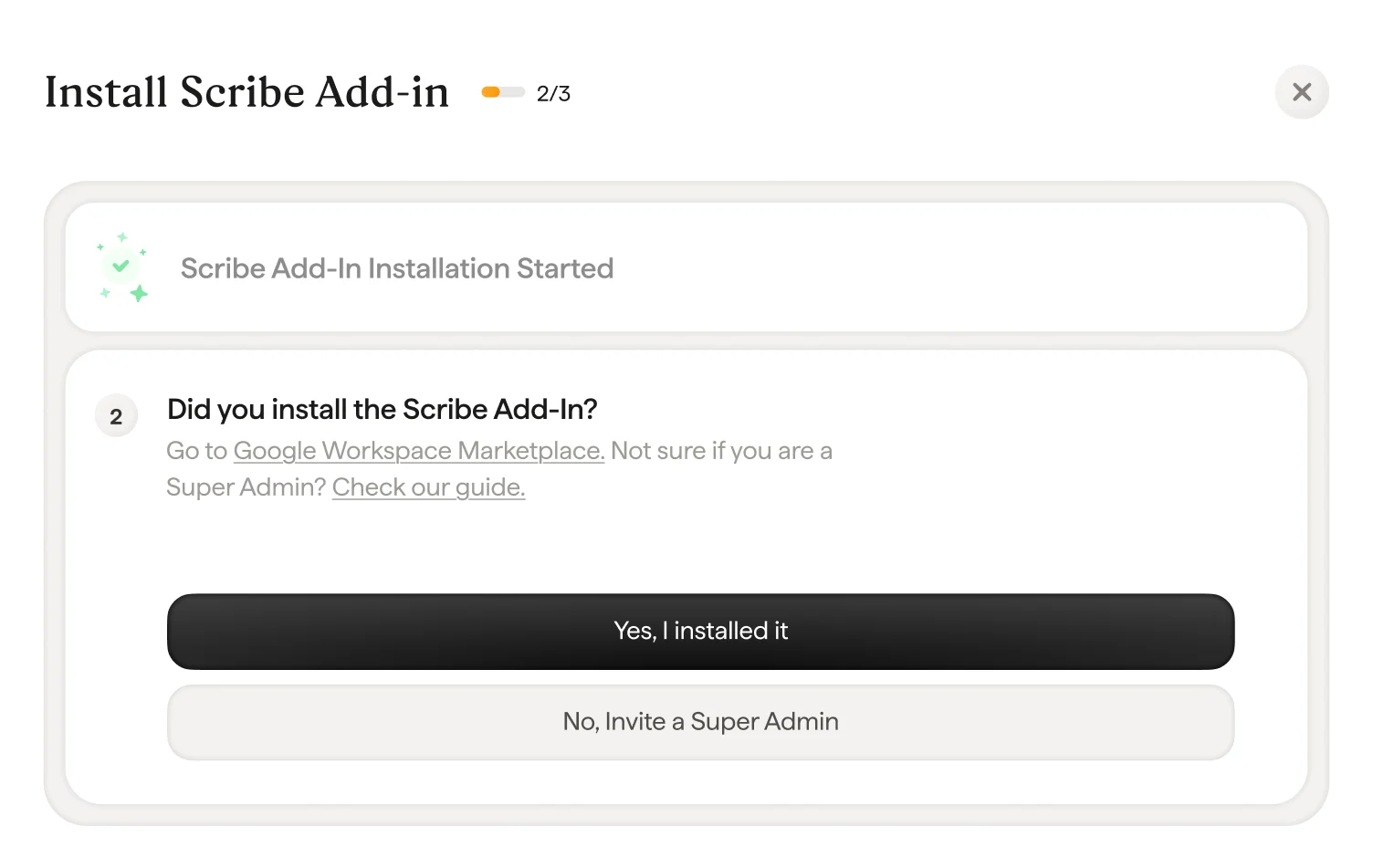
7
Auf die Google-Validierung warten
Die Validierung dauert in der Regel wenige Sekunden. Falls nicht, prüfen Sie die Liste zur Fehlerbehebung im Dialogfenster.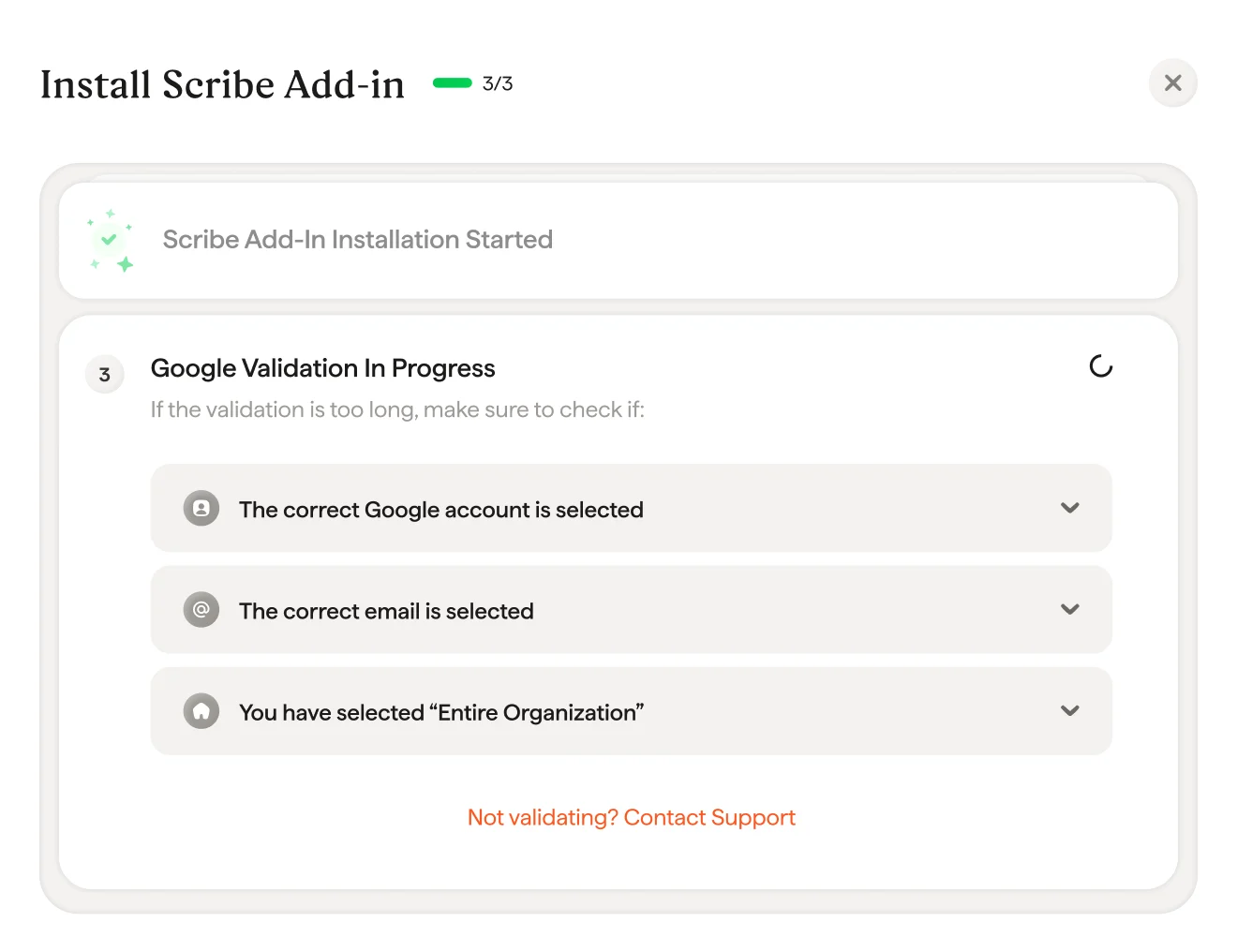
8
Scribe-Add-in installiert
Sobald das Bestätigungsfenster erscheint, klicken Sie auf “Install signature”, um zu Ihrer Scribe-Signaturenliste zu gelangen.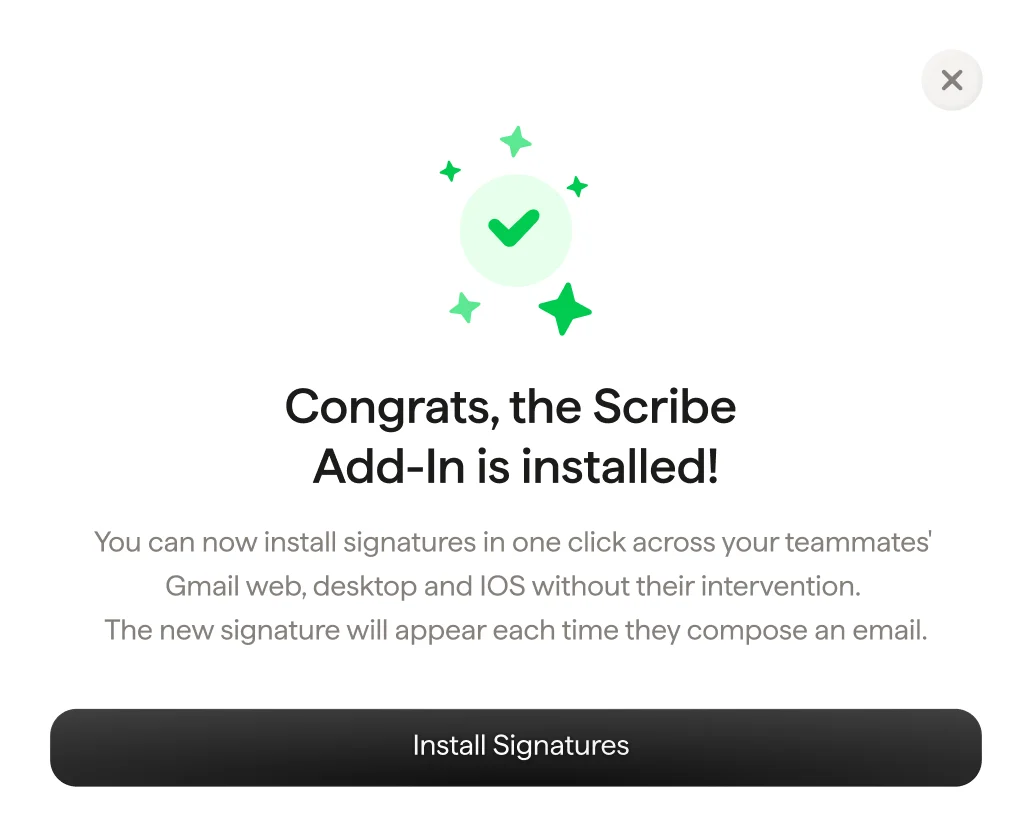
9
Teamsignaturen installieren
Aus Ihrer Signaturliste können Sie alle Signaturen auf einmal für Ihre Teammitglieder installieren oder einzeln für einen schrittweisen Rollout.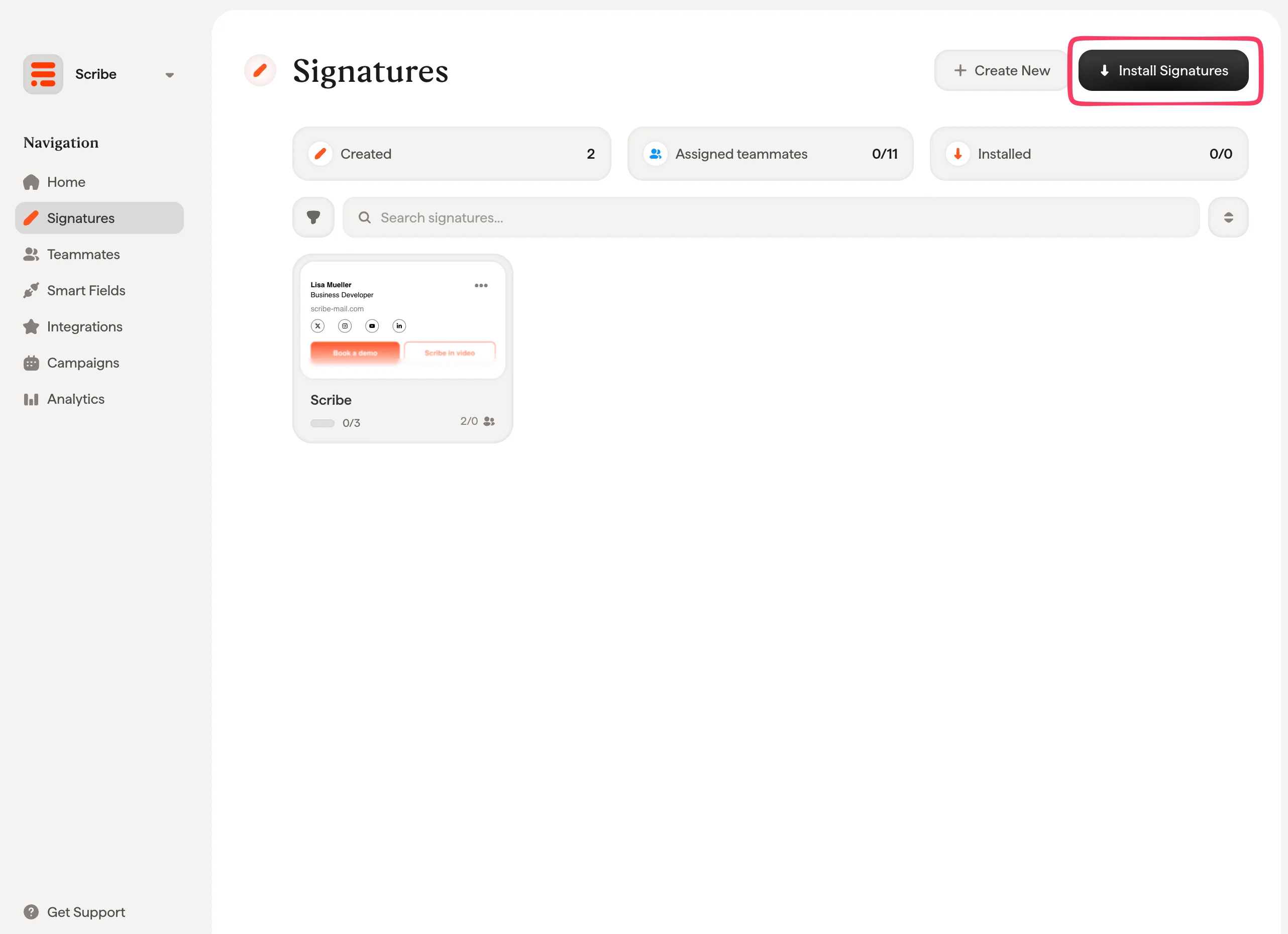
Verwandte Artikel
- Übersicht der Integrationen: alle Möglichkeiten, Scribe-Signaturen bereitzustellen, in der Cloud oder serverseitig.
- Microsoft 365: Cloud-Installation mit einem Klick für Microsoft 365 und Outlook.
- Installationsstatus und Fehler: was jeder Installationsstatus bedeutet und wie sich Fehler beheben lassen.