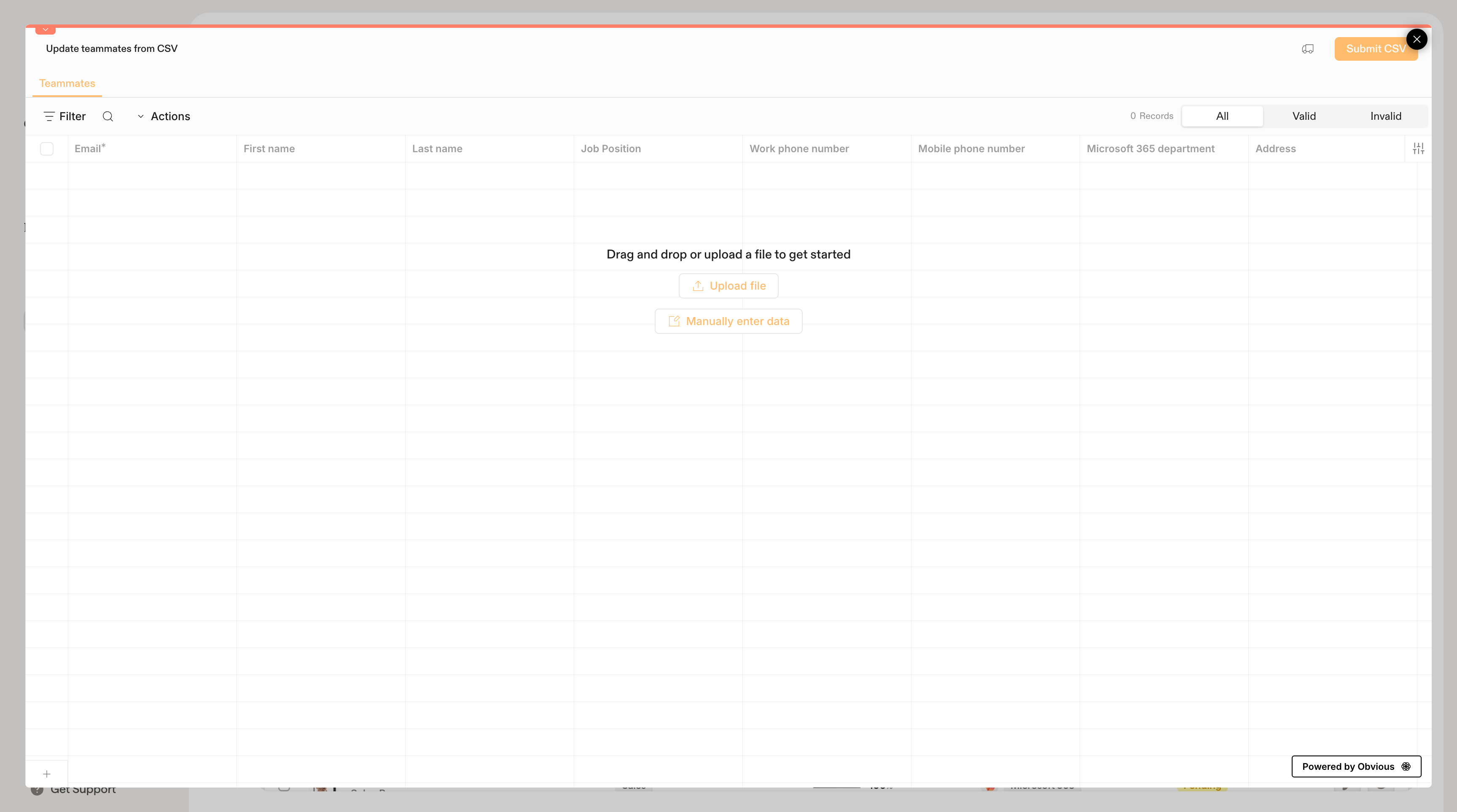
Importieren Sie mehrere Teammitglieder gleichzeitig, indem Sie eine CSV-Datei hochladen. Dies ist der schnellste Weg, Teammitglieder manuell hinzuzufügen, wenn Sie keine Verzeichnisintegration nutzen.
So laden Sie eine CSV-Datei hoch
- Gehen Sie zu Teammitglieder und klicken Sie oben rechts auf + Add Teammates.
- Wählen Sie unter „Manuell” die Option Upload a CSV.
- Im Import-Dialog können Sie Ihre CSV-Datei per Drag-and-drop ablegen oder auf Upload file klicken, um sie auszuwählen.
- Prüfen Sie die importierten Daten. Scribe validiert jede Zeile und markiert Probleme.
- Klicken Sie auf Submit CSV, um Ihre Teammitglieder zu importieren.
CSV-Spalten
Ihre Datei sollte die folgenden Spalten enthalten. Nur Email ist erforderlich; alle übrigen Felder sind optional.
Die Spaltennamen müssen nicht exakt übereinstimmen. Scribe ordnet Ihre Spalten nach Möglichkeit automatisch zu und lässt Sie die Zuordnung vor dem Import anpassen.
Daten manuell eingeben
Wenn keine CSV-Datei bereitsteht, klicken Sie im Import-Dialog auf Daten manuell eingeben, um direkt in das Tabellenraster zu tippen. Praktisch, um Daten aus einer anderen Quelle einzufügen.
Validierung
Vor dem Absenden prüft Scribe jede Zeile und stuft sie als Gültig oder Ungültig ein. Häufige Probleme sind fehlende oder fehlerhafte E-Mail-Adressen. Korrigieren Sie markierte Zeilen direkt im Raster, bevor Sie absenden.
Wenn Sie später eine Verzeichnisintegration verbinden (Google Workspace oder Microsoft Entra ID), überschreibt diese Ihre per CSV importierten Teammitglieder. Nutzen Sie diese Option nur, wenn Sie keine Synchronisierung aus einem Verzeichnis planen oder Personen hinzufügen möchten, die nicht in Ihrem Verzeichnis enthalten sind. Verwandte Artikel