

Modifier les personnes autorisées à accéder au module
1
Ouvrir les applications Google Workspace Marketplace
Ouvrez votre console d’administration Google Workspace, puis allez dans Applications, Applications Google Workspace Marketplace, et Liste des applications.
2
Ouvrir l'application Scribe
Sélectionnez Scribe dans la liste des applications Marketplace installées.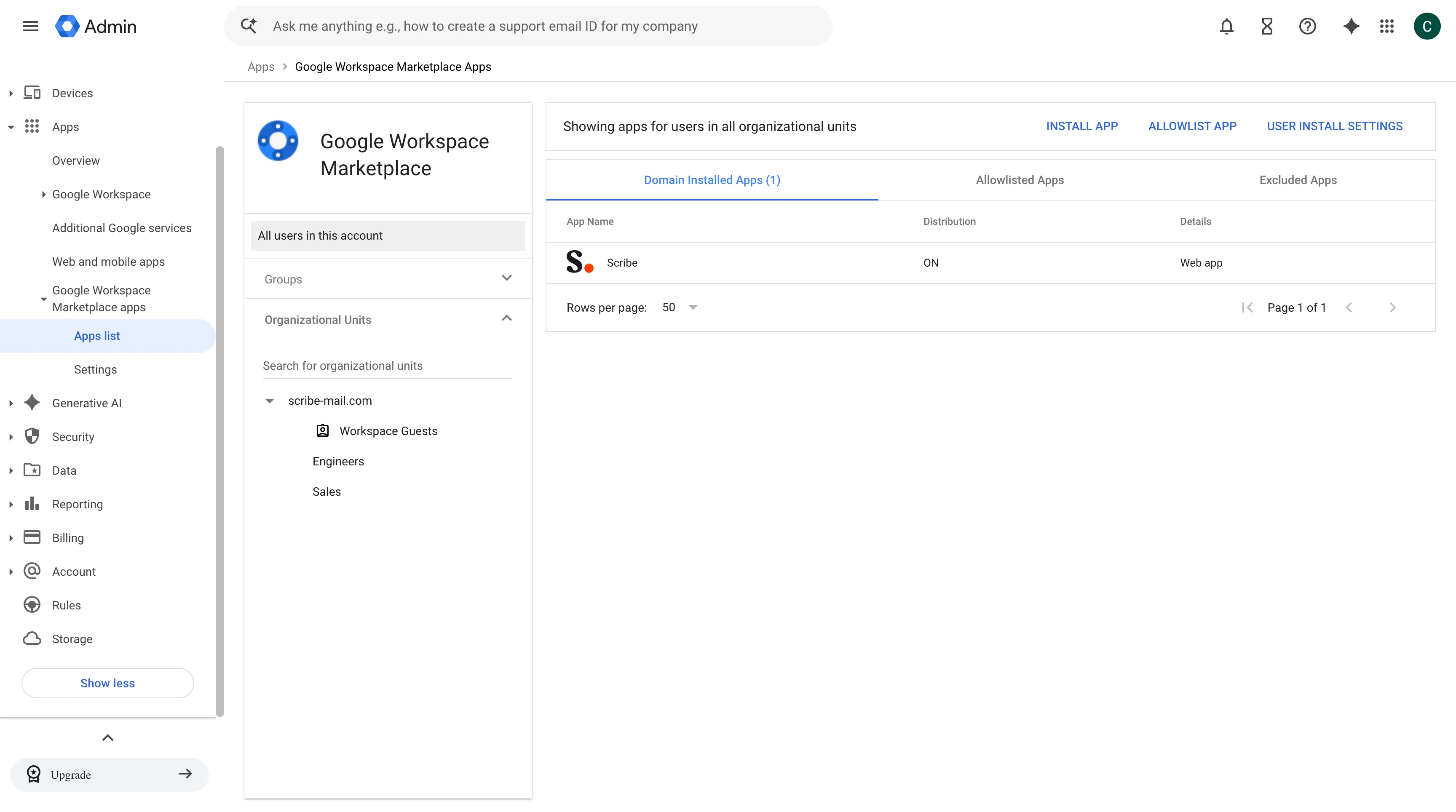
3
Ouvrir les paramètres d'accès utilisateur
Dans la section « Accès utilisateur », cliquez sur “View organizational units and groups”. Cette section indique également pour combien d’unités organisationnelles le module complémentaire est actuellement activé.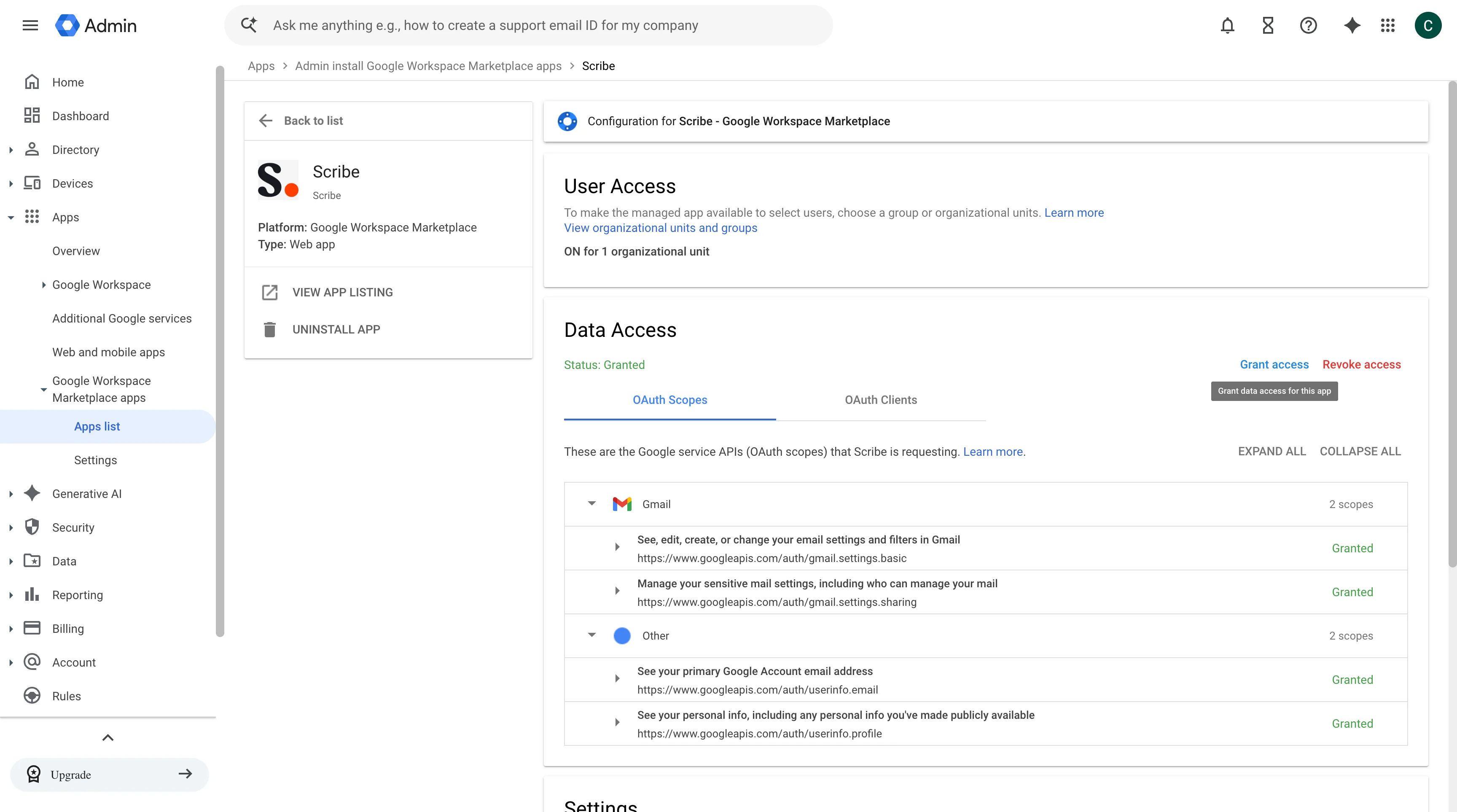
4
Activer le module pour les bons utilisateurs
Sélectionnez l’unité organisationnelle ou le groupe qui inclut le collaborateur dont la signature n’a pas pu être installée, puis réglez Distribution de l’application sur Activé. Pour rendre le module disponible dans tout votre domaine, choisissez Activé pour tout le monde. Cliquez sur Enregistrer.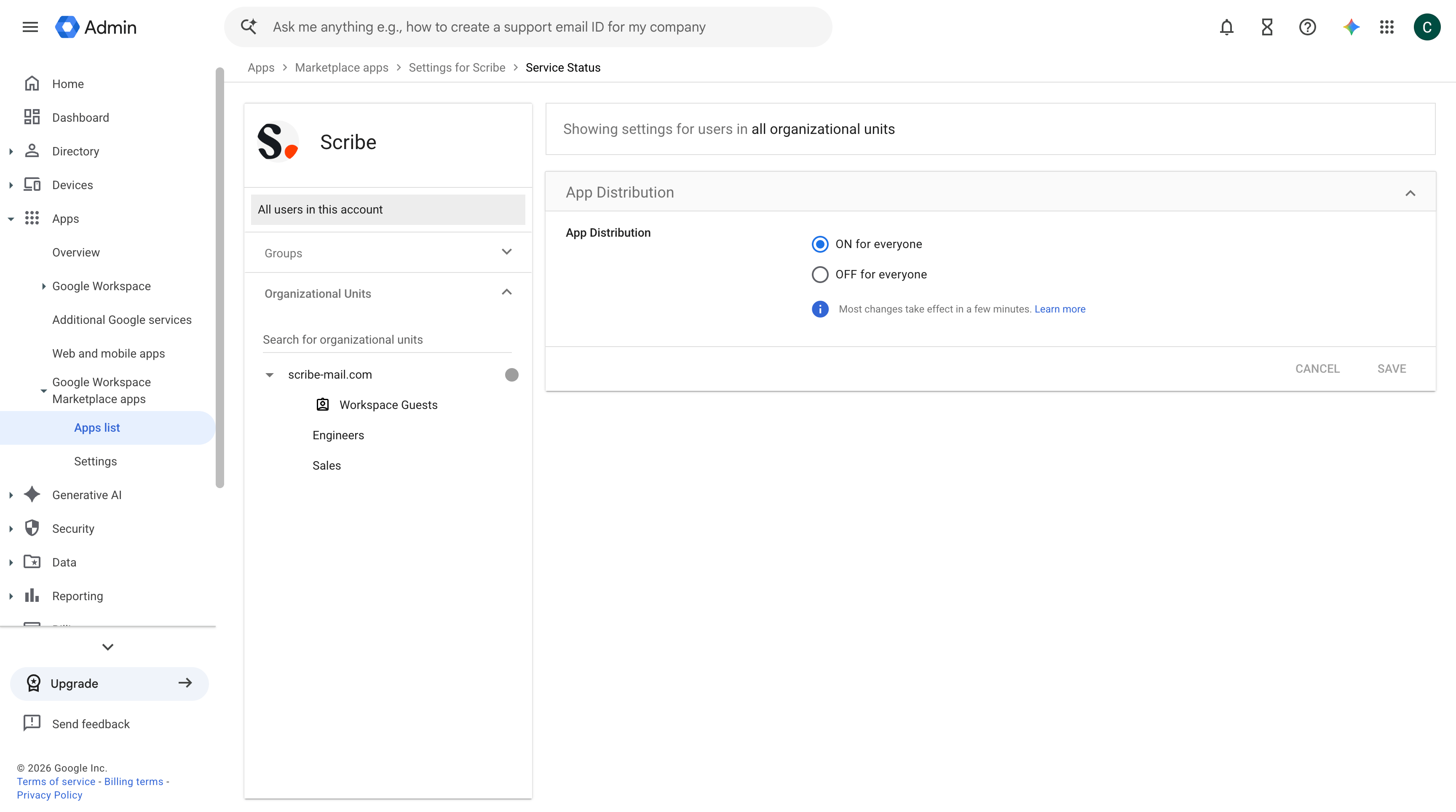
5
Réinstaller la signature dans Scribe
De retour dans Scribe, installez à nouveau la signature du collaborateur. Une fois l’accès accordé au module complémentaire, le statut passe de Échec à Installé.
L’application des modifications dans la console d’administration Google Workspace peut prendre quelques minutes. Si la signature échoue toujours juste après l’enregistrement, patientez quelques minutes et réinstallez-la.