

1
Accéder aux paramètres Gmail
Cliquez sur l’icône en forme de roue dentée en haut à droite de Gmail et sélectionnez “See all settings.”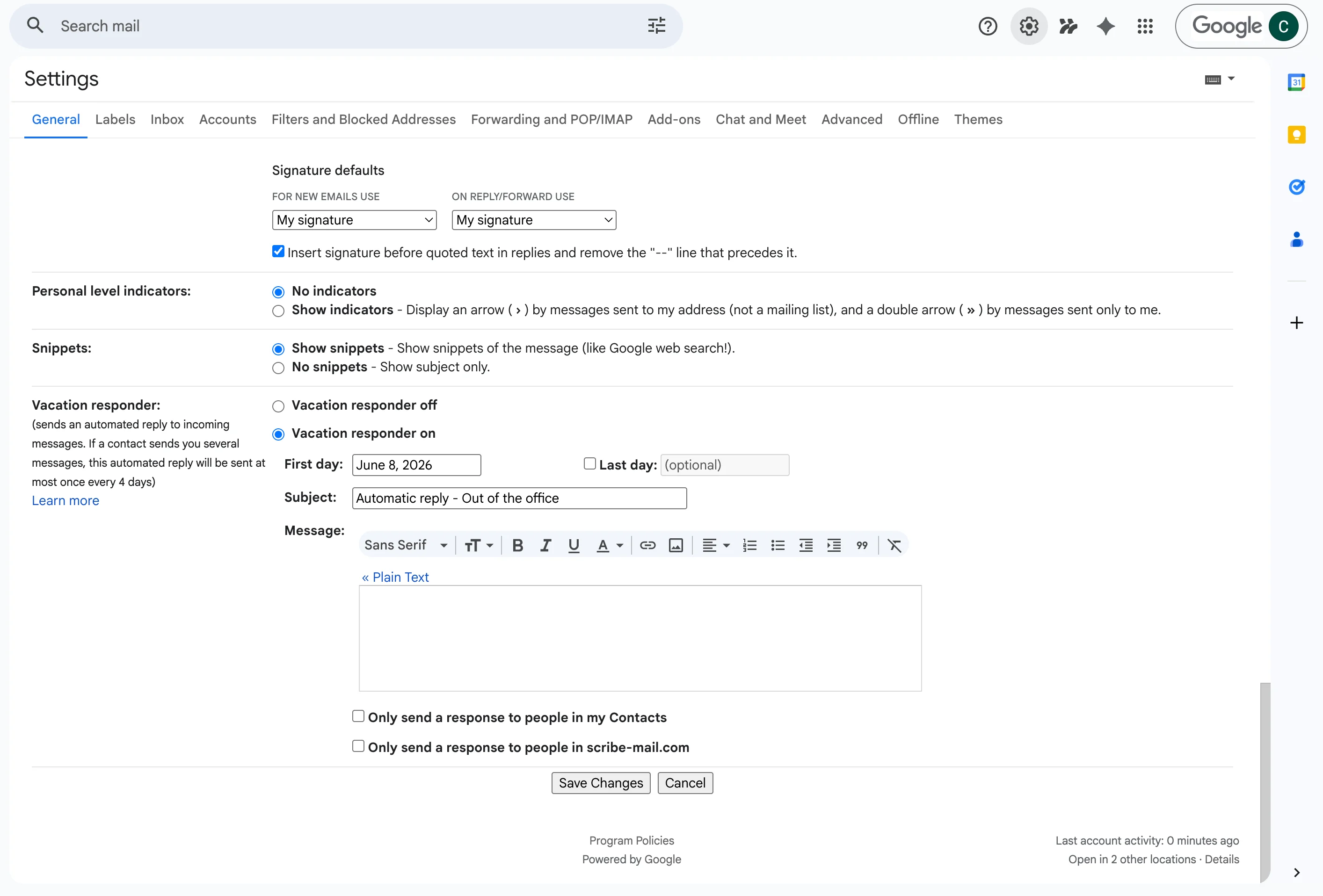
2
Accéder à la section Vacation Responder
Faites défiler jusqu’à la section Vacation Responder. Saisissez votre message d’absence et définissez la durée.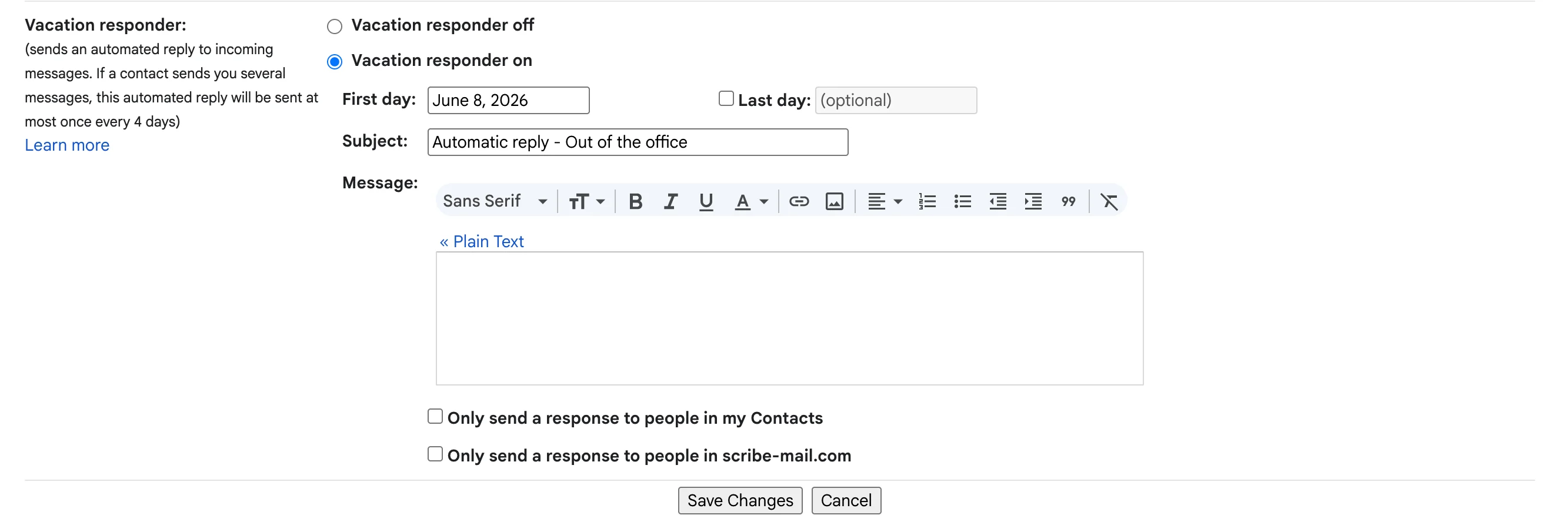
3
Activer la mise en forme enrichie
Cliquez sur “Plain text” au-dessus du champ de message pour activer la mise en forme enrichie. Le mode Plain Text empêche votre signature de s’afficher correctement.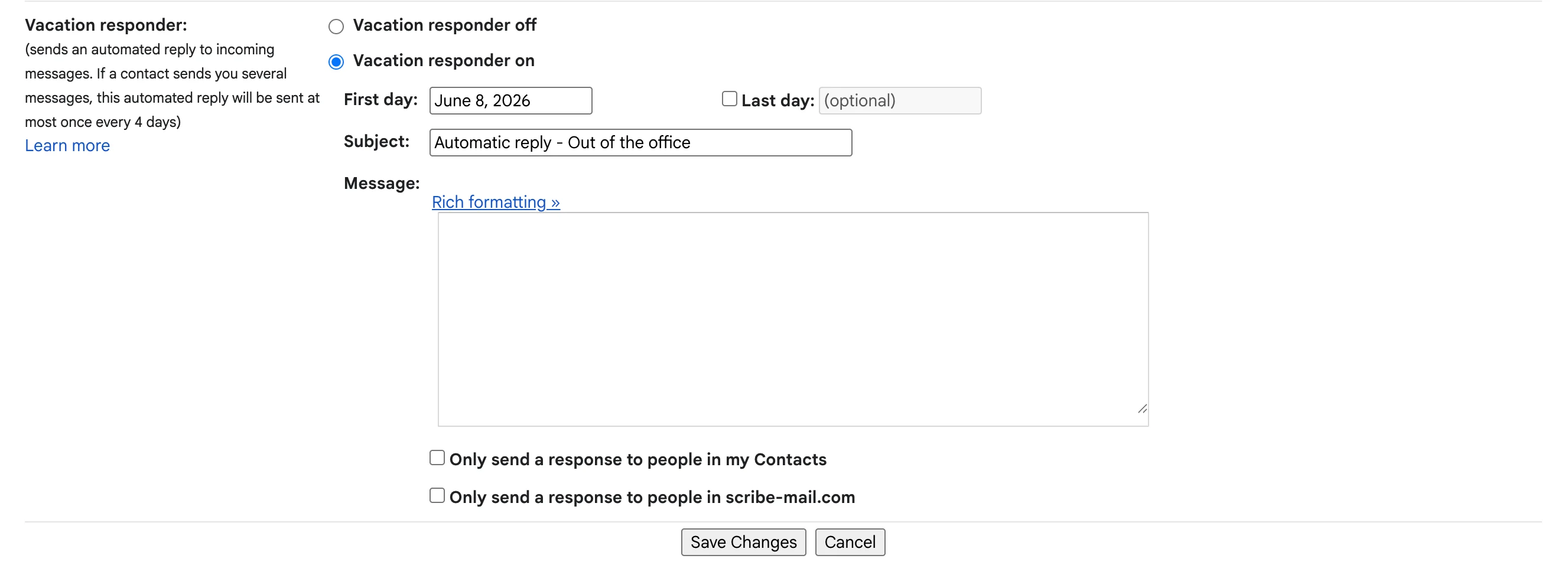
4
Enregistrer les modifications
Une fois la configuration terminée, vos réponses automatiques conserveront votre signature Scribe professionnelle pendant votre absence.