

Vue d’ensemble
Certaines mises à jour du module complémentaire Scribe ne peuvent pas être appliquées automatiquement. Dans ce cas, vous devez approuver manuellement la mise à jour dans le centre d’administration Microsoft. Seul l’administrateur de votre organisation Microsoft 365 doit effectuer cette opération, une seule fois. Aucune action n’est requise de la part de vos collaborateurs.Pourquoi mettre à jour ?
Maintenir votre module complémentaire Scribe à jour garantit l’accès aux dernières fonctionnalités de signature, à l’installation automatique des signatures pour les applications Outlook iOS et Android, à de meilleures performances et une meilleure sécurité, ainsi qu’à la compatibilité avec les dernières mises à jour de Microsoft 365.Comment effectuer la mise à jour
1
Accéder au centre d'administration Microsoft
Rendez-vous dans la section Applications intégrées de votre centre d’administration Microsoft 365.Vous pouvez également y accéder manuellement en ouvrant le centre d’administration Microsoft 365, en cliquant sur “Settings” dans la barre latérale de gauche, puis en sélectionnant “Integrated apps”.
2
Cliquer sur le module complémentaire Scribe Mail
Dans l’onglet “Deployed apps”, repérez “Scribe Mail” dans la liste des applications intégrées. Si une mise à jour est disponible, la mention “Upgrade” apparaît dans la colonne Status. Cliquez sur la ligne Scribe Mail pour ouvrir le volet de détails.
3
Mettre à jour le module complémentaire
Dans le volet ouvert, si vous voyez le message “Scribe Mail has updates pending”, une mise à jour est disponible.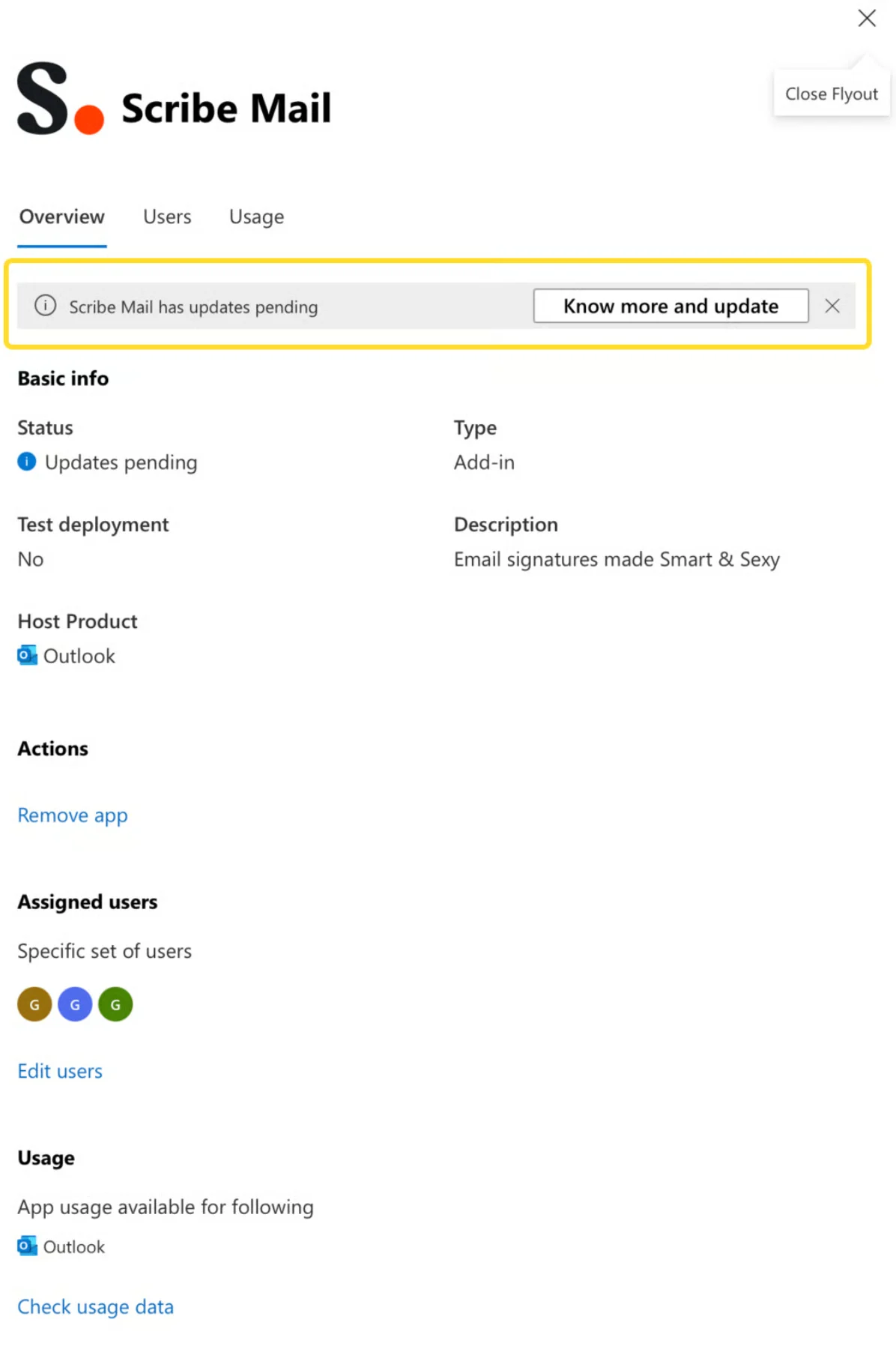
4
Vérifier que la mise à jour est terminée
Une fois la mise à jour terminée, retournez sur la page Integrated apps. Vous devriez maintenant voir “OK” avec un indicateur vert dans la colonne Status pour Scribe Mail, ce qui confirme que votre module complémentaire est à jour.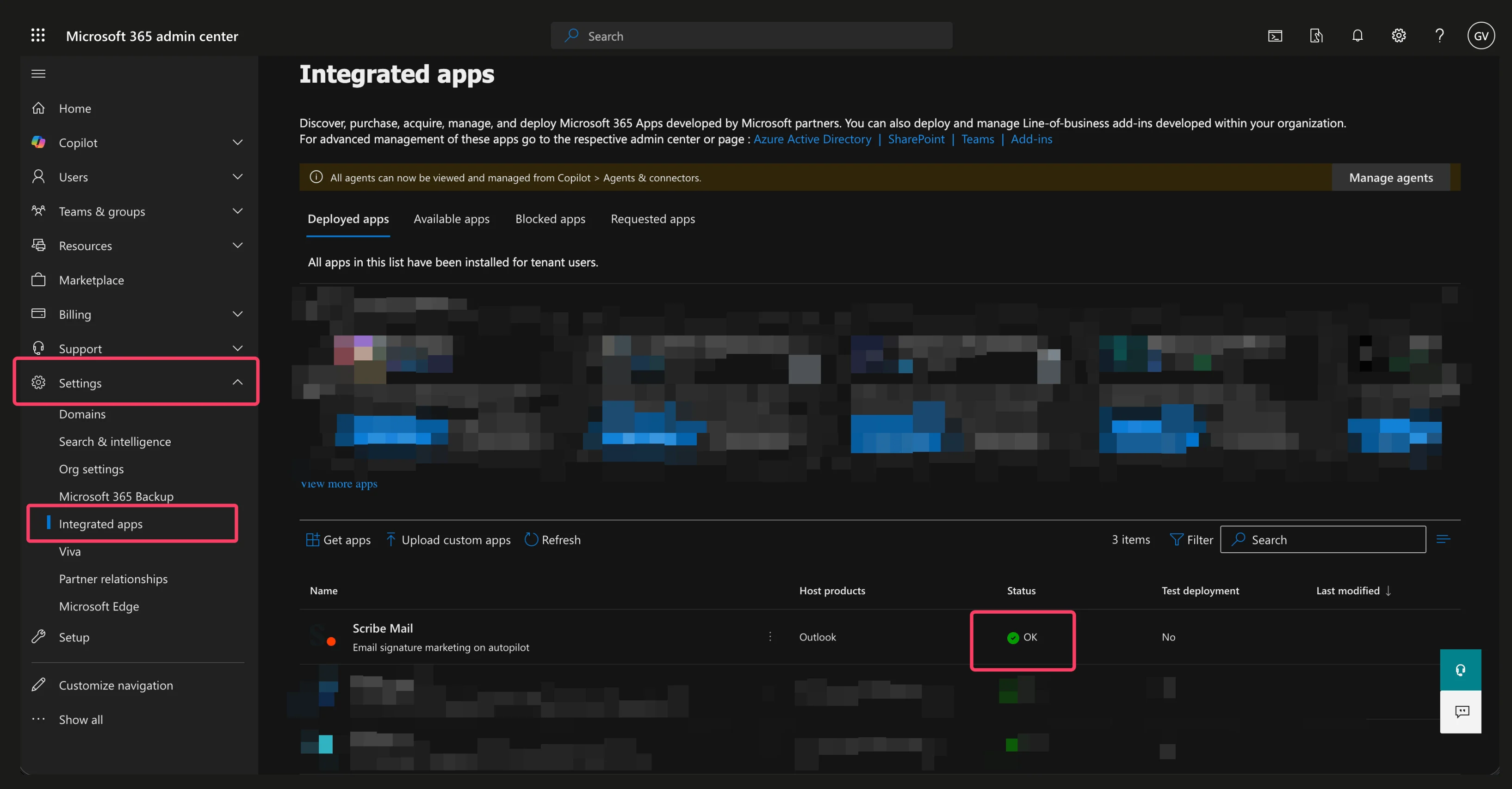
Ce qui se passe après la mise à jour
Une fois la mise à jour terminée, tous les utilisateurs reçoivent automatiquement la dernière version du module complémentaire Scribe. Les signatures e-mail sont installées automatiquement sur les applications Outlook iOS et Android pour les mises à jour applicables. Aucune action n’est requise de la part des utilisateurs finaux, et les signatures continuent de fonctionner de manière transparente sur toutes les plateformes.Nous vous recommandons de vérifier les mises à jour régulièrement ou chaque fois que vous êtes informé de la sortie de nouvelles fonctionnalités. Si vous rencontrez des problèmes lors du processus de mise à jour, contactez notre équipe d’assistance.