

Le bon compte Microsoft est sélectionné
Assurez-vous d’avoir sélectionné le compte Microsoft que vous souhaitez utiliser avec Scribe. Il arrive que des utilisateurs choisissent par inadvertance des comptes appartenant à d’autres domaines. Vous pouvez le vérifier dans Microsoft AppSource.
Le bon e-mail est sélectionné
Assurez-vous que l’e-mail associé à votre compte fait partie de votre organisation Microsoft 365. Vous pouvez modifier cet e-mail dans Scribe.
Vous avez sélectionné l’organisation entière
Veillez à sélectionner l’option “entire organization” lors de l’installation de l’application.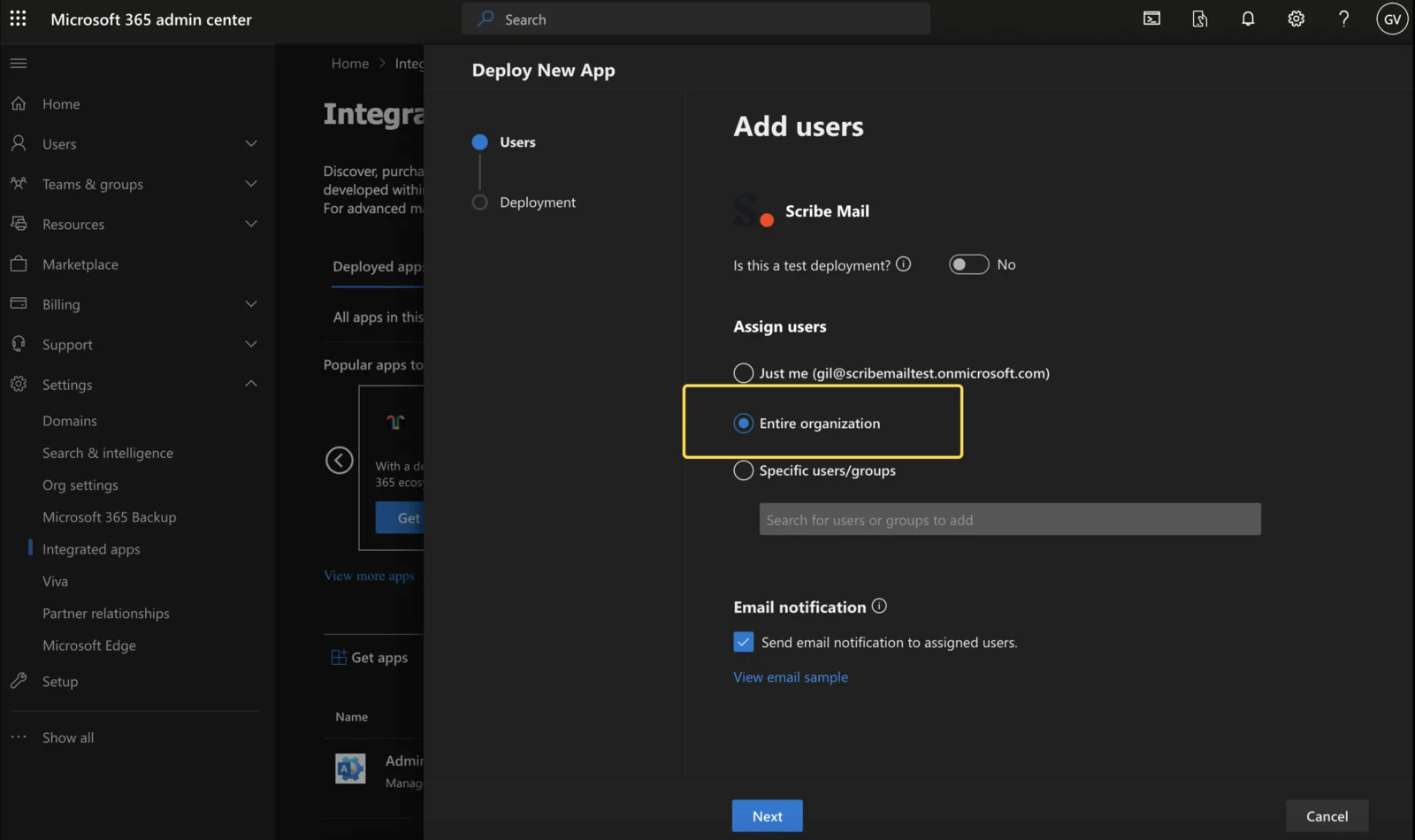
Le module complémentaire est installé en tant qu’application intégrée
Vérifiez que le module complémentaire Scribe est installé en tant qu’application intégrée dans le centre d’administration Microsoft 365, et pas uniquement dans votre compte Outlook. Sollicitez votre service informatique si nécessaire.
Vérifiez la compatibilité de votre Outlook
L’utilisateur doit disposer d’un abonnement Microsoft 365 actif incluant Outlook Desktop. Le module complémentaire Scribe pour Outlook est compatible avec les versions d’Outlook suivantes.Sur Windows
Les versions minimales compatibles sont :- Pour les utilisateurs du canal actuel : v16.0.14026.20000
- Pour les utilisateurs du canal mensuel : v16.0.14131.20000
- Pour les utilisateurs du canal semestriel : v16.0.14326.10000


Sur macOS
L’add-in Outlook n’est compatible qu’avec la nouvelle version d’Outlook pour Mac, V16.54 (21101001) et les versions ultérieures. Comment activer la nouvelle version d’Outlook pour Mac ? Activez la nouvelle version d’Outlook à l’aide du bouton en haut à droite. Cliquez sur « Open the new Outlook », et Outlook redémarrera avec la nouvelle version.

Cette intégration installera votre signature Scribe sur les applications de bureau Microsoft 365 PC et Apple, ainsi que sur la version web de Microsoft 365.