

アドインへのアクセス権を変更する
1
Google Workspace Marketplaceアプリを開く
Google Workspace管理コンソールを開き、「アプリ」→「Google Workspace Marketplaceアプリ」→「アプリ一覧」の順に移動します。
2
Scribeアプリを開く
インストール済みのMarketplaceアプリ一覧からScribeを選択します。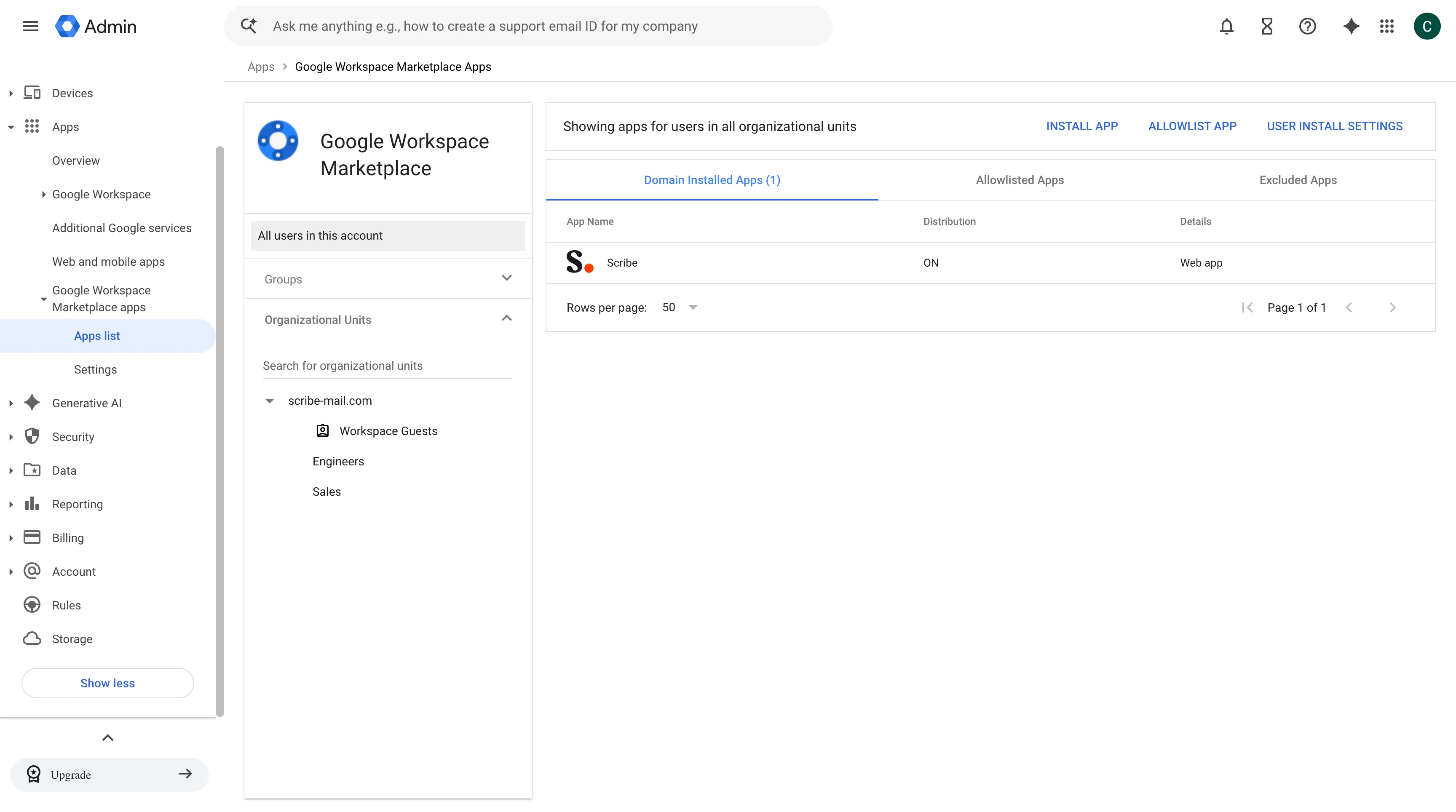
3
ユーザーアクセスの設定を開く
「ユーザーアクセス」セクションで “View organizational units and groups” をクリックします。このセクションには、アドインが現在有効になっている組織部門の数も表示されます。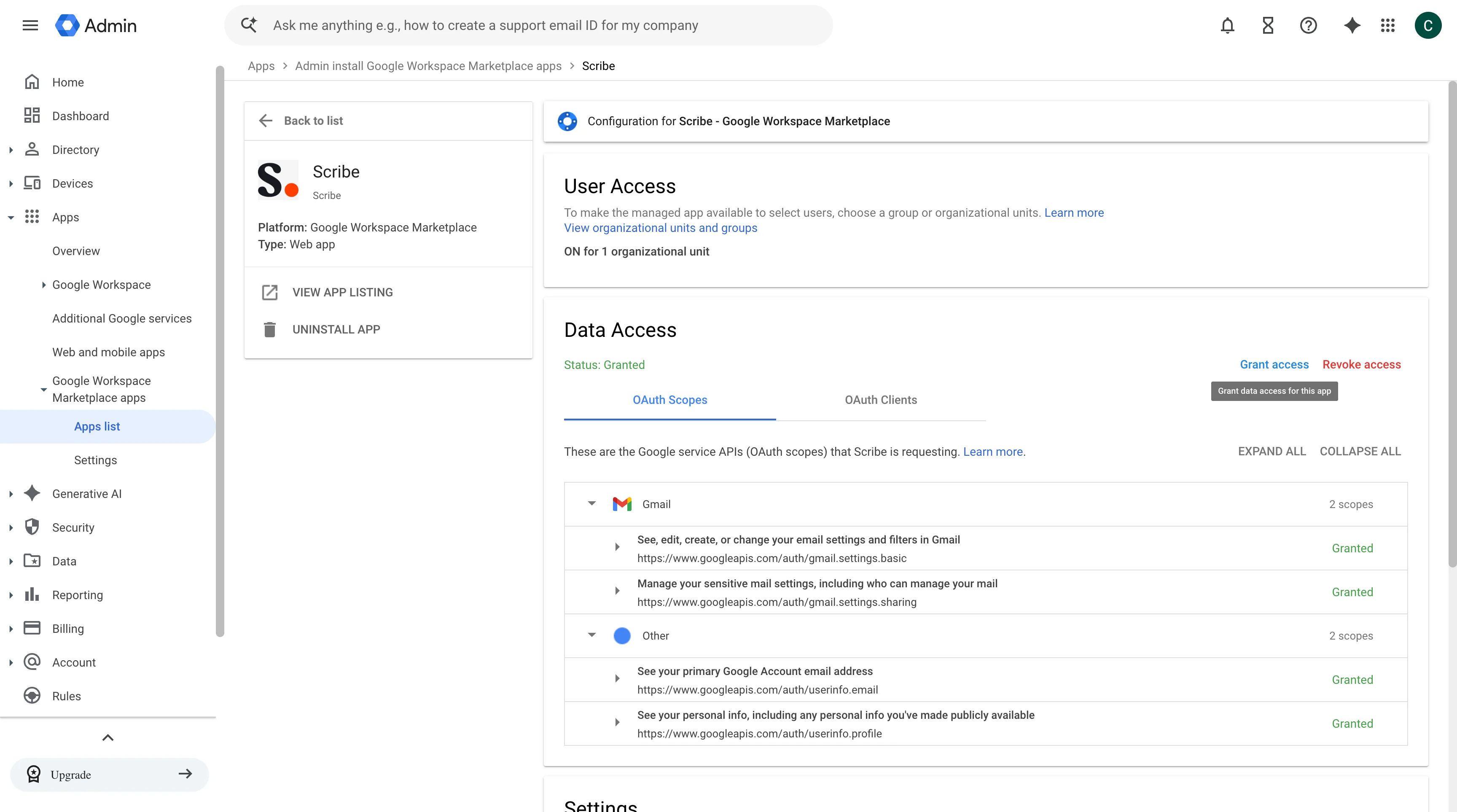
4
適切なユーザーに対してアドインを有効化する
署名のインストールに失敗したチームメンバーが含まれる組織部門またはグループを選択し、「アプリの配布」を「オン」に設定します。ドメイン全体でアドインを利用可能にするには、「全員に対してオン」を選択します。「保存」をクリックします。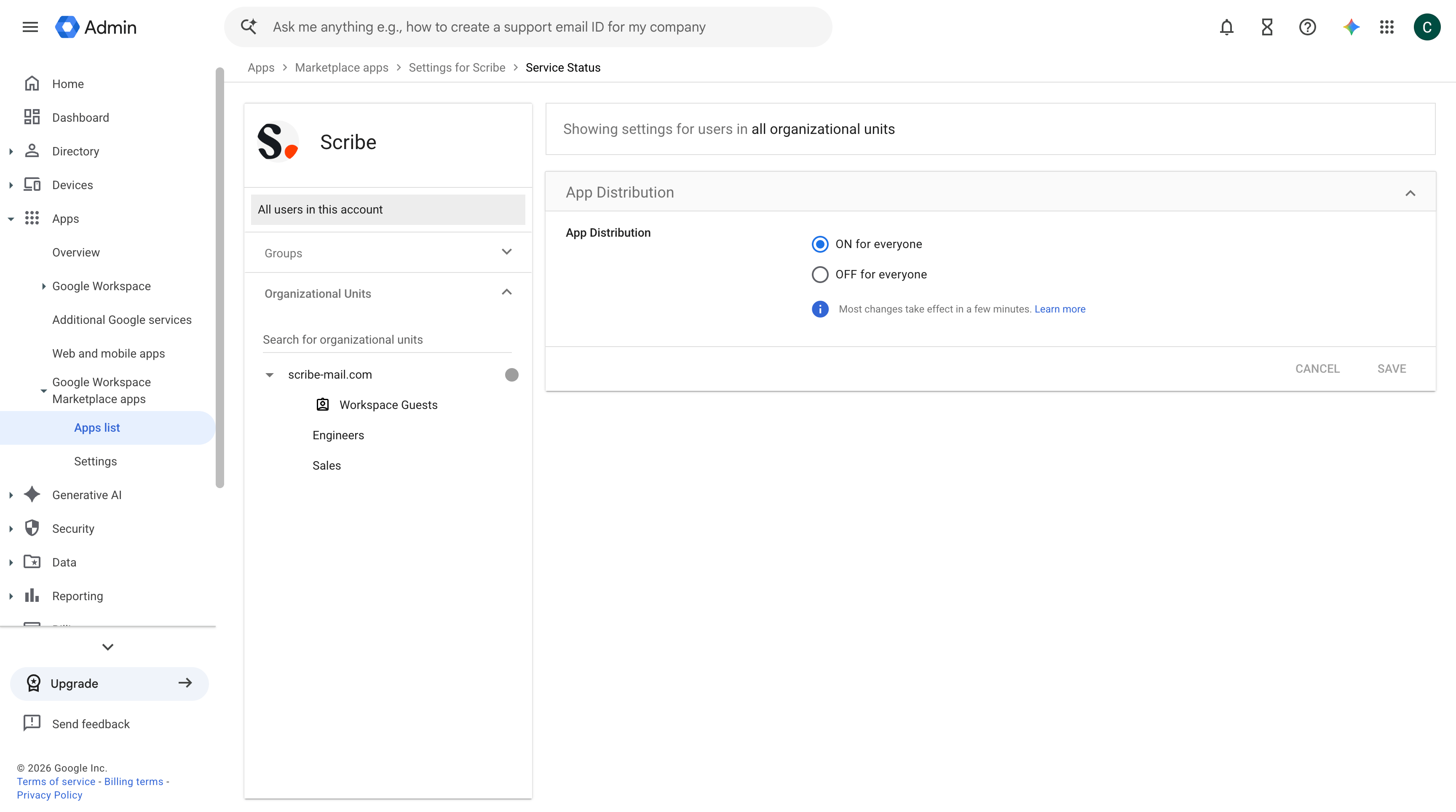
5
Scribeで署名を再インストールする
Scribeに戻り、チームメンバーの署名を再度インストールします。アドオンがアクセスできるようになると、ステータスが「Failed」から「Installed」に変わります。
Google Workspace 管理コンソールでの変更は、反映までに数分かかる場合があります。保存直後に署名がまだ失敗する場合は、数分待ってから再インストールしてください。