

1
Gmailの設定を開く
Gmail右上の歯車アイコンをクリックし、“See all settings” を選択します。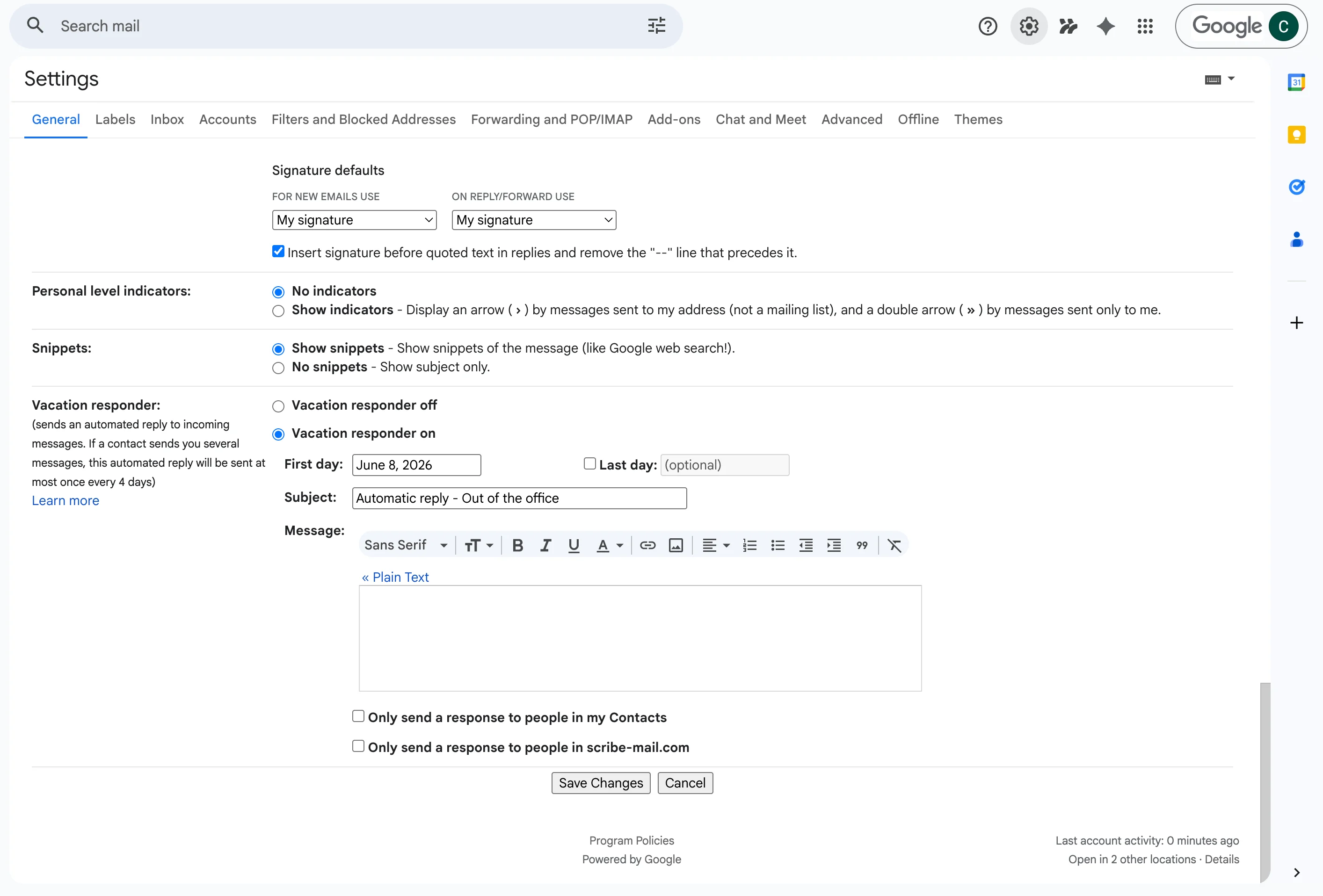
2
不在通知のセクションへ移動
画面を下にスクロールして、不在通知(Vacation Responder)のセクションを開きます。不在メッセージを入力し、期間を設定します。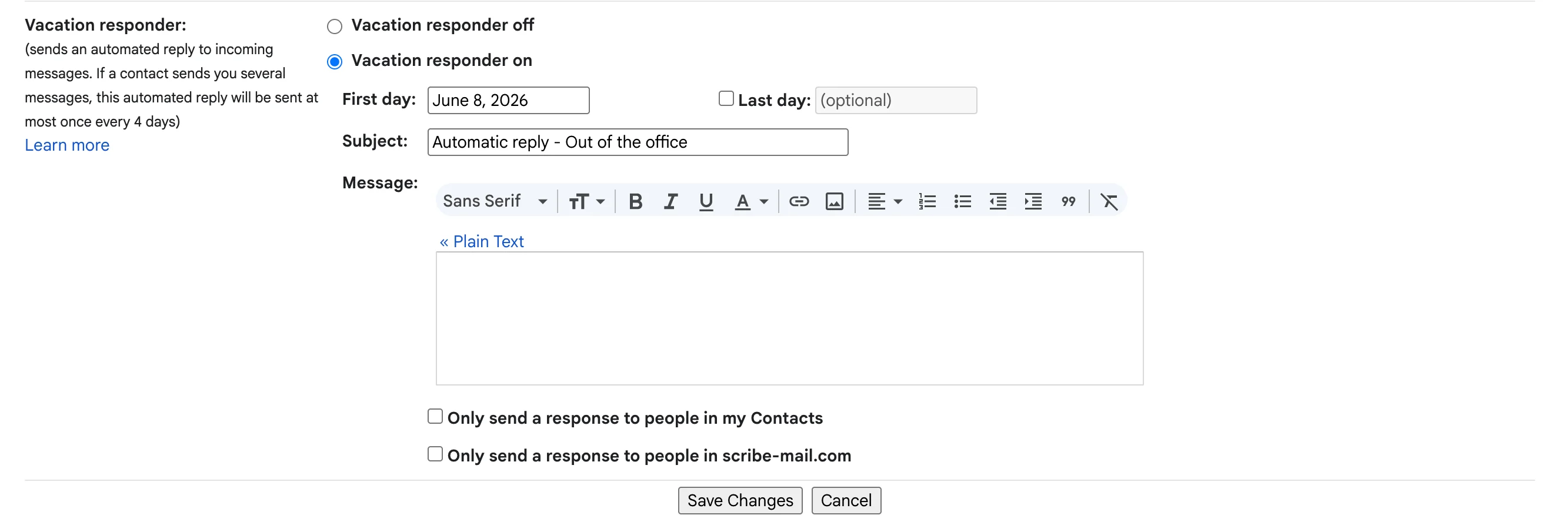
3
リッチテキスト形式を有効にする
メッセージ入力欄の上にある “Plain text” をクリックし、リッチテキスト形式を有効にします。プレーンテキストモードのままだとメール署名が正しく表示されません。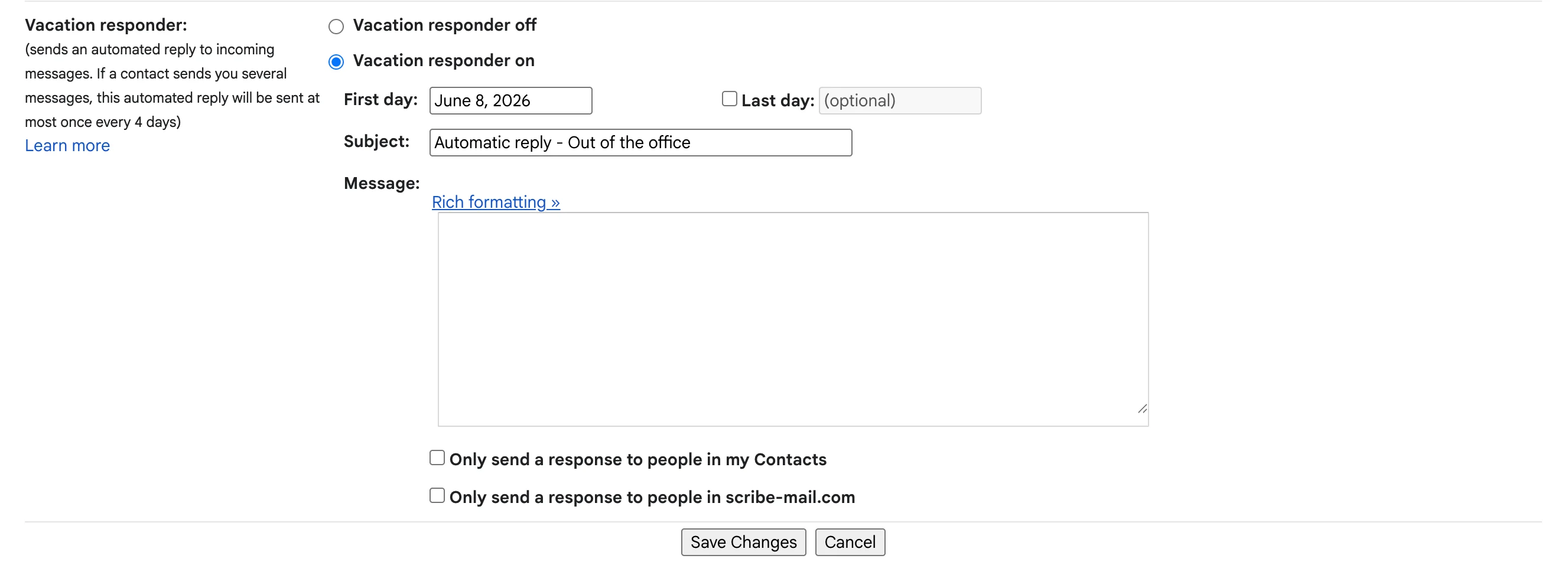
4
変更を保存
正しく設定すれば、不在中もScribeのメール署名を保ったまま自動返信を送信できます。