

1
Gmailの設定を開く
Gmailの設定がScribeの署名を上書きしていないことを確認してください。“for new emails use”と”on reply/forward use”のどちらのドロップダウンでも、“my signature”を選択します。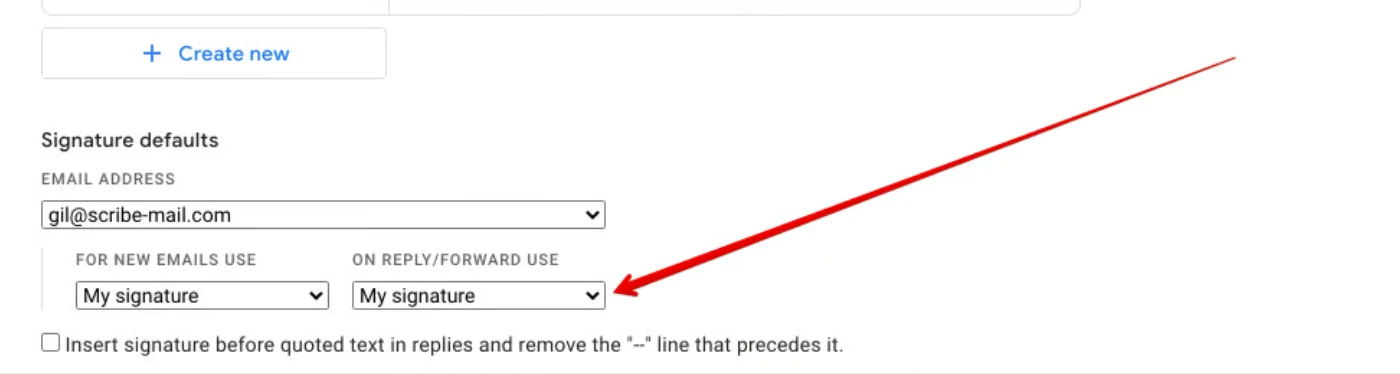
2
プレーンテキストモードが無効になっていることを確認する
プレーンテキストモードでは、署名を含むメールのすべての書式が除去されます。Gmailはこの設定を記憶するため、一度オンにすると、手動でオフにするまで有効のままになります。確認と無効化の手順は次のとおりです。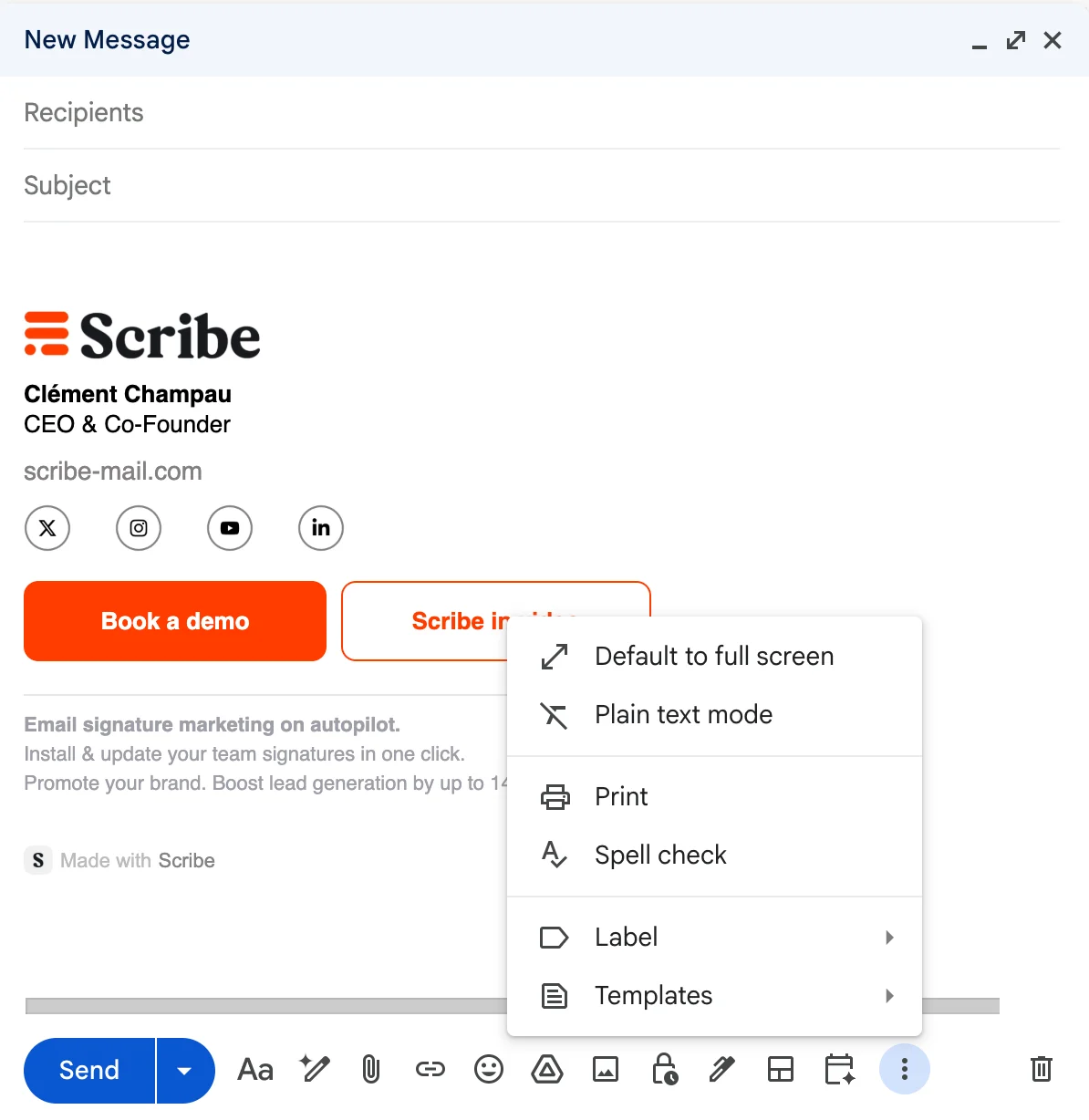
- Gmailを開き、作成 をクリックして新しいメールを開始します。
- 作成ウィンドウの右下にある 3点アイコン(その他のオプション)をクリックします。
- プレーンテキストモード にチェックが入っていないことを確認します。チェックが付いている場合は、クリックしてオフにしてください。