

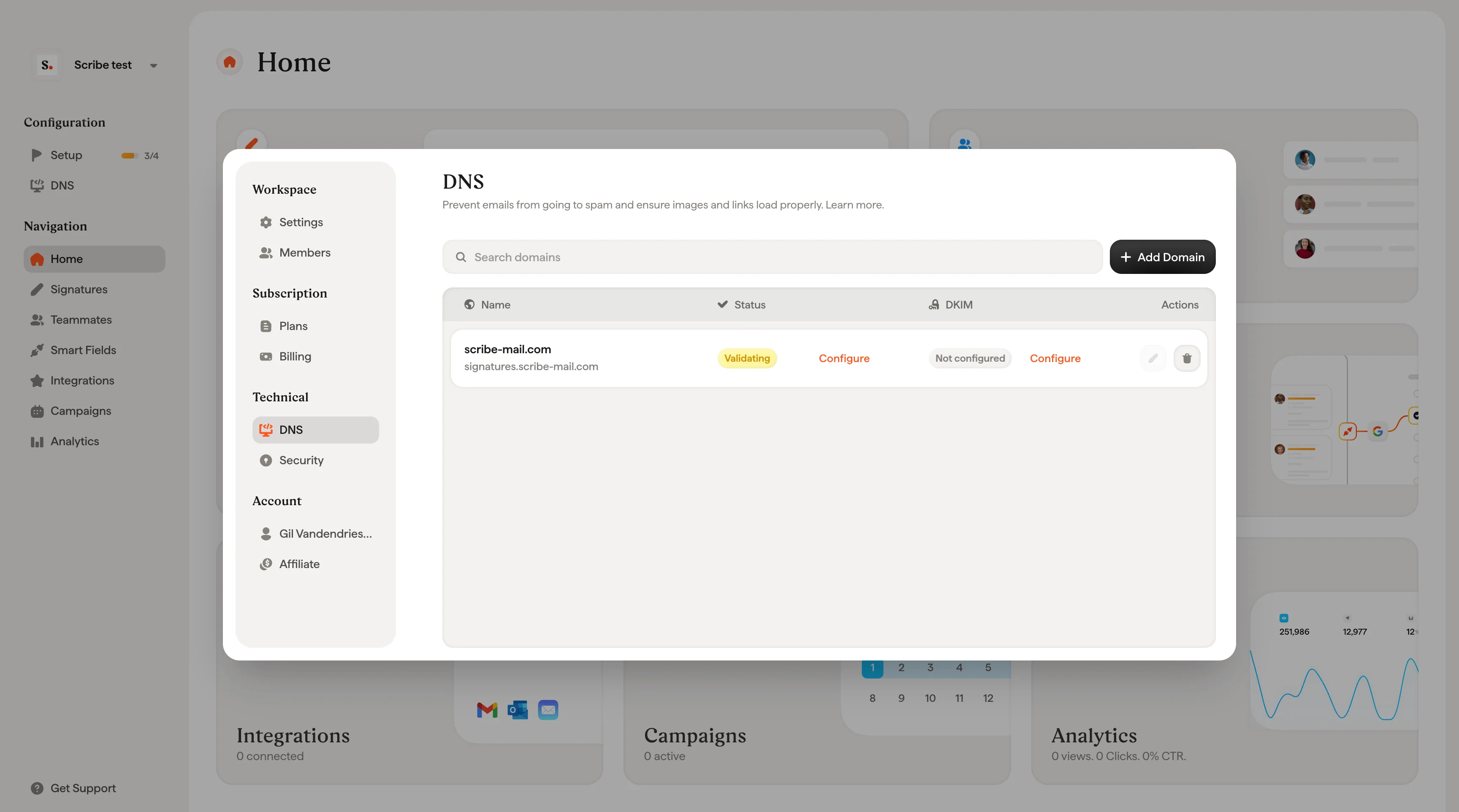
Versand-Domain einrichten
1
Zum DNS-Tab wechseln
Gehen Sie in der linken Seitenleiste zu Konfiguration → DNS.
2
Domain hinzufügen oder auswählen
Wenn Sie Ihren E-Mail-Anbieter (Google Workspace oder Microsoft 365) bereits mit Scribe synchronisiert haben, erscheint Ihre Domain automatisch. Klicken Sie auf Konfigurieren, um fortzufahren.Wird Ihre Domain nicht aufgelistet, klicken Sie auf Domain hinzufügen und geben Sie Ihre Unternehmens-Domain ein (z. B.
mycompany.com).3
Subdomain-Präfix wählen
Wählen Sie ein Präfix für Ihre Versand-Domain. Dieses wird mit Ihrer Unternehmens-Domain kombiniert, um die vollständige Versand-Domain zu bilden.Wenn Sie beispielsweise
signature eingeben und Ihre Domain mycompany.com lautet, ergibt sich als Versand-Domain signature.mycompany.com.Gängige Präfixe:signatureemail-signaturesigmail
4
CNAME-Eintrag konfigurieren
Scribe zeigt zwei CNAME-Einträge an, die Sie in den DNS-Einstellungen Ihres Domain-Anbieters hinzufügen müssen.
Verwenden Sie die Schaltfläche Kopieren neben jedem Wert, um ihn exakt zu übernehmen.Sie haben zwei Möglichkeiten zur Konfiguration:Option A: Automatische Einrichtung (empfohlen)Folgen Sie dem Einrichtungsassistenten von Scribe, um die DNS-Einträge bei Ihrem Domain-Anbieter automatisch zu konfigurieren. Es wird kein Entwickler benötigt. Scribe übernimmt die Konfiguration für Sie.Option B: Manuelle EinrichtungWenn die automatische Einrichtung für Ihren Anbieter nicht verfügbar ist, sehen Sie die beiden CNAME-Einträge mit Kopier-Schaltflächen. Fügen Sie beide Einträge manuell im DNS-Verwaltungsbereich Ihres Domain-Anbieters hinzu (z. B. GoDaddy, Cloudflare, Google Domains, OVH, Namecheap usw.).Sobald Sie beide Einträge hinzugefügt haben, klicken Sie auf Ich habe 2/2 Einträge kopiert, um fortzufahren.Brauchen Sie Hilfe? Klicken Sie auf Anleitung an Kollegen weiterleiten, um einen teilbaren Link zu erstellen. Senden Sie diesen Link an Ihr IT-Team oder die Person, die Ihre Domain verwaltet, denn sie kann die DNS-Einrichtung abschließen, ohne Zugriff auf Scribe zu benötigen.
5
DNS-Propagation abwarten und verifizieren
Die DNS-Propagation kann bis zu 48 Stunden dauern. Sobald die DNS-Einträge propagiert wurden, ändert sich der Status in Scribe automatisch auf Validiert.Sie können den Propagationsstatus jederzeit überprüfen:
- Auf der Seite Ihrer Scribe-DNS-Einstellungen
- Mit einem externen Tool wie DNS Checker
Nach der Validierung verwenden alle Signatur-URLs in Ihrem Workspace automatisch Ihre eigene Versanddomain anstelle von sendassets.io. Einzelne Signaturen müssen nicht aktualisiert werden.
Häufig gestellte Fragen
Welche Subdomain soll ich verwenden?
Welche Subdomain soll ich verwenden?
Sie können jede beliebige Subdomain verwenden, sofern sie nicht bereits belegt ist. Wir empfehlen einen sprechenden Namen wie
signature.your-company.com oder email-signature.your-company.com. Verwenden Sie nicht Ihre Root-Domain (z. B. your-company.com). Nutzen Sie immer eine Subdomain.Wie lange dauert die DNS-Propagation?
Wie lange dauert die DNS-Propagation?
DNS-Änderungen werden in der Regel innerhalb weniger Minuten bis Stunden übernommen, in seltenen Fällen kann es jedoch bis zu 48 Stunden dauern. Sollte die Verifizierung nach 48 Stunden noch nicht abgeschlossen sein, prüfen Sie, ob beide CNAME-Einträge korrekt konfiguriert sind.
Kann ich meine Versanddomain später ändern?
Kann ich meine Versanddomain später ändern?
Ja. Sie können Ihre Versanddomain jederzeit auf der Seite mit den DNS-Einstellungen ändern. Dazu fügen Sie neue DNS-Einträge hinzu und verifizieren diese. Alle Signatur-URLs werden nach der Validierung automatisch auf die neue Domain umgestellt.
Kann jemand anderes die DNS-Konfiguration für mich übernehmen?
Kann jemand anderes die DNS-Konfiguration für mich übernehmen?
Ja. Klicken Sie während der Einrichtung auf Forward instructions to a colleague, um einen teilbaren Link zu erzeugen. Senden Sie diesen Link an Ihr IT-Team oder Ihren Domain-Administrator, denn die Einträge werden dort ohne Scribe-Konto angezeigt.
Wirkt sich das auf DKIM oder SPF aus?
Wirkt sich das auf DKIM oder SPF aus?
Nein. Die Versanddomain wird für die URLs der Signatur-Assets und für Tracking-Links verwendet, nicht für die E-Mail-Authentifizierung. DKIM und SPF sind separate Konfigurationen, die über Ihren E-Mail-Anbieter verwaltet werden. Scribe bietet außerdem DKIM-Signierung für Marketingbanner. Verfügbarkeit siehe Tarifvergleich.