

Jeder Nutzer muss die Integration selbst installieren und konfigurieren.
Nutzer sehen die Signaturen beim Verfassen von E-Mails.
Cloud-basierte Installation. E-Mails werden nicht über die Scribe-Server geleitet.
Installationsanleitung
Voraussetzungen
- Ein Scribe-Konto
- Mindestens eine in Scribe erstellte Signatur
- Windows mit installiertem Outlook
1
Scribe Desktop-App herunterladen
Laden Sie die Scribe-Desktop-App auf der Integrationsseite herunter.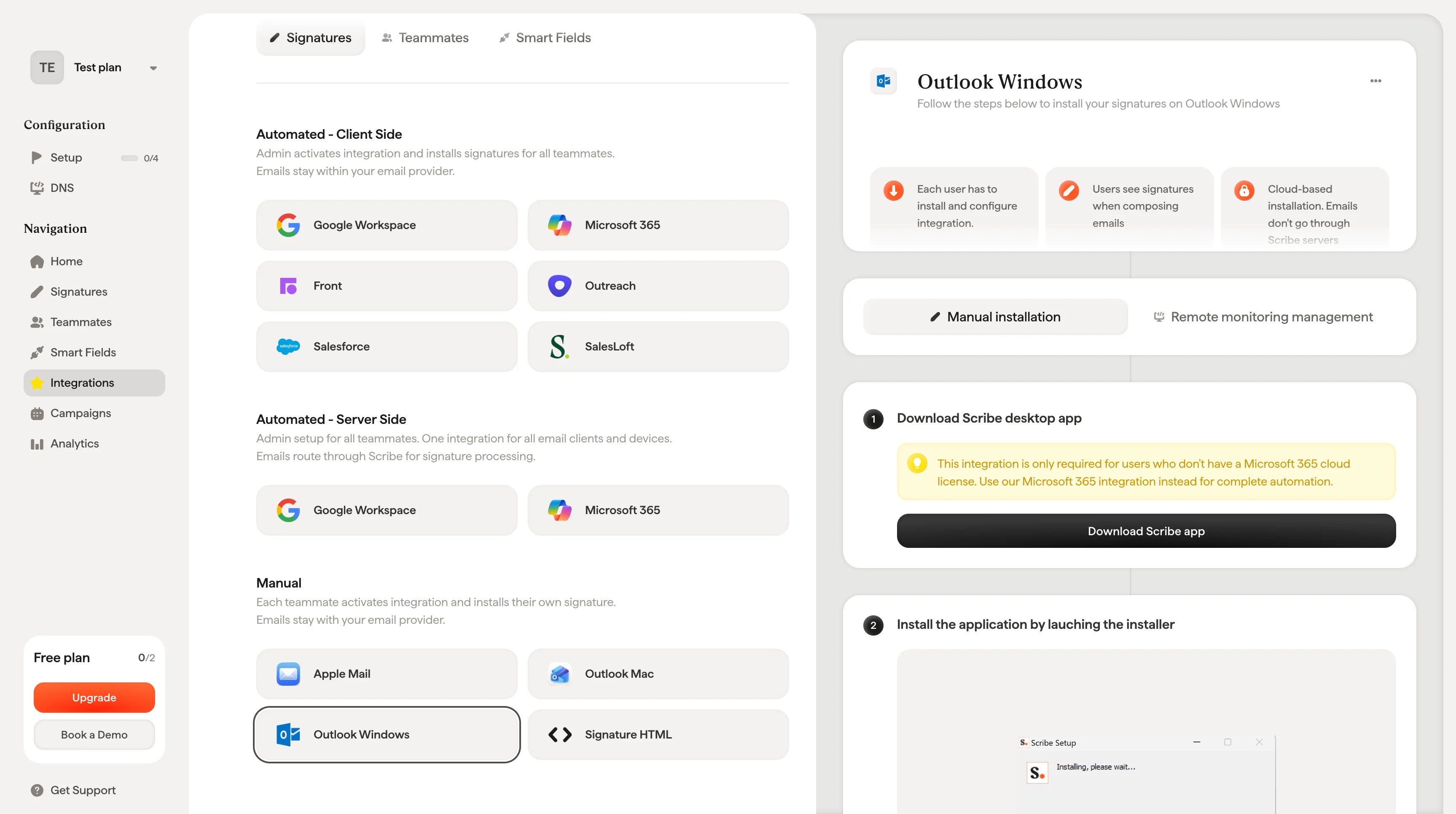
2
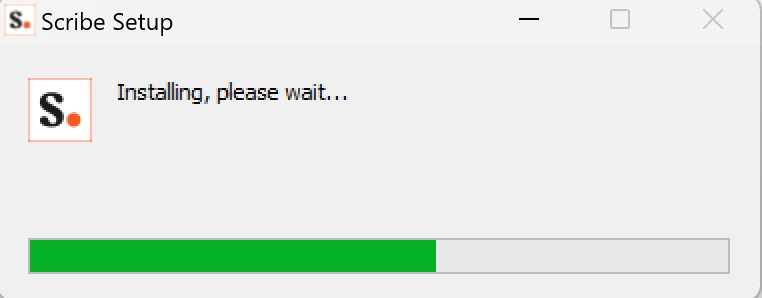
Anwendung durch Starten des Installationsprogramms installieren
3
Mit Ihren Scribe-Zugangsdaten anmelden
Melden Sie sich in der Scribe-App genauso an wie auf der Scribe-Website.
4
Team-Signaturen installieren
Aus Ihrer Signaturliste können Sie alle Signaturen auf einmal für Ihre Teammitglieder installieren oder sie einzeln für einen schrittweisen Rollout installieren.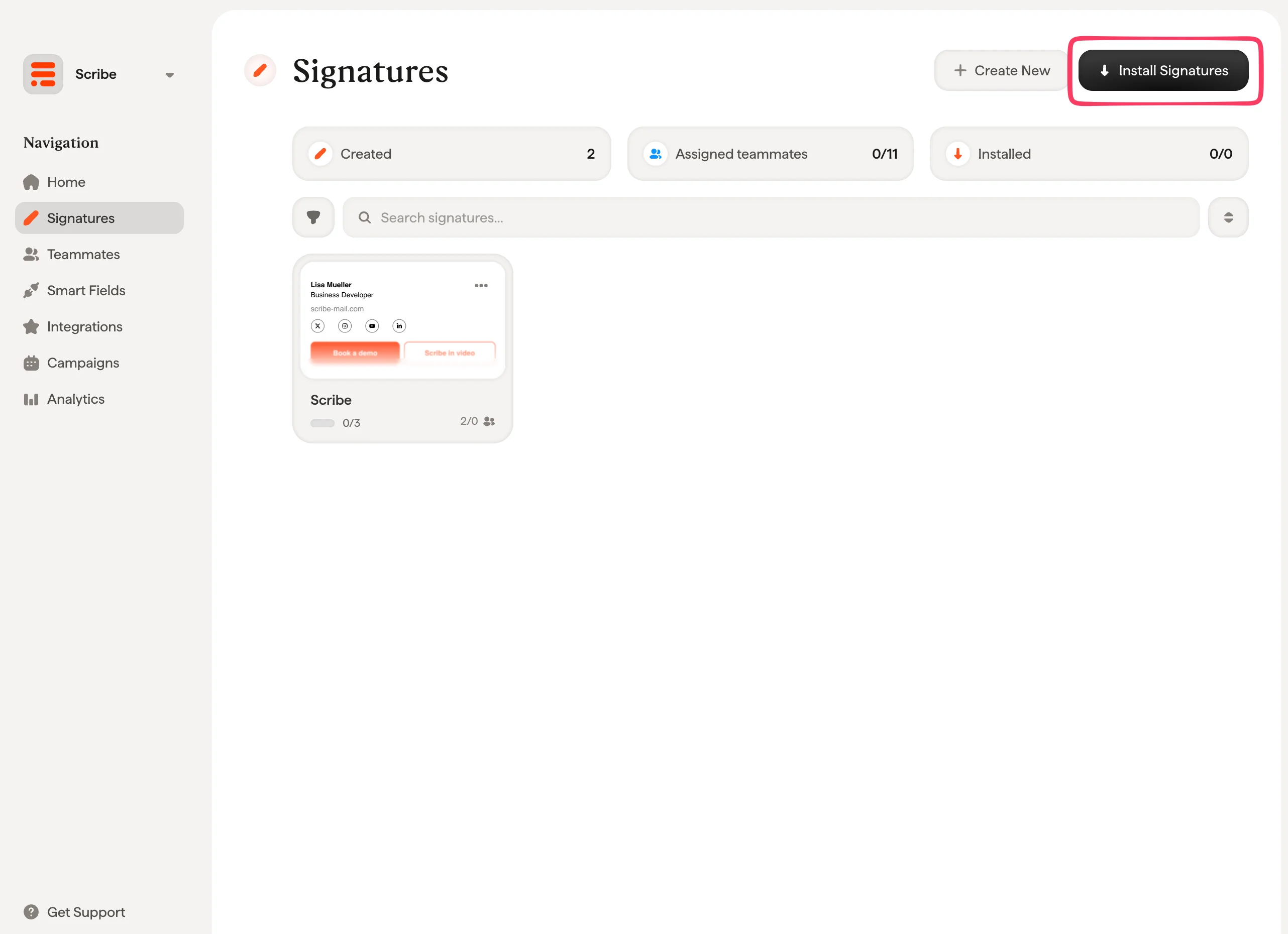
Verwandte Artikel
- Integrationsübersicht: alle Möglichkeiten, Scribe-Signaturen bereitzustellen, cloud- oder serverseitig.
- Outlook Windows (Remote Monitoring): Outlook Windows über Ihr RMM-Tool ausrollen.
- Outlook-Add-In wird nicht validiert: ein Outlook-Add-In reparieren, das sich nicht validieren lässt.