

Das richtige Microsoft-Konto ist ausgewählt
Stellen Sie sicher, dass Sie das Microsoft-Konto ausgewählt haben, das Sie mit Scribe verwenden möchten. Nutzer wählen mitunter versehentlich Konten aus anderen Domains aus. Sie können dies in Microsoft AppSource überprüfen.
Die richtige E-Mail-Adresse ist ausgewählt
Stellen Sie sicher, dass die mit Ihrem Konto verknüpfte E-Mail-Adresse Teil Ihrer Microsoft 365-Organisation ist. Sie können diese E-Mail-Adresse in Scribe ändern.
Sie haben die gesamte Organisation ausgewählt
Wählen Sie bei der Installation der App unbedingt die Option “entire organization” aus.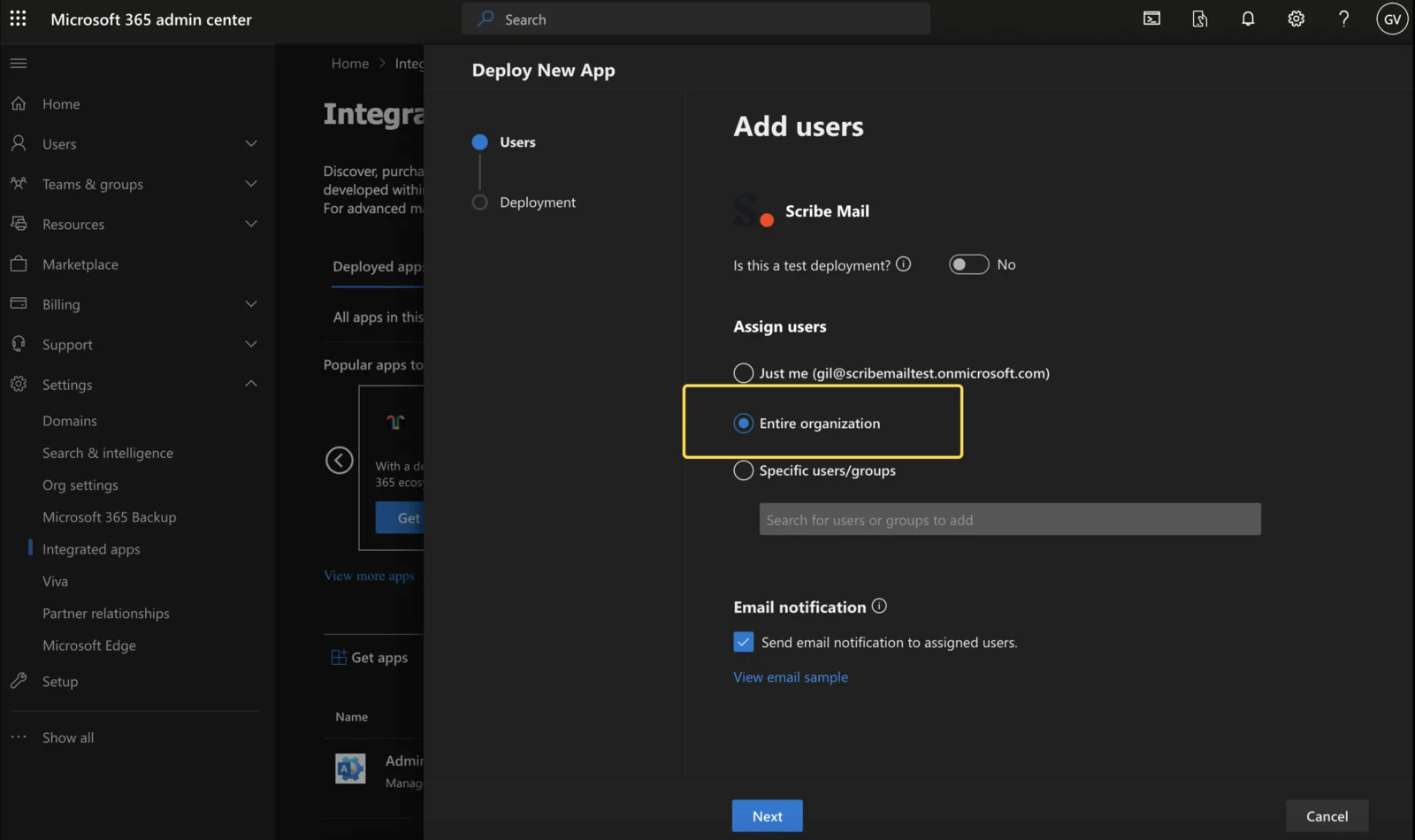
Das Add-in ist als integrierte App installiert
Stellen Sie sicher, dass das Scribe-Add-in als integrierte App im Microsoft 365 Admin Center installiert ist, nicht nur in Ihrem Outlook-Konto. Fragen Sie bei Bedarf Ihre IT-Abteilung.
Outlook-Kompatibilität prüfen
Der Nutzer benötigt ein aktives Microsoft 365-Abonnement, das Outlook Desktop enthält. Das Scribe-Outlook-Add-in ist mit den folgenden Outlook-Versionen kompatibel.Unter Windows
Die mindestens kompatiblen Versionen sind:- Für Nutzer im Current Channel: v16.0.14026.20000
- Für Nutzer im Monthly Channel: v16.0.14131.20000
- Für Nutzer im Semi-Annual Channel: v16.0.14326.10000


Unter macOS
Das Outlook-Add-in ist nur mit der neuen Version von Outlook für Mac kompatibel, V16.54 (21101001) und höher. Wie aktiviere ich die neue Version von Outlook für Mac? Aktivieren Sie die neue Outlook-Version über den Schalter oben rechts. Klicken Sie auf „Open the new Outlook“, und Outlook wird mit der neuen Version neu gestartet.

Diese Integration installiert Ihre Scribe-Signatur in den Microsoft 365-Desktop-Apps für PC und Apple sowie in der Microsoft 365-Webversion.