

Jede Person muss die Integration selbst installieren und konfigurieren.
Nutzer sehen Signaturen beim Verfassen von E-Mails.
Cloud-basierte Installation. E-Mails laufen nicht über Scribe-Server.
Erweiterte Installation
1
Domain-Token in der Registry des Computers ausrollen
Rollen Sie auf jedem Computer einen Registry-Schlüssel über Ihr Remote-Monitoring-Management-Tool aus.Der Schlüsselname lautet „DomainToken“Der Schlüssel sollte unter 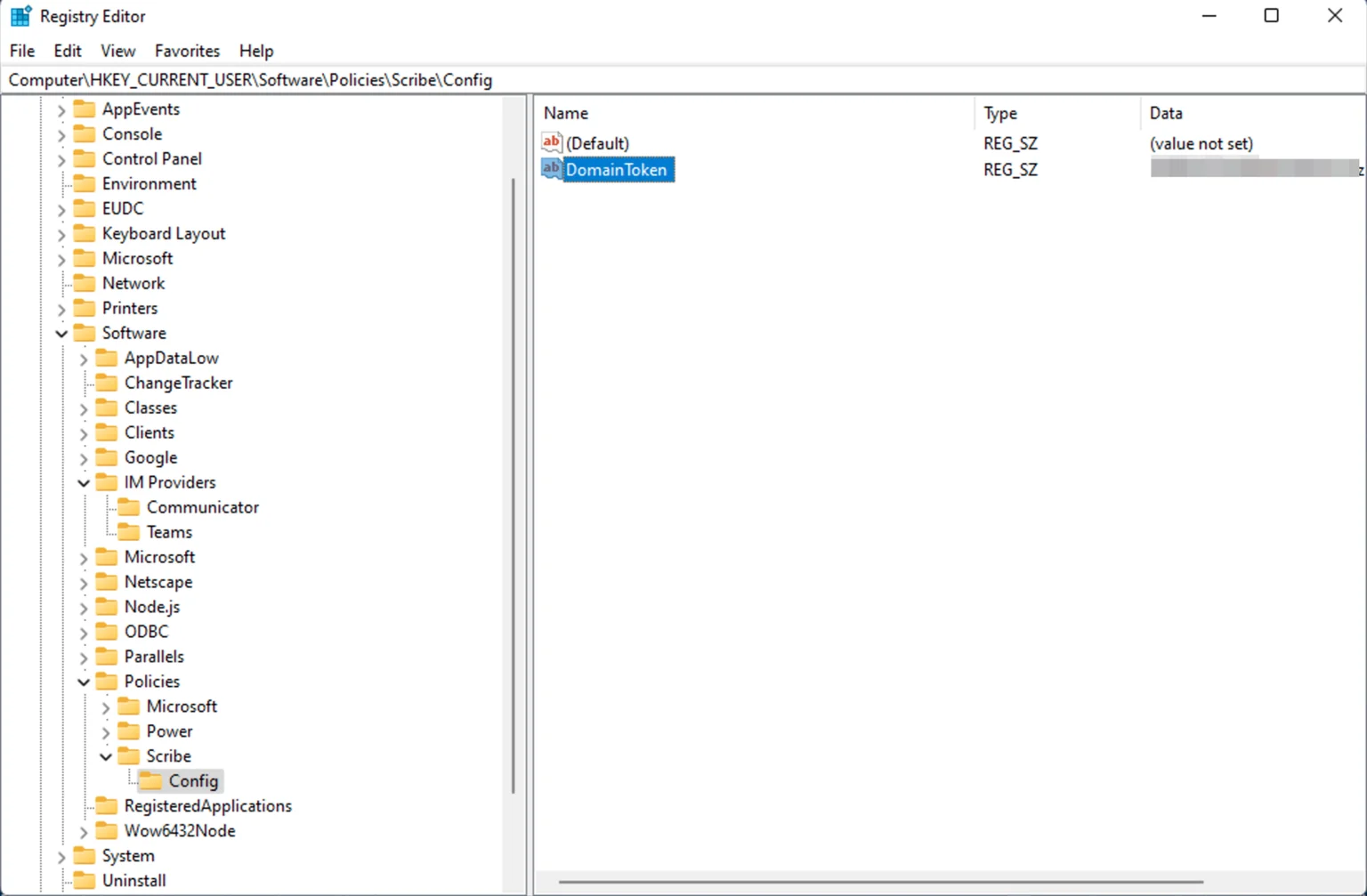
HKLM:\SOFTWARE\Policies\Scribe\Config liegenDer Schlüsselwert sollte Ihr Domain-Token sein. Sie können Ihr Domain-Token von der Integrationsseite kopieren.2
Scribe-App über Ihr Remote-Monitoring- und Management-Tool ausrollen
Verwenden Sie den stillen Scribe-Installer mit einem beliebigen Remote-Monitoring- und Management-Tool:Führen Sie den Installer einfach mit dem folgenden Befehl aus, und die Anwendung wird still installiert:
3
Automatische Updates der Desktop-App unter Windows deaktivieren (optional)
Die Scribe-App aktualisiert sich standardmäßig automatisch. Um dies zu deaktivieren, verteilen Sie einen Registrierungsschlüssel auf jedem Computer.Der Schlüsselname lautet “DisableAutoUpdate”Der Schlüssel muss unter 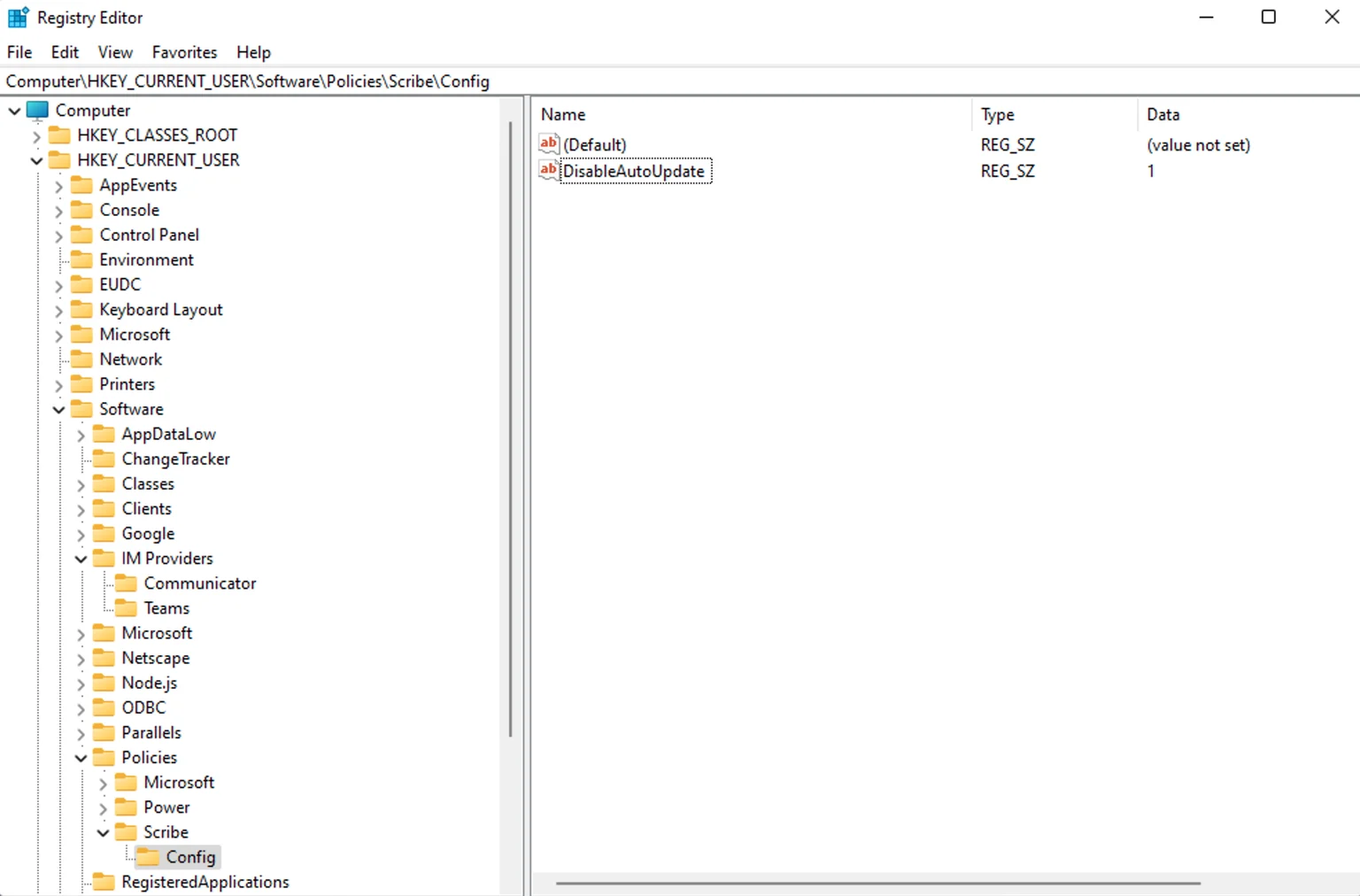
HKLM:\SOFTWARE\Policies\Scribe\Config liegenDer Schlüsselwert muss “1” sein4
Team-Signaturen installieren
Aus Ihrer Signaturliste heraus können Sie alle Signaturen auf einmal für Ihre Teammitglieder installieren oder einzeln für einen schrittweisen Rollout.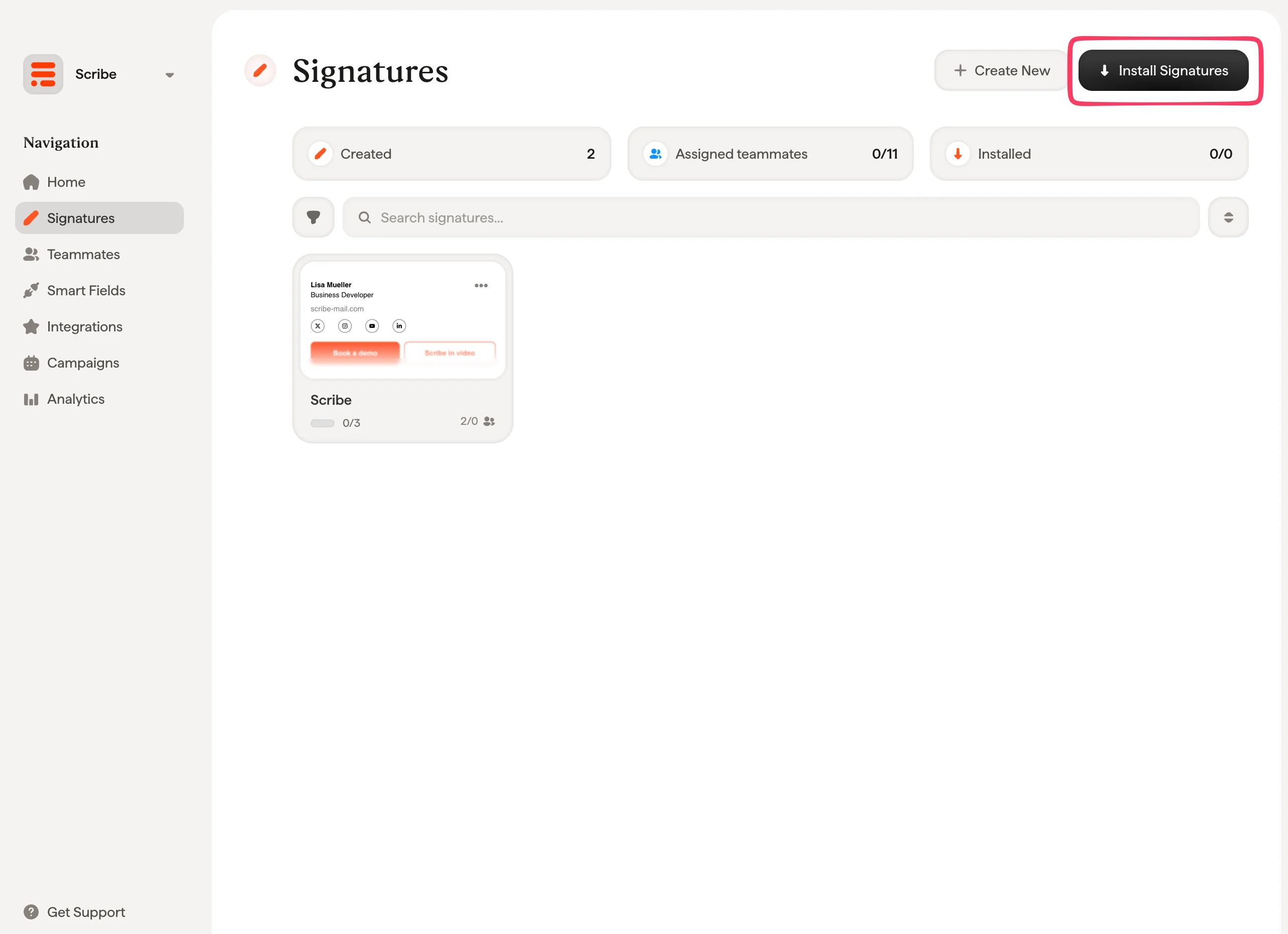
Verwandte Artikel
- Übersicht der Integrationen: alle Möglichkeiten, Scribe-Signaturen auszurollen, cloud- oder serverseitig.
- Outlook Windows: manuelle Einzelinstallation pro Nutzer in Outlook für Windows.
- Installationsstatus und Fehler: Bedeutung der einzelnen Installationsstatus und Behebung von Fehlern.