

Voraussetzungen
- Der HTML-Code Ihrer Scribe-Signatur ist in die Zwischenablage kopiert (hier kopieren)
1
Gmail-Einstellungen öffnen
Klicken Sie in Gmail oben rechts auf das Zahnradsymbol und anschließend auf Alle Einstellungen anzeigen.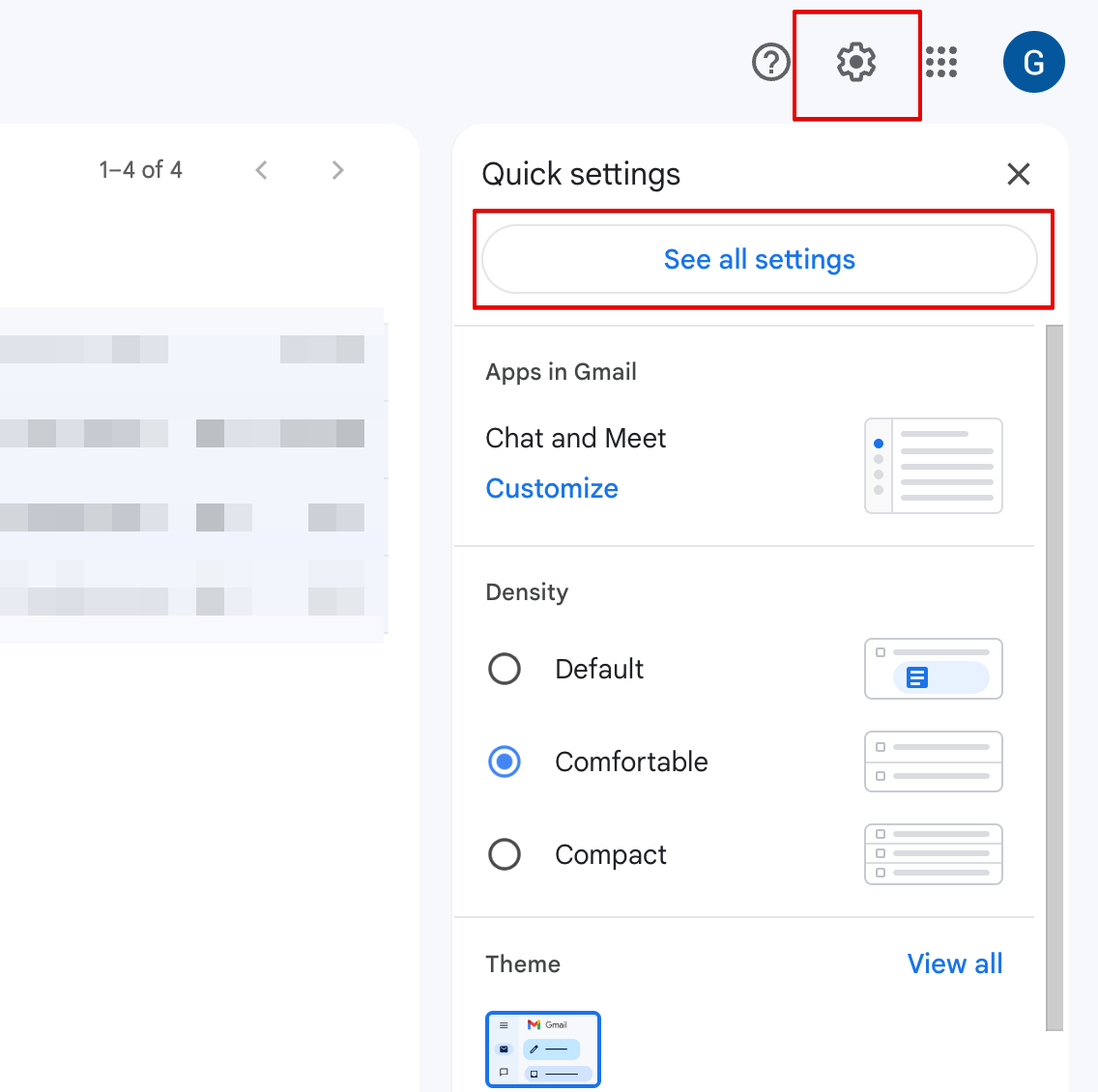
2
Zum Bereich „Signatur“ scrollen
Scrollen Sie im Tab Allgemein nach unten, bis Sie den Bereich Signatur finden.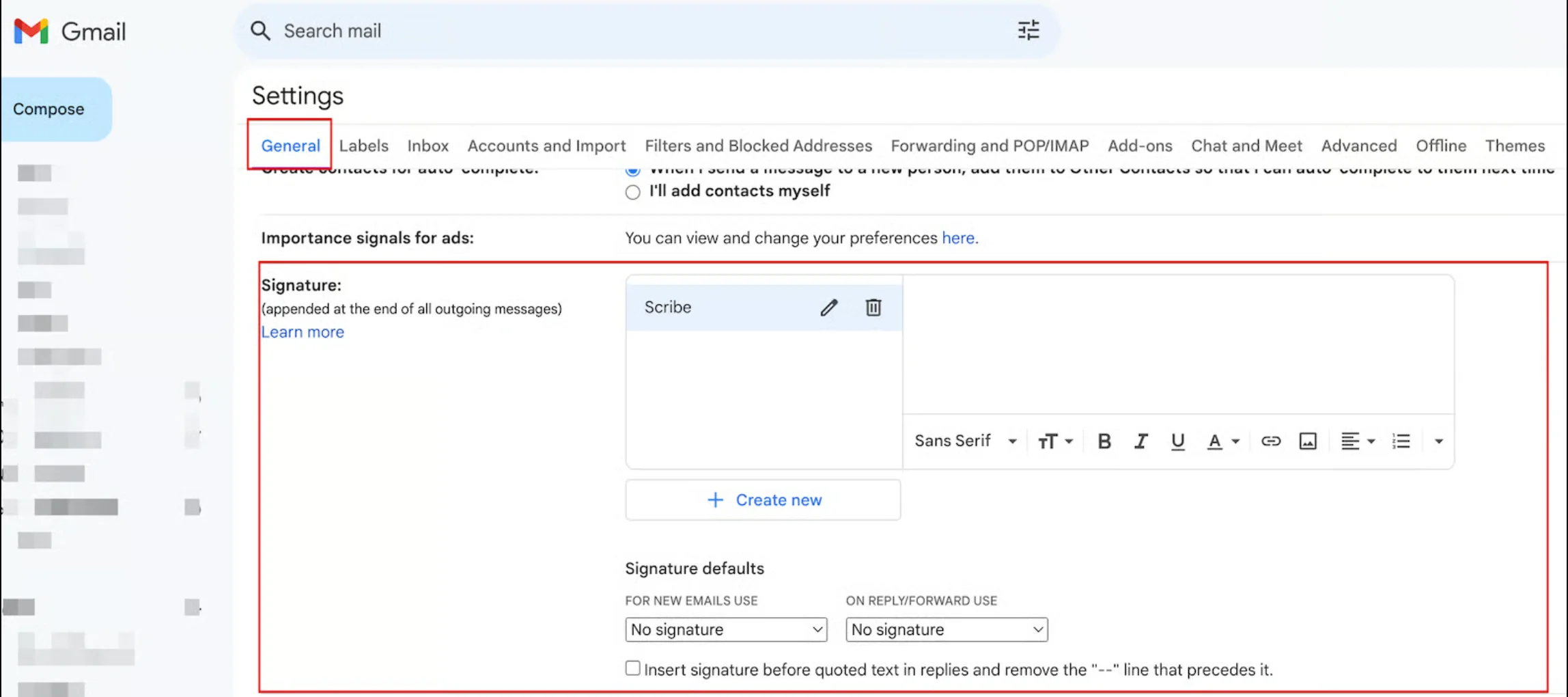
3
Neue Signatur erstellen
Klicken Sie auf + Neu erstellen und geben Sie Ihrer Signatur einen Namen (z. B. „Scribe”).
4
HTML-Signatur einfügen
Klicken Sie in das Signaturtextfeld und fügen Sie Ihre Scribe-HTML-Signatur mit Strg+V (Windows) oder Cmd+V (Mac) ein.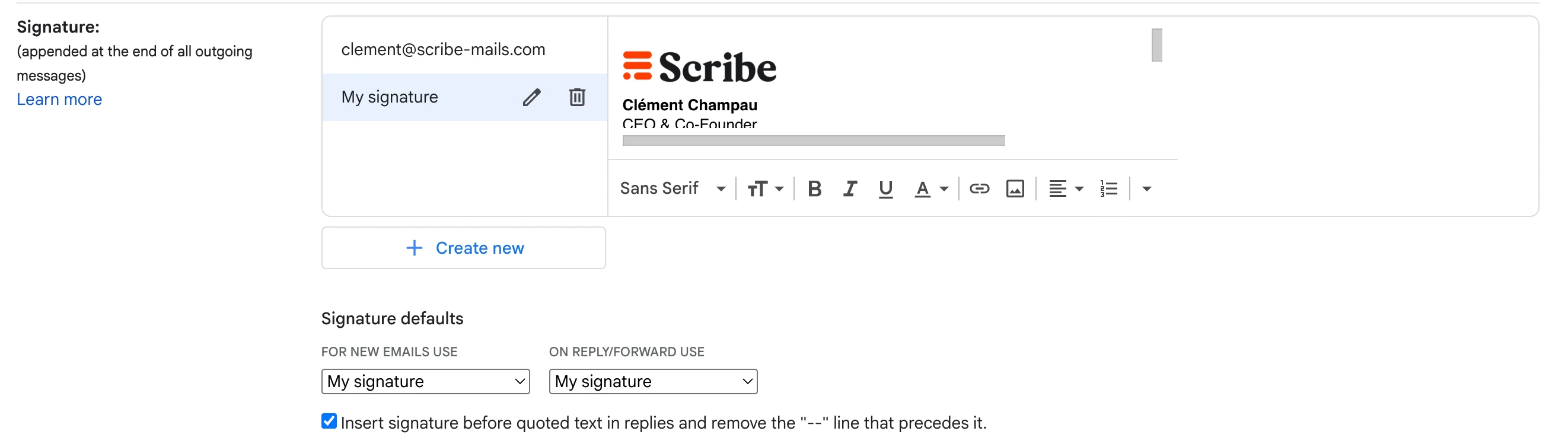
5
Als Standardsignatur festlegen
Wählen Sie unter dem Signatureditor Ihre neue Signatur als Standard aus für:
- Verwendung für neue E-Mails: Wählen Sie Ihre Scribe-Signatur aus
- Verwendung beim Antworten/Weiterleiten: Wählen Sie Ihre Scribe-Signatur aus
6
Änderungen speichern
Scrollen Sie ans Ende der Seite und klicken Sie auf Save Changes.