

Jeder Nutzer muss seine Signatur-HTML manuell installieren.
Nutzer sehen Signaturen beim Verfassen von E-Mails.
Cloud-basierte Installation. E-Mails laufen nicht über Scribe-Server.
Manuelle HTML-Installation
Voraussetzungen
- Ein Scribe-Konto
- Mindestens eine in Scribe erstellte Signatur
- Zum Workspace hinzugefügte Teammitglieder
1
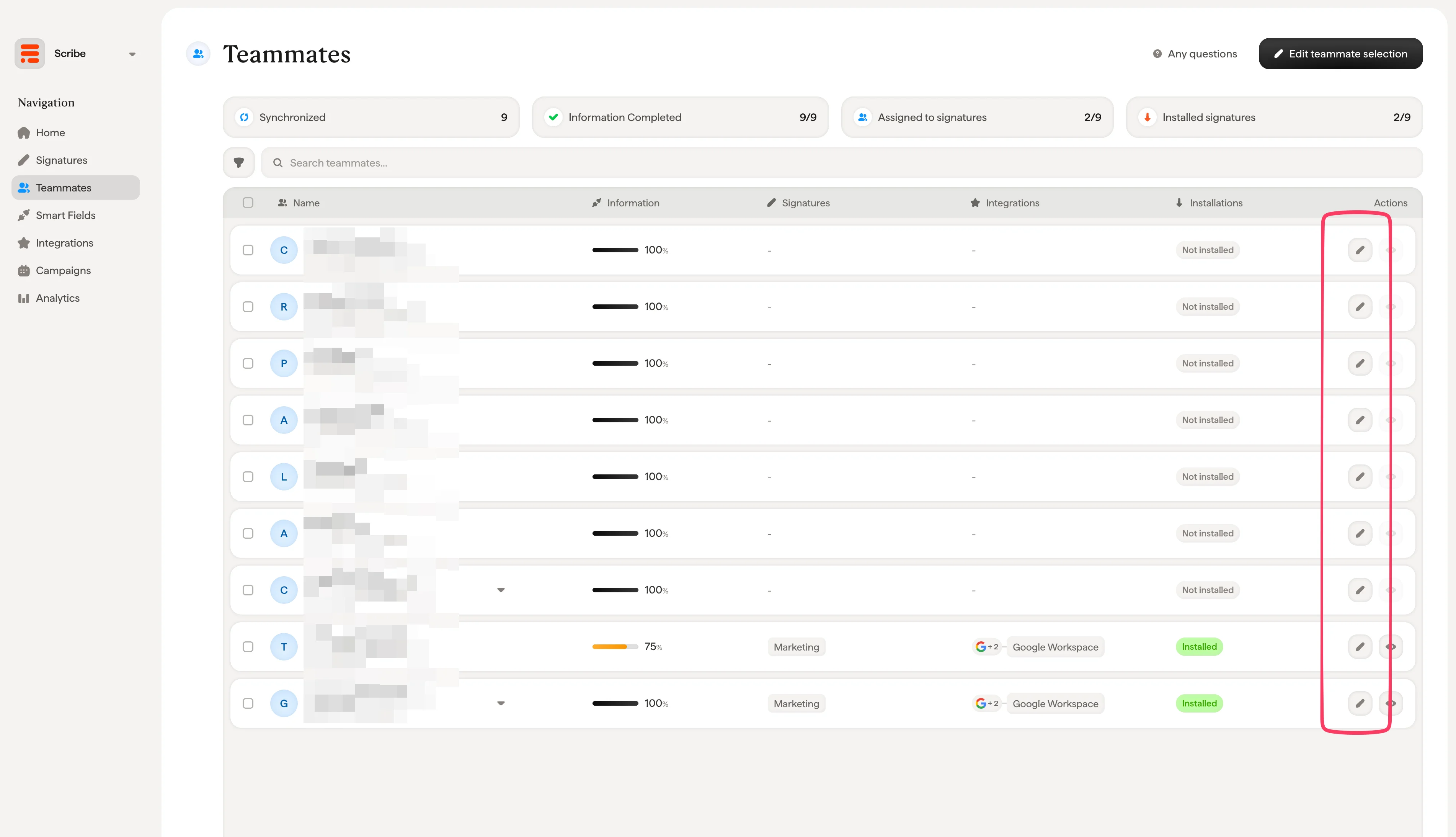
Öffnen Sie in Scribe das Menü Teammitglieder und klicken Sie auf das Stift-Symbol, um das Profil des Teammitglieds zu öffnen
2
Klicken Sie im Profil des Teammitglieds auf die Schaltfläche "Install signature"
Wählen Sie Ihre Plattform aus und kopieren Sie dann den HTML-Code, um ihn zu installieren.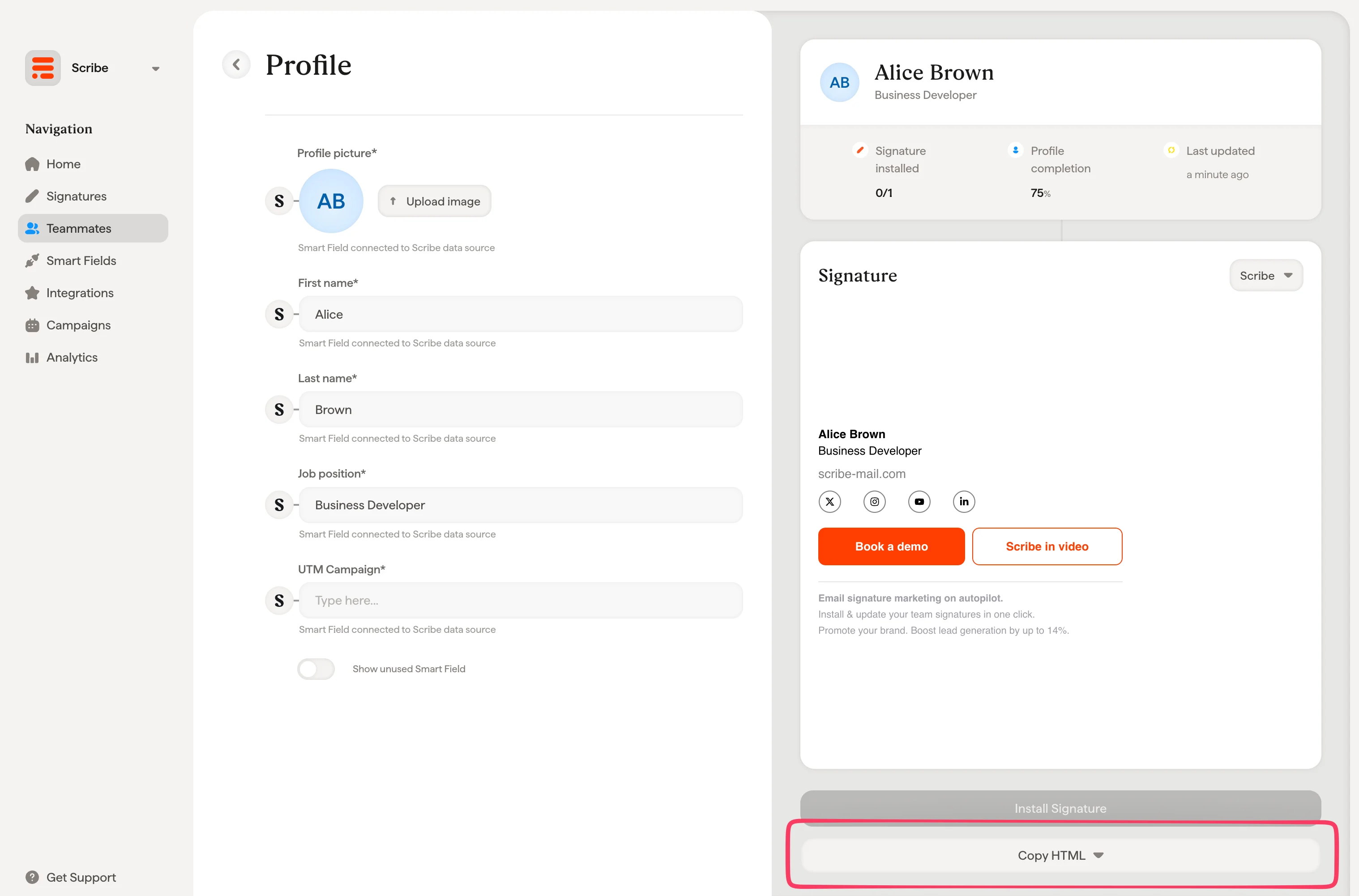
3
Installieren Sie das HTML in Ihrer E-Mail-Plattform
Schritt-für-Schritt-Anleitungen für Ihre E-Mail-Plattform finden:
Gmail
Signatur in Gmail installieren
Outlook
Signatur in Outlook installieren
Teammitglieder zur HTML-Installation einladen
Statt das HTML selbst zu kopieren, können Sie Teammitglieder einladen, ihre eigene Signatur zu installieren. Eingeladene Teammitglieder haben nur Zugriff auf ihre eigene Signatur, um Informationen zu ergänzen und sie zu installieren. Auf andere Bereiche Ihres Scribe-Workspace haben sie keinen Zugriff.1
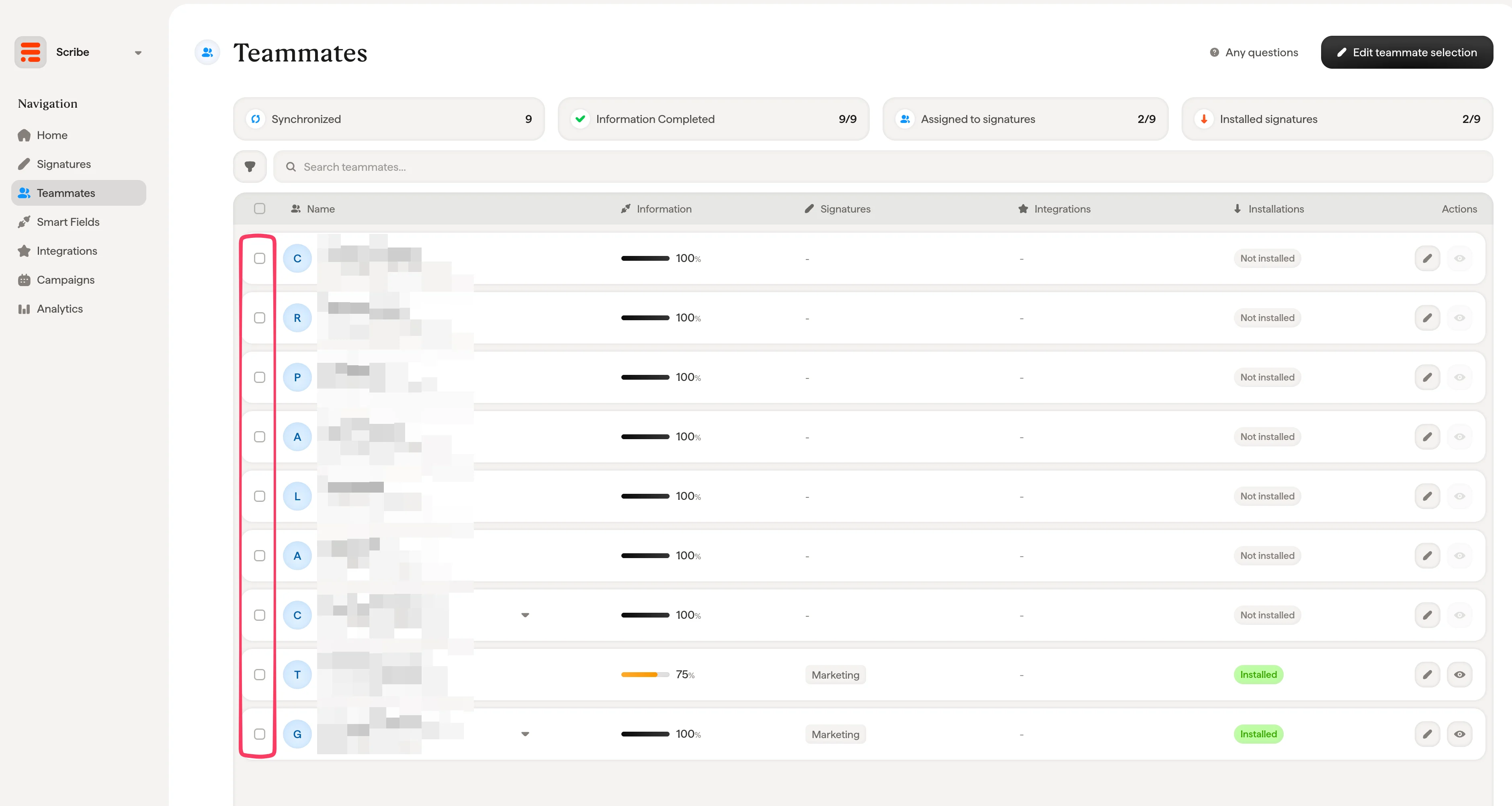
Öffnen Sie in Scribe den Tab Teammitglieder und wählen Sie die Teammitglieder aus, die Sie einladen möchten
2
Klicken Sie auf das Briefumschlagsymbol, das nach der Auswahl Ihrer Teammitglieder erscheint

3
Klicken Sie auf "Send invite."
Eingeladene Teammitglieder haben nur Zugriff auf ihre eigene Signatur, um Informationen hinzuzufügen und sie zu installieren. Sie haben keinen Zugriff auf andere Bereiche Ihres Scribe-Workspace.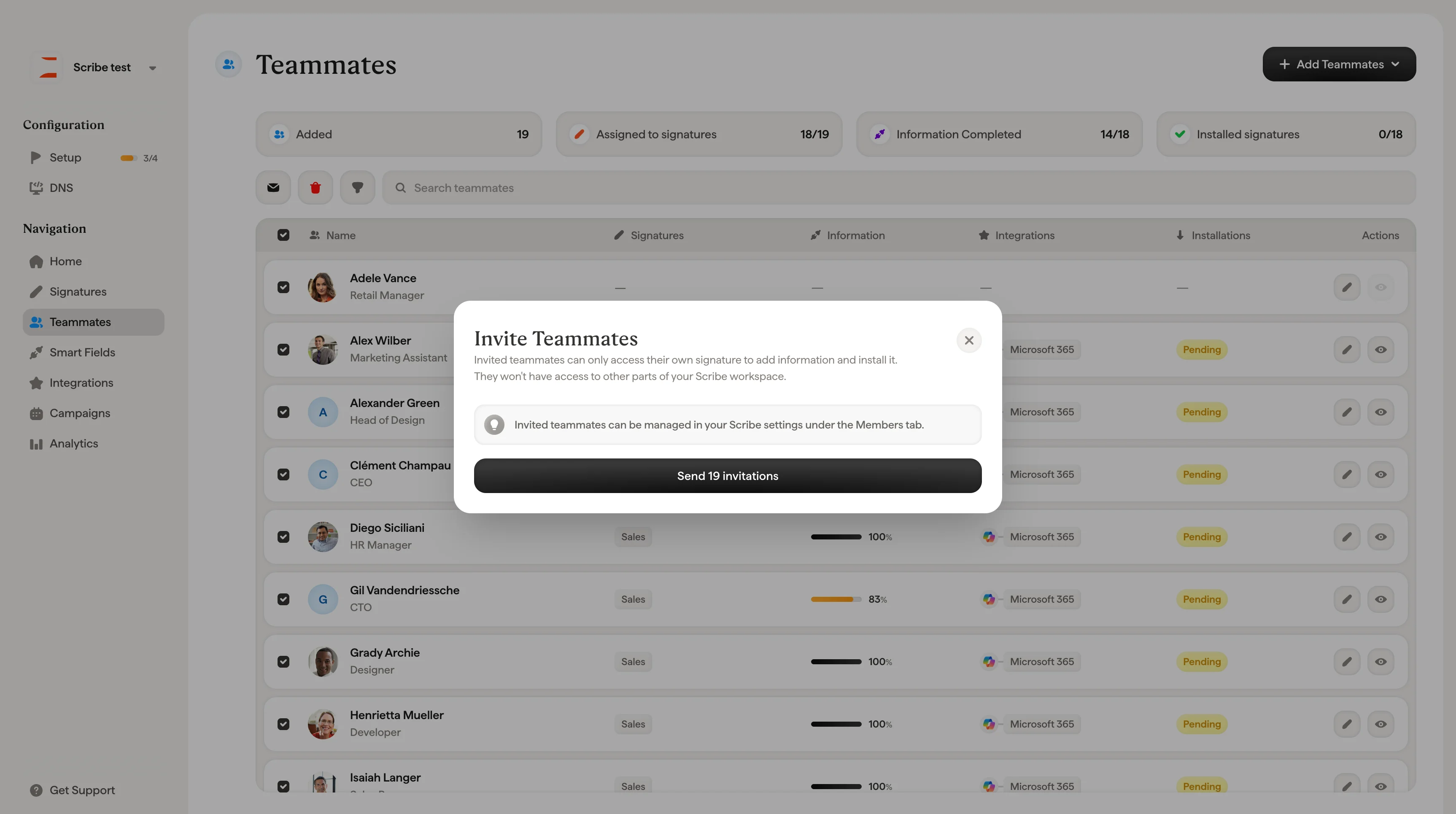
Eingeladene Teammitglieder können in Ihren Scribe-Einstellungen unter dem Tab „Members“ verwaltet werden.