

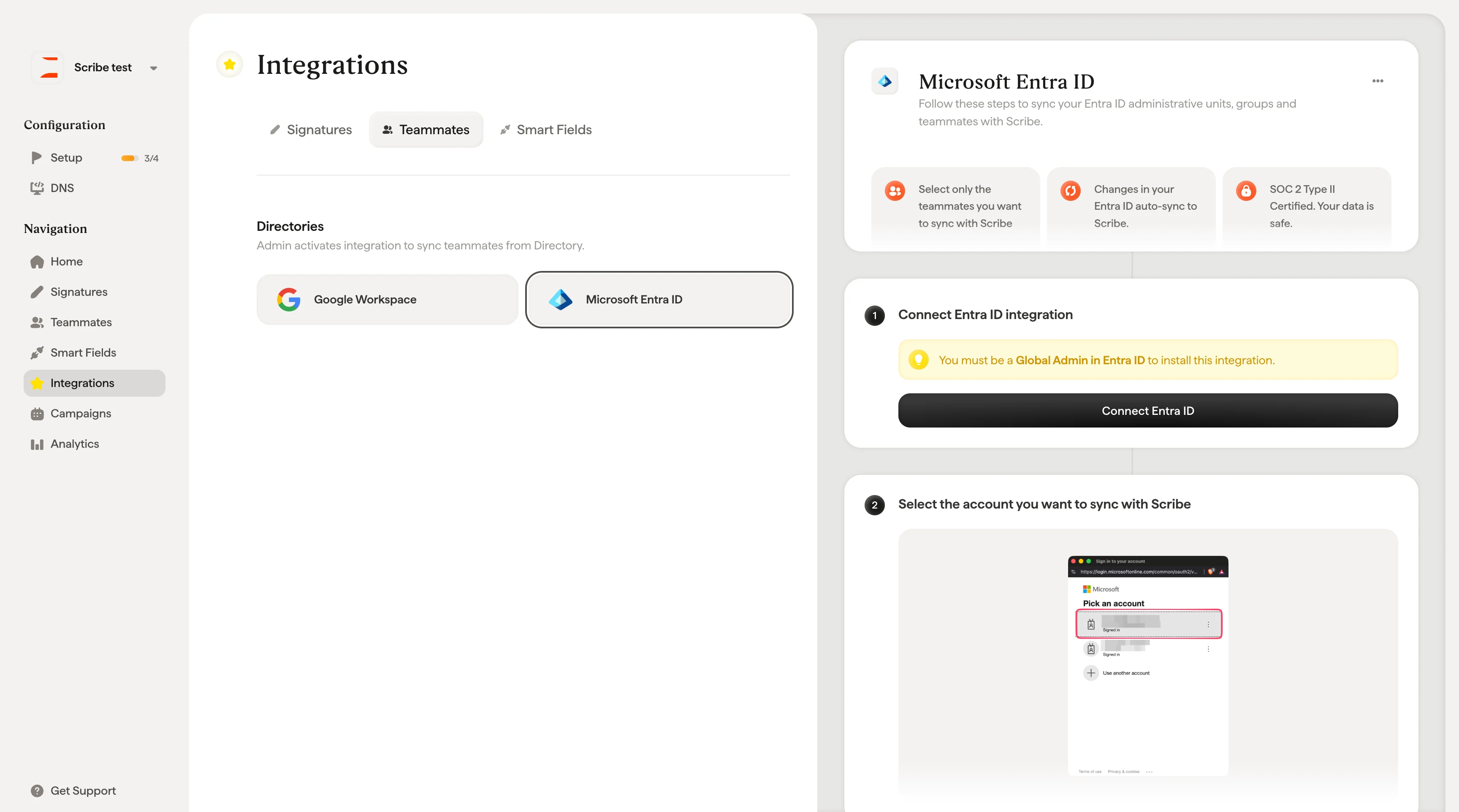
Voraussetzungen
- Eine Global Admin-Rolle in Microsoft Entra ID
- Ein aktives Microsoft 365-Abonnement
Nur ein Global Admin kann die Verbindung zwischen Scribe und Microsoft Entra ID autorisieren. Falls Sie diese Rolle nicht haben, fordert Scribe Sie auf, Ihren Global Admin einzuladen, um diesen Schritt abzuschließen.
Schritt 1: Integration starten
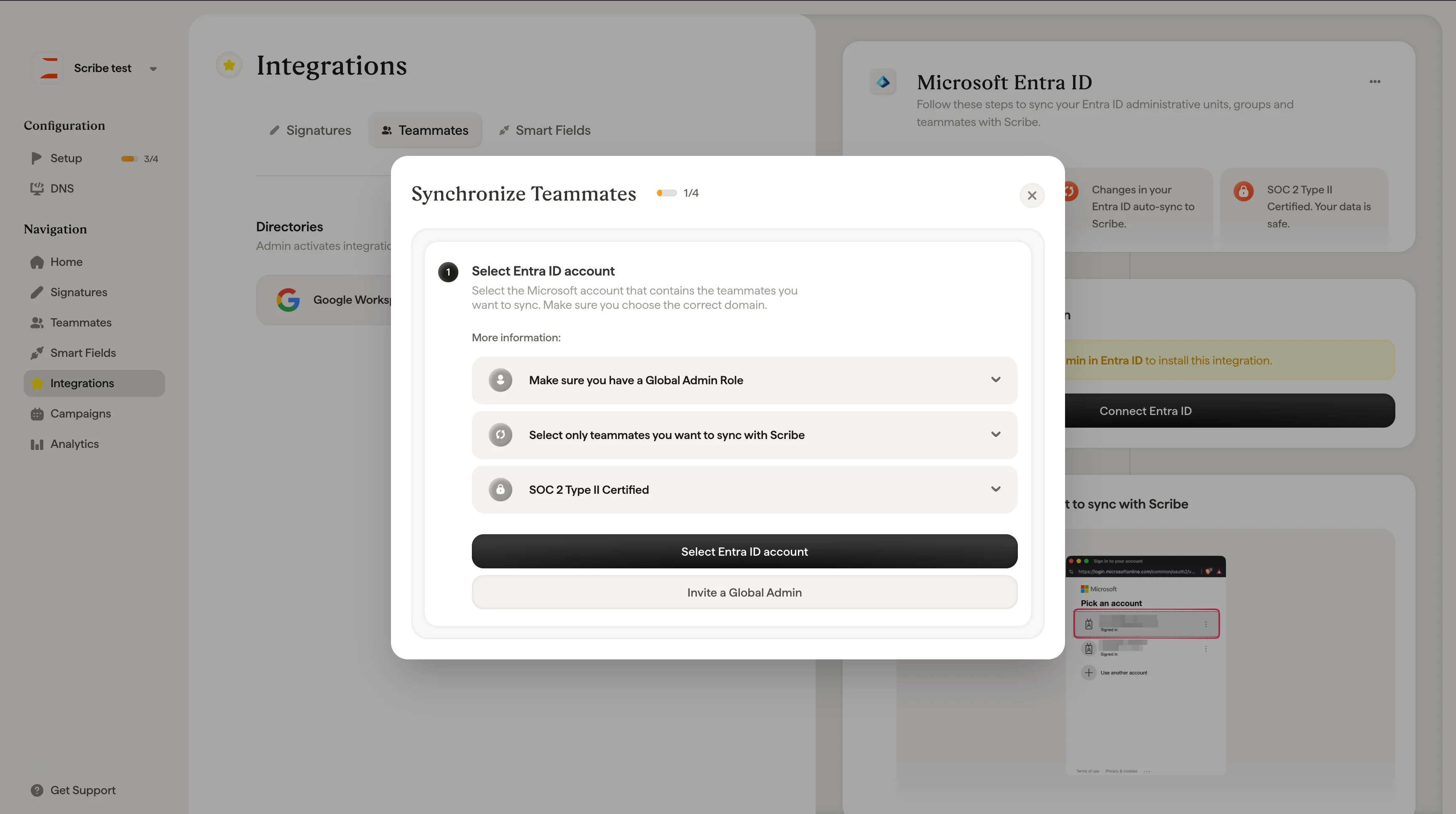
Gehen Sie zu Einstellungen → Integrationen und klicken Sie auf der Microsoft Entra ID-Karte auf Verbinden. Es erscheint ein Dialog mit einer Übersicht der Einrichtungsschritte:- Entra ID verbinden
- Konto auswählen
- Berechtigungen akzeptieren
- Teammitglieder auswählen
Schritt 2: Microsoft-Konto auswählen
Es öffnet sich ein Microsoft-Anmeldefenster. Wählen Sie das Konto aus, das mit dem Microsoft 365-Tenant Ihrer Organisation verknüpft ist.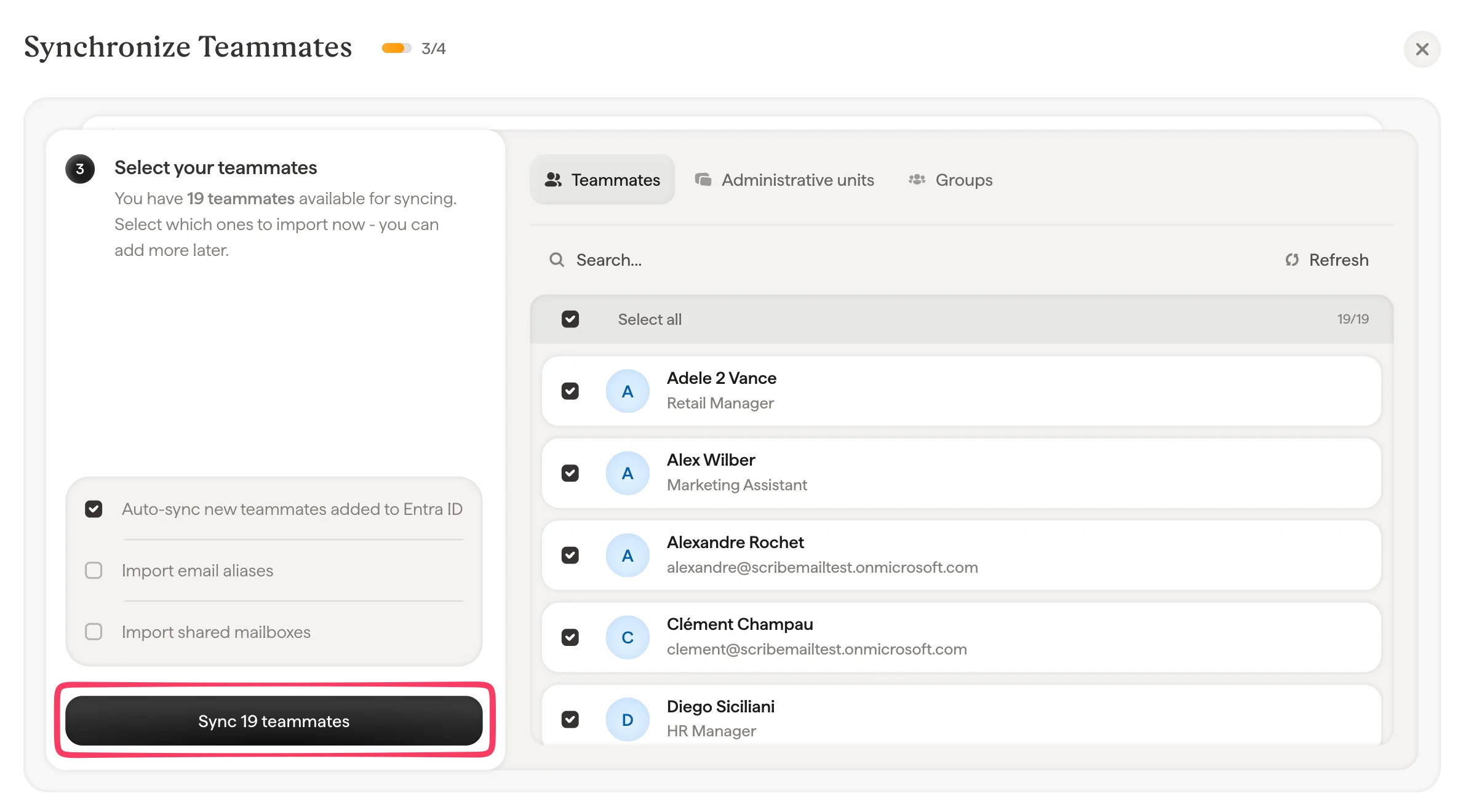
Stellen Sie sicher, dass Sie sich mit einem Konto anmelden, das die Rolle Global Admin besitzt. Bei der Anmeldung mit einem Konto ohne Administratorrechte schlägt die Autorisierung fehl.
Schritt 3: Berechtigungen akzeptieren
Microsoft zeigt einen Zustimmungsbildschirm „Angeforderte Berechtigungen“ an, der die Scopes auflistet, die Scribe zum Lesen Ihres Verzeichnisses benötigt. Diese Berechtigungen erlauben Scribe:- Ihre Organisationsstruktur lesen (Benutzer, Gruppen, Abteilungen)
- Signaturen automatisch an die richtigen Personen ausrollen
- Signaturen aktuell halten, wenn sich Ihr Verzeichnis ändert
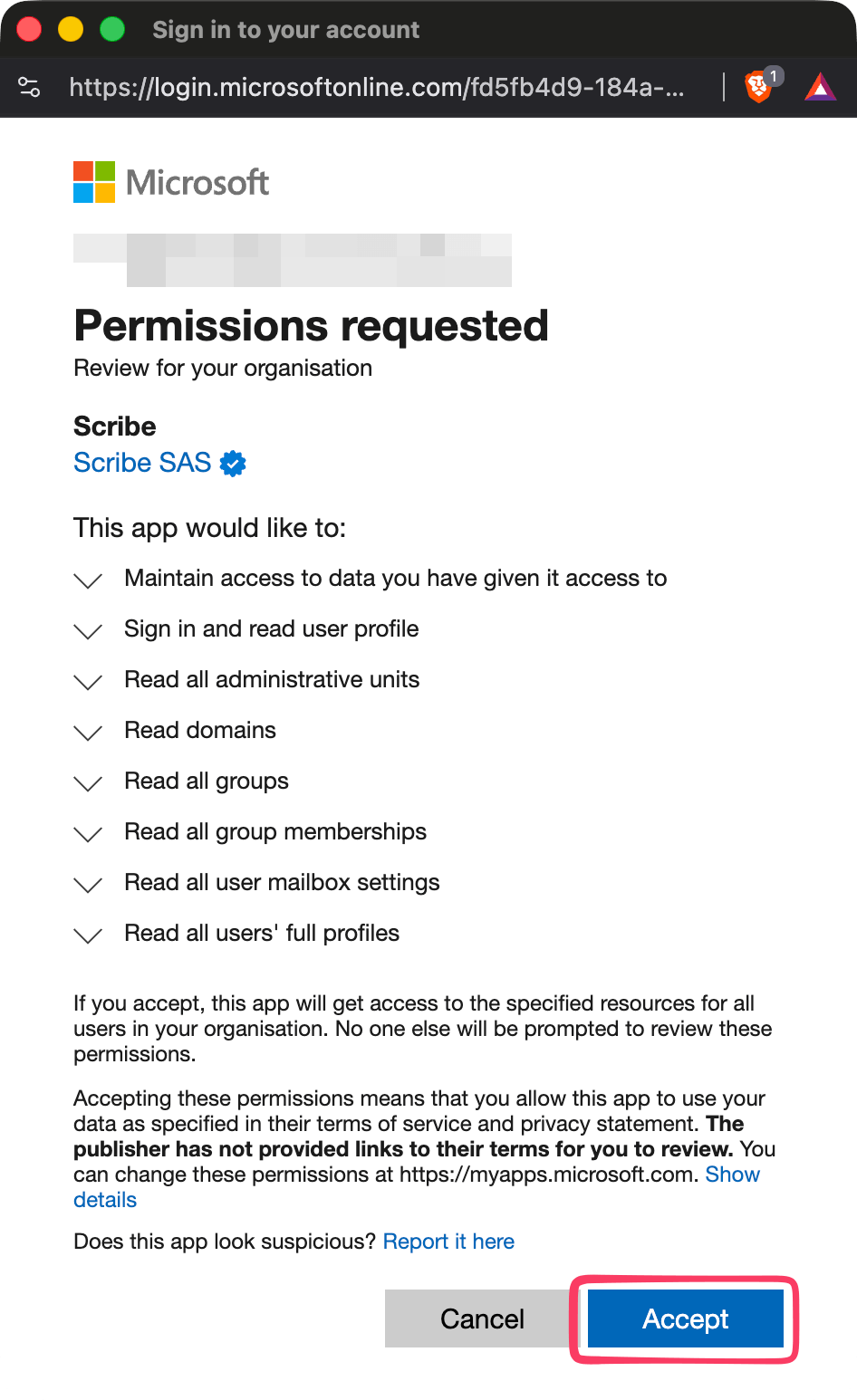
Scribe fordert ausschließlich Lesezugriff auf Ihr Verzeichnis an. In Ihrer Entra ID werden keine Daten verändert. Scribe ist SOC 2 Type II zertifiziert. Mehr über unsere Sicherheitspraktiken erfahren.
Schritt 4: Zu synchronisierende Teammitglieder auswählen
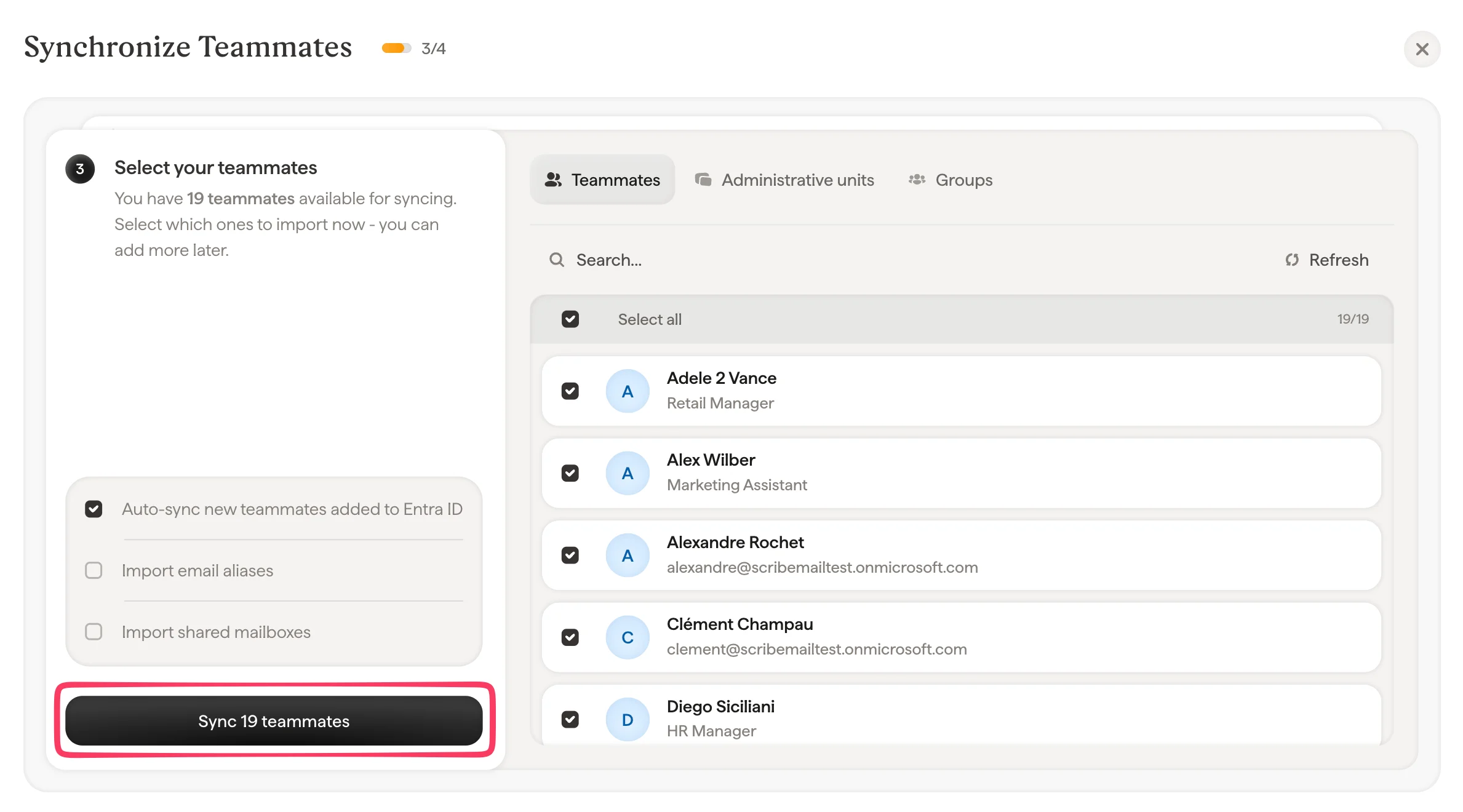
Nach der Autorisierung erscheint das Modal Synchronize Teammates. Sie haben drei Möglichkeiten, die zu importierenden Teammitglieder auszuwählen:Tab „Teammitglieder“
Durchsuchen und wählen Sie einzelne Teammitglieder aus Ihrem Verzeichnis aus. Mit Select all importieren Sie alle, oder Sie wählen bestimmte Personen aus.Tab „Einheiten“
Wählen Sie ganze Organisationseinheiten aus, um alle darin enthaltenen Teammitglieder auf einmal zu importieren. Das ist praktisch in großen Organisationen, wenn Sie gezielt einzelne Abteilungen synchronisieren möchten.Tab „Gruppen“
Wählen Sie Gruppen aus Ihrem Entra-ID-Verzeichnis aus. Mit dem Filter-Dropdown schränken Sie nach Gruppentyp ein:- Microsoft 365 groups
- Email Enabled Security Groups
- Security Groups
- Distribution Groups
Importoptionen
Am unteren Rand der Auswahlmaske finden Sie zwei weitere Optionen:- E-Mail-Aliase importieren: Importieren Sie Aliase aus Ihren verifizierten Domains. Klicken Sie auf die Domain-Anzahl, um festzulegen, welche Domains einbezogen werden sollen.
- Geteilte Postfächer importieren: Importieren Sie geteilte Postfächer aus Ihrem Microsoft 365-Tenant, damit Sie auch ihnen Signaturen zuweisen können.
Schritt 5: Synchronisierung abschließen
Sobald Sie Ihre Teammitglieder ausgewählt haben, klicken Sie auf Synchronisieren. Scribe importiert die ausgewählten Teammitglieder und ihre Informationen. Künftig werden alle Änderungen in Ihrem Entra ID-Verzeichnis (Neueinstellungen, Abgänge, Rollenwechsel) je nach Ihren Auto-Sync-Einstellungen automatisch mit Scribe synchronisiert.Auto-Sync-Einstellungen
Standardmäßig synchronisiert Scribe automatisch neue Teammitglieder, die Ihrem Entra ID-Verzeichnis hinzugefügt werden. Sie können dieses Verhalten pro Einheit oder Gruppe anpassen:- Teammitglieder: Auto-Sync für alle künftigen Teammitglieder umschalten, die keiner bestimmten Einheit oder Gruppe zugeordnet sind
- Einheiten: Auto-Sync pro Organisationseinheit umschalten
- Gruppen: Auto-Sync pro Gruppe umschalten