Zum Hauptinhalt springen
Durch die Verbindung mit Google Workspace importieren Sie Teammitglieder direkt aus Ihrem Unternehmensverzeichnis. Ihre Profilinformationen (Name, Position, Kontaktdaten) werden automatisch synchronisiert, sodass Sie keine Daten manuell eingeben müssen, und bleiben auf dem neuesten Stand, sobald sich in Ihrem Verzeichnis etwas ändert.
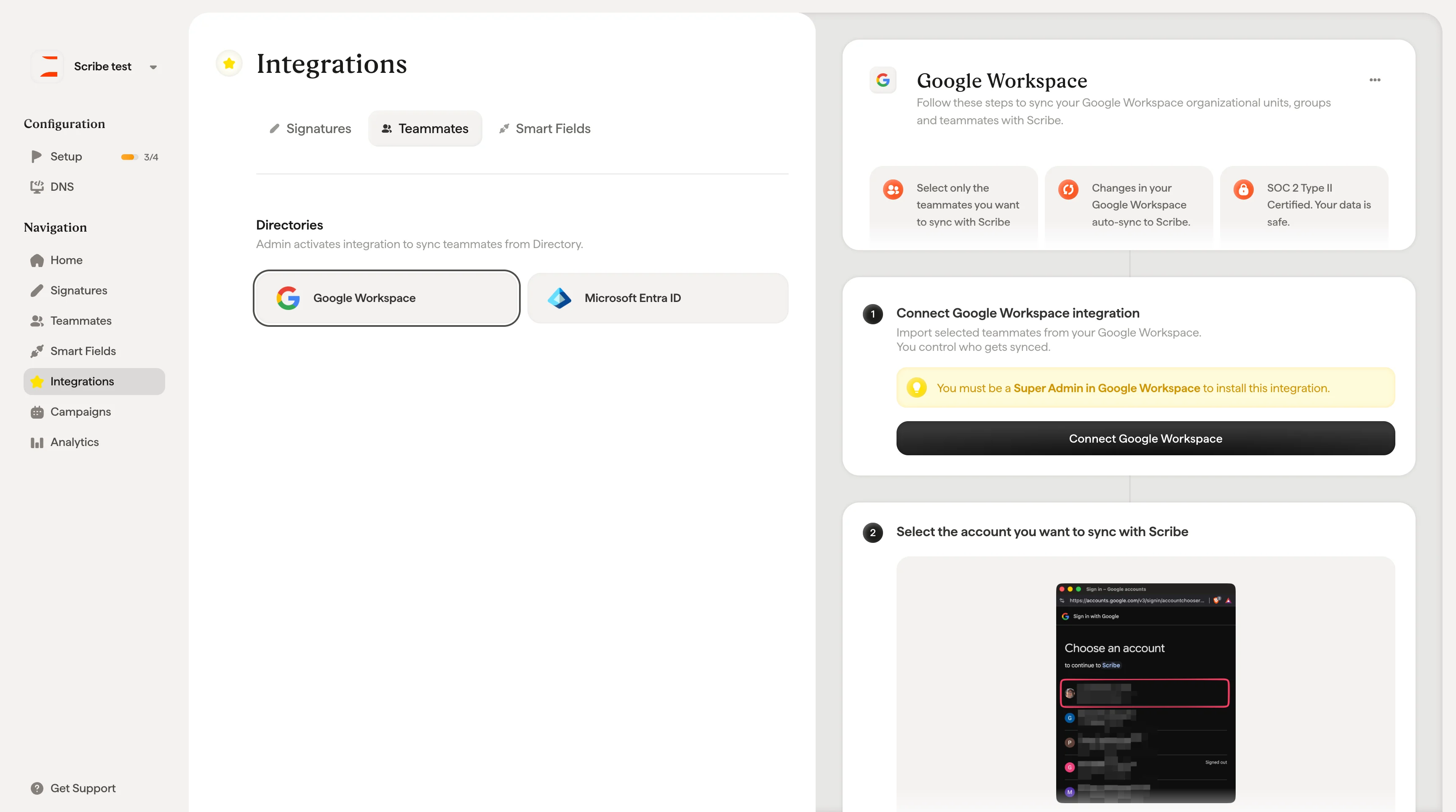
Karte der Google Workspace Directory-Integration auf der Seite „Integrationen“

Vorbereitung

Für die Verbindung benötigen Sie Super-Admin-Berechtigungen in Ihrem Google Workspace-Konto. Falls Sie keinen Super-Admin-Zugriff haben, können Sie jemanden aus Ihrem IT-Team einladen, der diesen Schritt für Sie übernimmt. Scribe bietet während des Einrichtungsablaufs eine integrierte Option dafür.
Scribe ist SOC 2 Type II-zertifiziert und fordert ausschließlich eingeschränkten Lesezugriff auf Ihr Google Workspace an. Scribe kann keine E-Mails in Ihrem Namen bearbeiten, löschen oder senden.

Google Workspace verbinden

Es gibt zwei Möglichkeiten, die Verbindung zu starten: über das Dropdown + Add Teammates auf der Teammitglieder-Seite (wählen Sie „Google Workspace“) oder über Integrations → Teammates tab, wo Sie die Google Workspace-Karte finden. Beide Wege öffnen den Einrichtungsablauf Synchronize Teammates, der Sie in wenigen Schritten durch die Verbindung führt: Schritt 1: Google Workspace verbinden. Das Modal erläutert die Funktion der Integration und bietet Ihnen drei aufklappbare Infobereiche zur Vorabprüfung: die Voraussetzung der Super-Admin-Rolle, das Auswahlverfahren für Teammitglieder sowie Scribes SOC 2-Zertifizierung und Datenzugriffsrichtlinie. Klicken Sie auf Connect Google Workspace, um fortzufahren, oder auf Invite a Super Admin, falls jemand anderes diesen Schritt übernehmen soll.
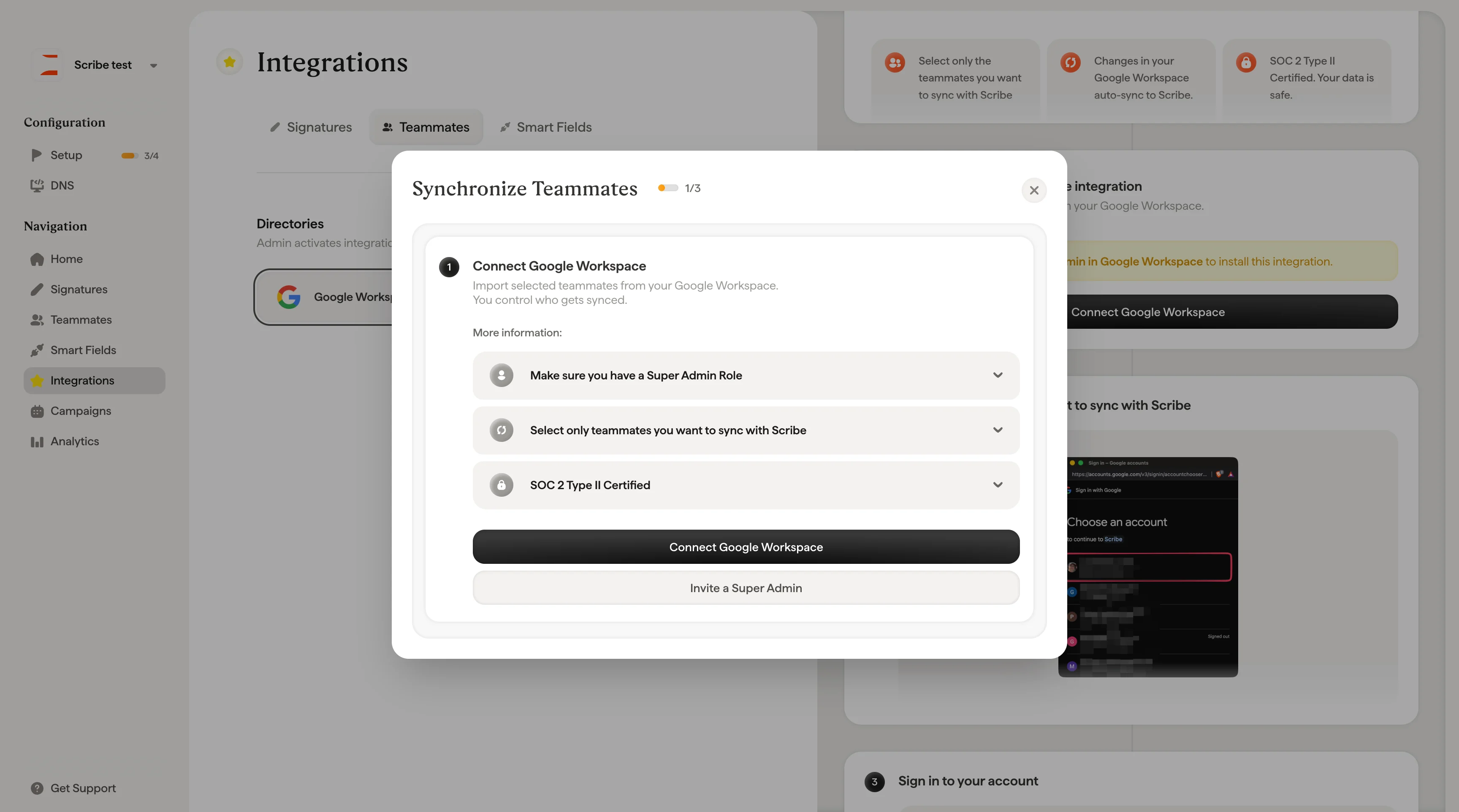
Einrichtungsdialog „Teammitglieder synchronisieren“ mit den Optionen „Google Workspace verbinden“ und „Super-Admin einladen“
Schritt 2: Mit Google anmelden. Wählen Sie das Google-Konto, das Sie mit Scribe synchronisieren möchten, und melden Sie sich an. Sie werden aufgefordert, Scribe den Zugriff zu autorisieren — prüfen und akzeptieren Sie die angeforderten Berechtigungen. Es handelt sich um Nur-Lese-Berechtigungen, die Scribe das Abrufen von Verzeichnisinformationen ermöglichen.
Anmeldebildschirm des Google-Kontos zur Autorisierung des Scribe-Verzeichniszugriffs
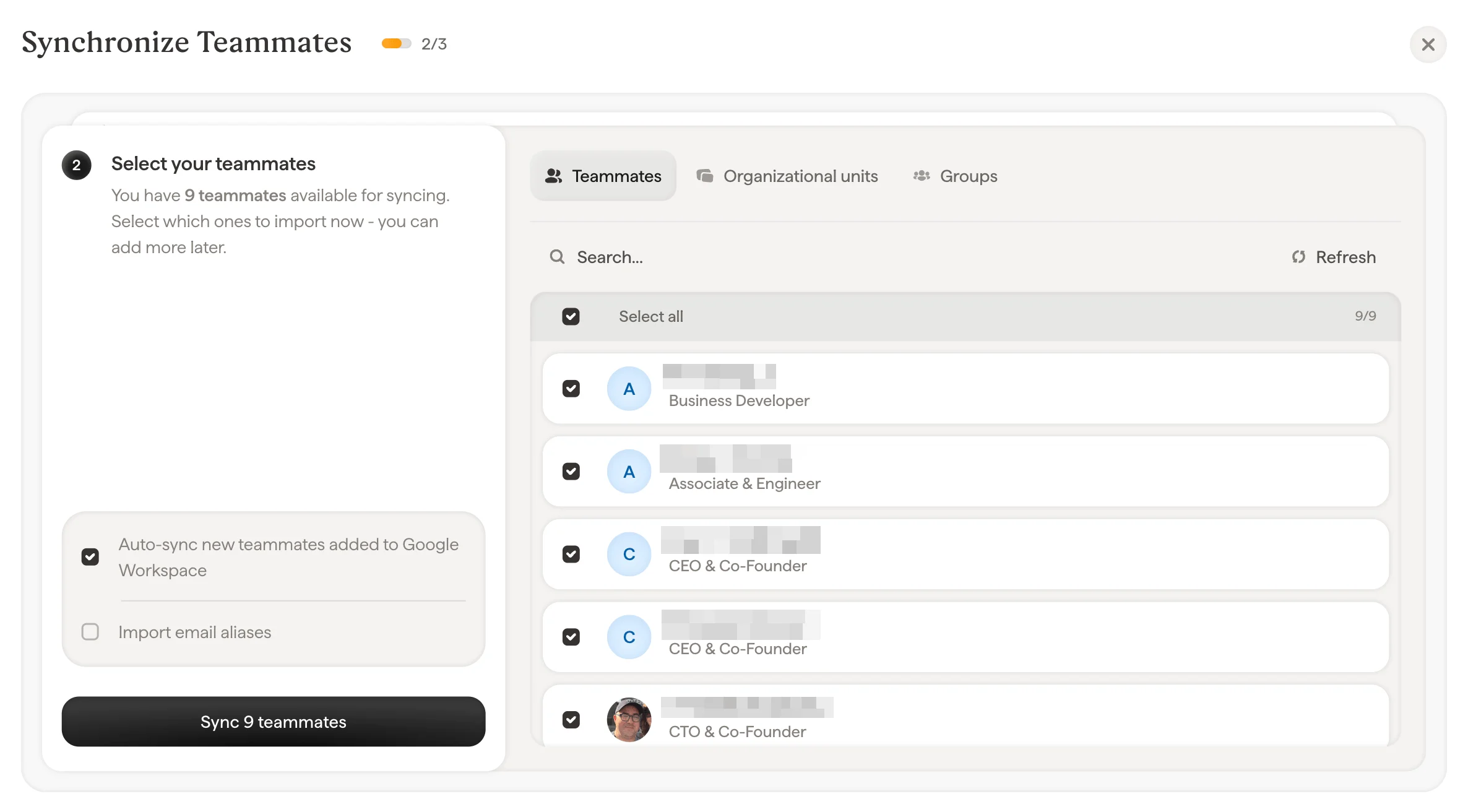
Schritt 3: Teammitglieder zum Synchronisieren auswählen. Hier legen Sie genau fest, wer importiert wird. Sie müssen nicht Ihr gesamtes Verzeichnis synchronisieren. Wählen Sie nur die Personen aus, die E-Mail-Signaturen benötigen. Es gibt drei Möglichkeiten, Teammitglieder auszuwählen:
  • Teammitglieder: einzelne Personen aus Ihrem Verzeichnis durchsuchen und auswählen
  • Einheiten: ganze Organisationseinheiten auswählen, um alle Mitglieder auf einmal zu importieren
  • Gruppen: Google-Gruppen auswählen, die Sie vor dem Synchronisieren aufklappen können, um die einzelnen Mitglieder zu sehen
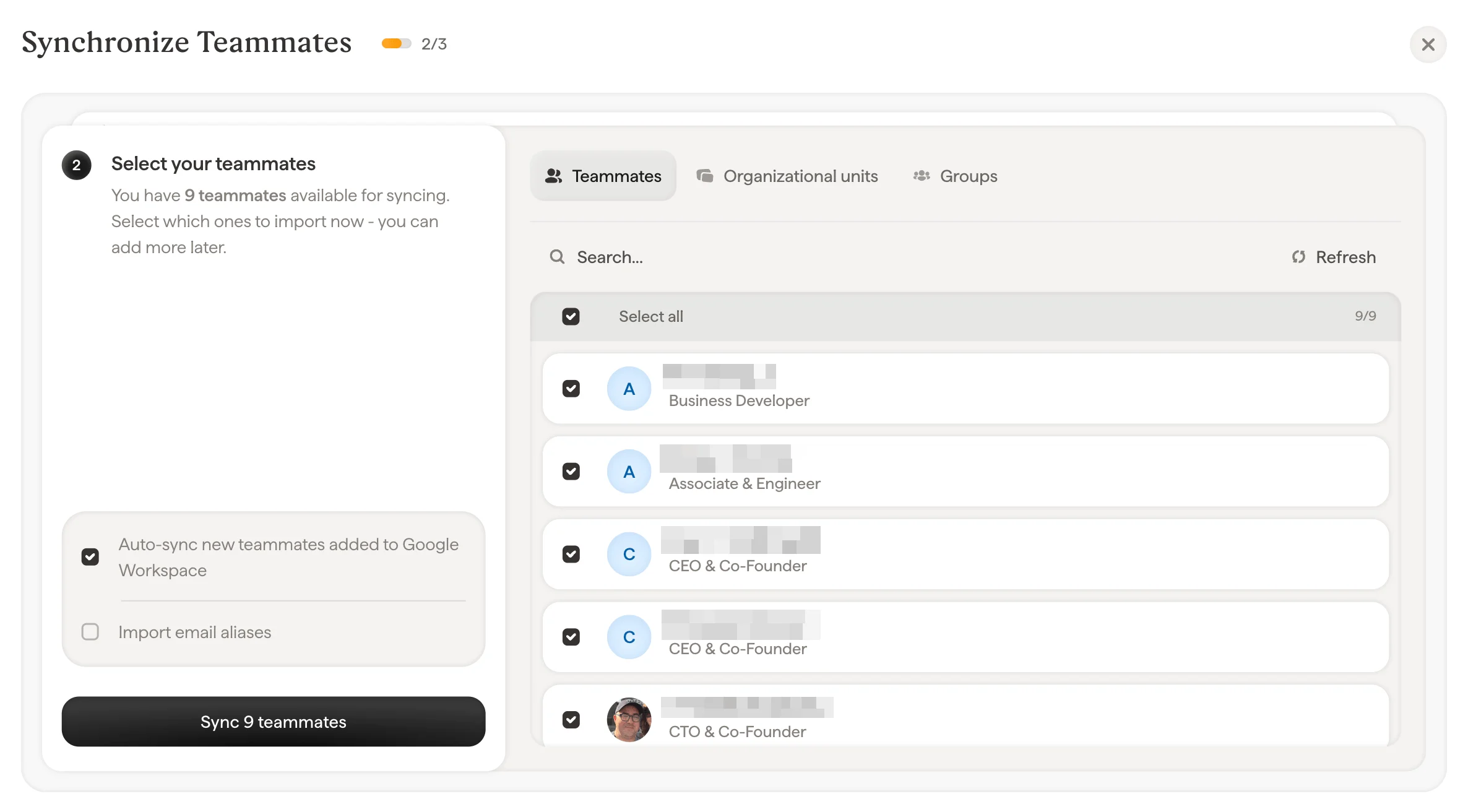
Teammitglieder zum Synchronisieren auswählen mit den Reitern „Teammitglieder“, „Einheiten“ und „Gruppen“
Über die Suchleiste finden Sie bestimmte Personen, Einheiten oder Gruppen. Eine Option “Select all” steht zur Verfügung, wenn Sie alle importieren möchten. Am unteren Rand des Auswahlbildschirms können Sie die Synchronisierung über zwei zusätzliche Optionen feinjustieren:
  • Neue Teammitglieder in Google Workspace automatisch synchronisieren: Wenn diese Option aktiviert ist, erscheint jede neue Person, die in Ihrem Google-Workspace-Verzeichnis hinzugefügt wird, automatisch in Scribe. So bleibt Ihre Teammitgliederliste aktuell, ohne dass Sie manuell nachpflegen müssen.
  • E-Mail-Aliase importieren: Wenn Ihre Teammitglieder E-Mail-Aliase haben (z. B. support@company.com zusätzlich zur persönlichen Adresse), aktivieren Sie diese Option, um sie ebenfalls zu importieren. Die Anzahl der verfügbaren Domains wird neben dieser Option angezeigt.
Klicken Sie auf Sync teammates, um den Import zu starten. Fertig. Ein Bestätigungsbildschirm zeigt, wie viele Teammitglieder synchronisiert wurden. Künftige Aktualisierungen in Ihrem Google-Workspace-Verzeichnis (neue Mitarbeitende, geänderte Jobtitel usw.) werden automatisch mit Scribe synchronisiert.
Sie müssen nicht alle auf einmal importieren. Beginnen Sie mit einer kleinen Gruppe, um Ihr Setup zu testen, und fügen Sie später über denselben Ablauf weitere Teammitglieder hinzu.

Super-Admin einladen

Wenn Sie keinen Super-Admin-Zugang zu Google Workspace haben, klicken Sie während des Setup-Ablaufs auf Invite a Super Admin. Geben Sie die E-Mail-Adresse einer Person aus Ihrem IT-Team ein, die über Super-Admin-Zugang verfügt. Sie wird als Administrator in Ihrem Scribe-Workspace hinzugefügt und kann die Google-Workspace-Verbindung für Sie abschließen.
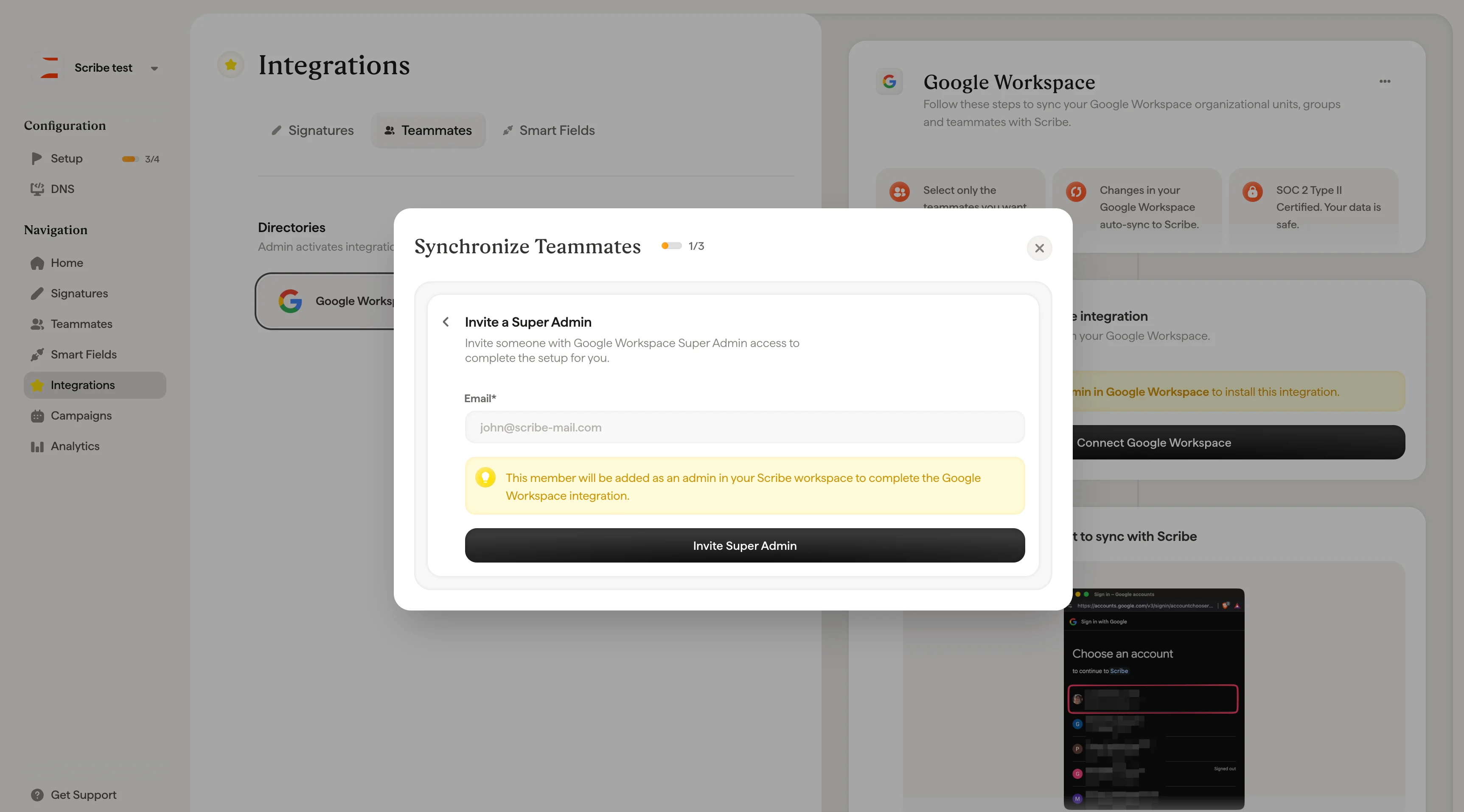
Modal zur Einladung eines Super-Admins mit E-Mail-Eingabefeld zur Delegation der Google-Workspace-Verbindung

Was nach der Synchronisierung passiert

Nach dem Verbinden synchronisiert Scribe Ihr Google-Workspace-Verzeichnis automatisch einmal pro Tag, basierend auf Ihrer Zeitzone. Sie können jederzeit eine manuelle Synchronisierung auslösen, indem Sie auf der Seite „Teammitglieder“ auf Refresh klicken. Synchronisierte Daten fließen in eine Richtung, von Google Workspace zu Scribe. Ändern sich Name, Jobtitel oder andere Angaben eines Teammitglieds in Ihrem Verzeichnis, erscheinen diese Aktualisierungen nach der nächsten Synchronisierung in Scribe. Um synchronisierte Felder zu ändern, aktualisieren Sie diese in Google Workspace statt direkt in Scribe. Sie können jederzeit verwalten, welche Teammitglieder synchronisiert werden, indem Sie auf der Seite „Teammitglieder“ auf Edit teammate selection klicken.