

チームメンバー側での操作は不要です。
BambooHRでの変更はScribeに自動同期されます。
SOC 2 Type II 認証取得済み。 データは安全に保護されます。
インストールガイド
前提条件
- 管理者権限のあるScribeアカウント
- APIキーにアクセスできるBambooHRアカウント
1
BambooHRアカウントを開き、URLバーからインスタンスのサブドメインをコピー
サブドメインは、BambooHRのURLで
.bamboohr.comの前の部分です。Scribeのサブドメイン欄に入力してください。2
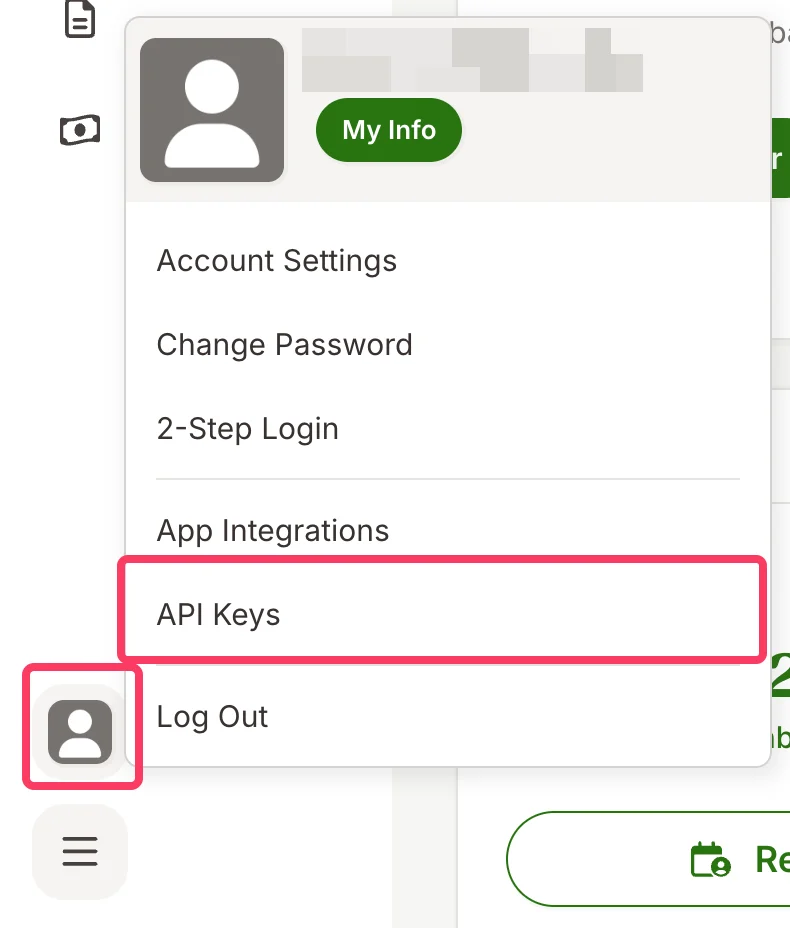
BambooHRアカウントでプロフィール画像をクリックし、API Keysをクリック
3
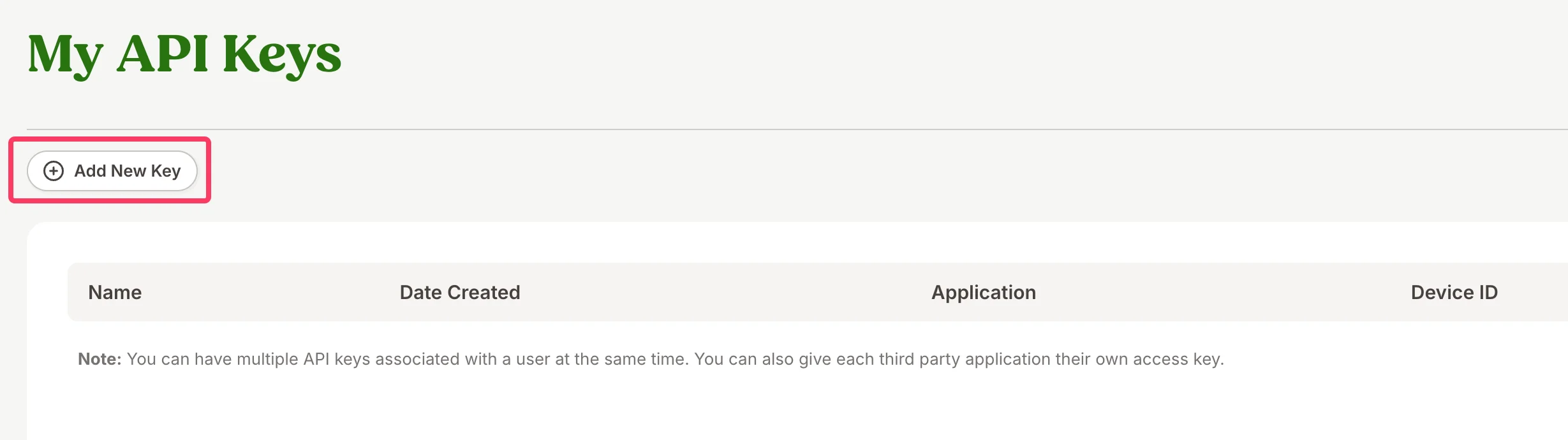
Add New Keyをクリック
4
APIキーの名前を入力し、Generate Keyをクリック
キー名は任意です(例:“Scribe”)。APIキーを管理しやすくするためのものです。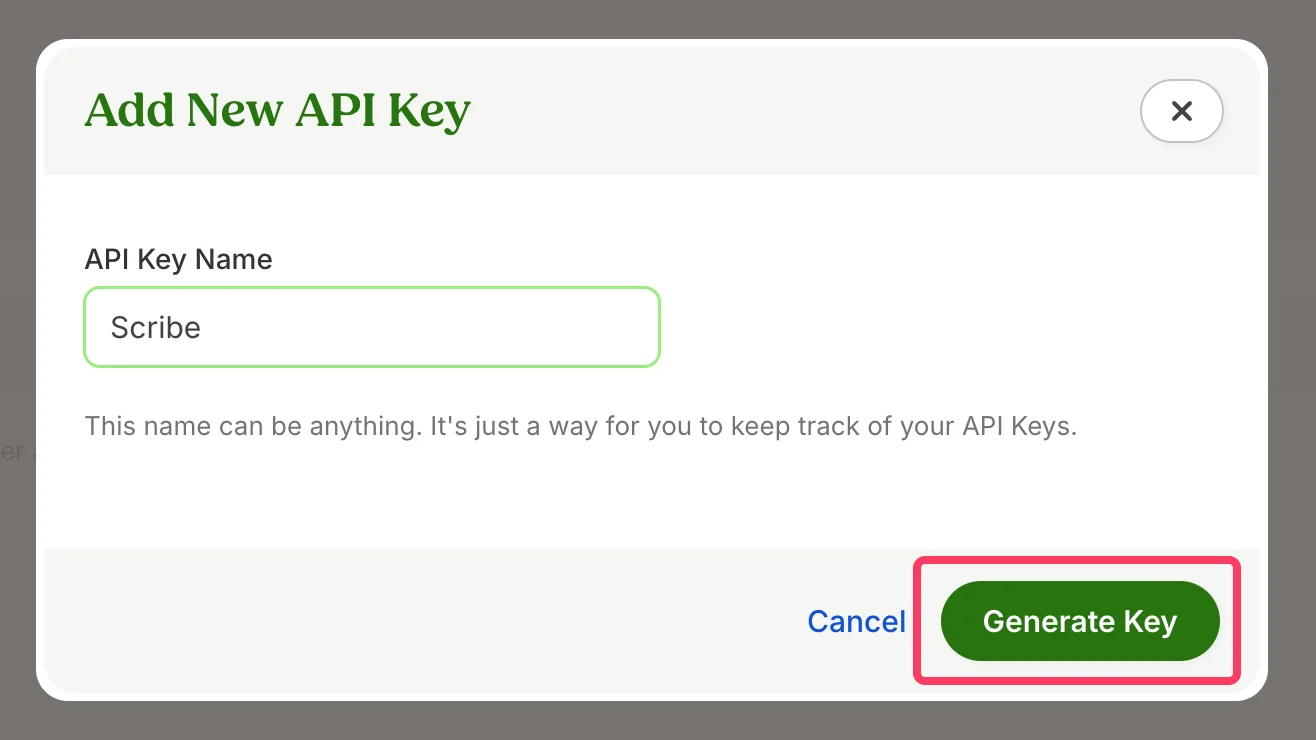
5
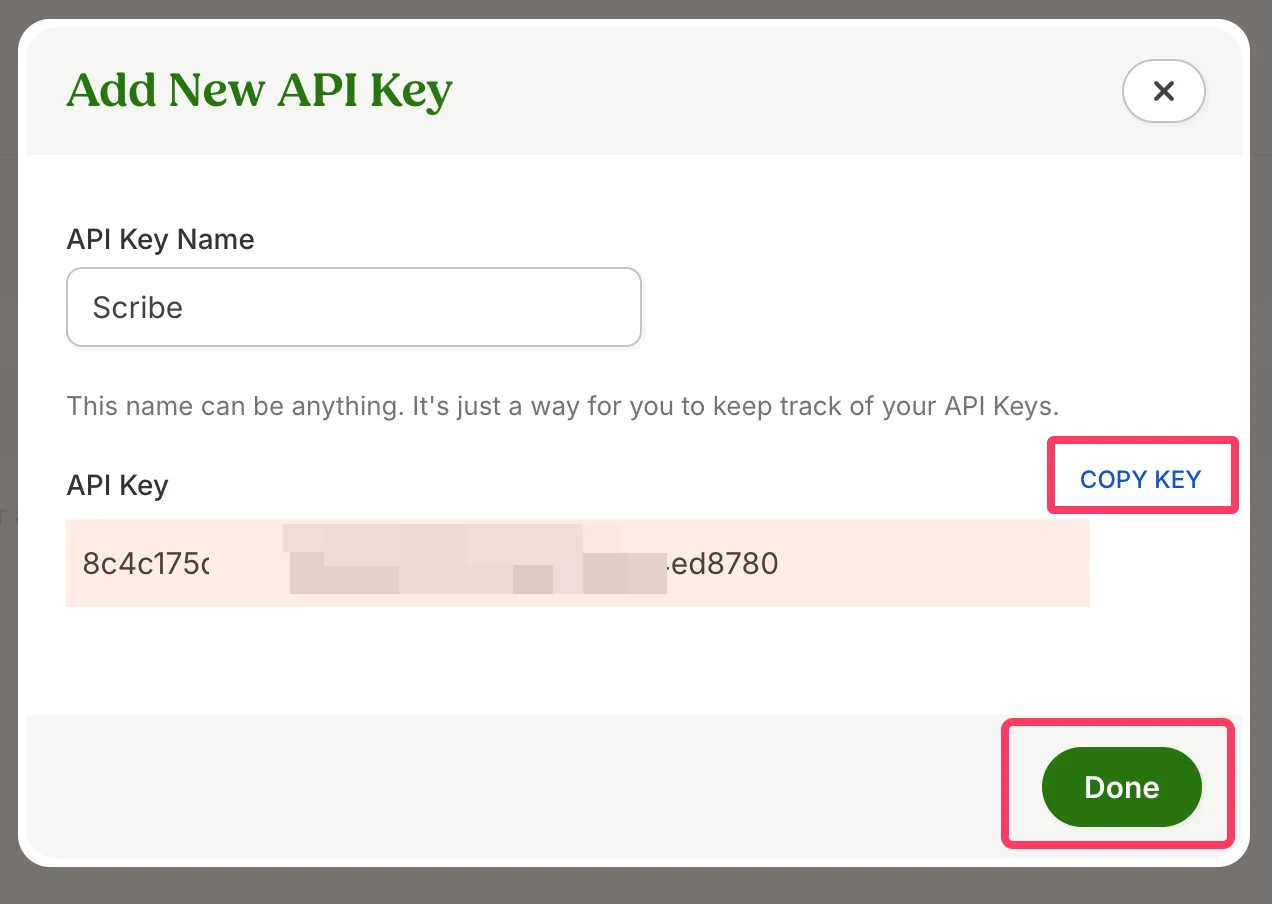
生成されたAPIキーをコピーし、ScribeのBambooHR APIキー欄に貼り付けて、"Done"をクリック
6
任意で、レポートIDを使って連携をカスタマイズできます。
デフォルトのBambooHR連携では、姓・名などの基本的なSmartfieldsを利用できます。BambooHRで作成したカスタムフィールドを含む追加のSmartfieldsが必要な場合は、BambooHR内でカスタムレポートを生成し、そのレポートIDをScribe連携に入力する必要があります。レポートIDを入力し、Connect BambooHR をクリックしてください。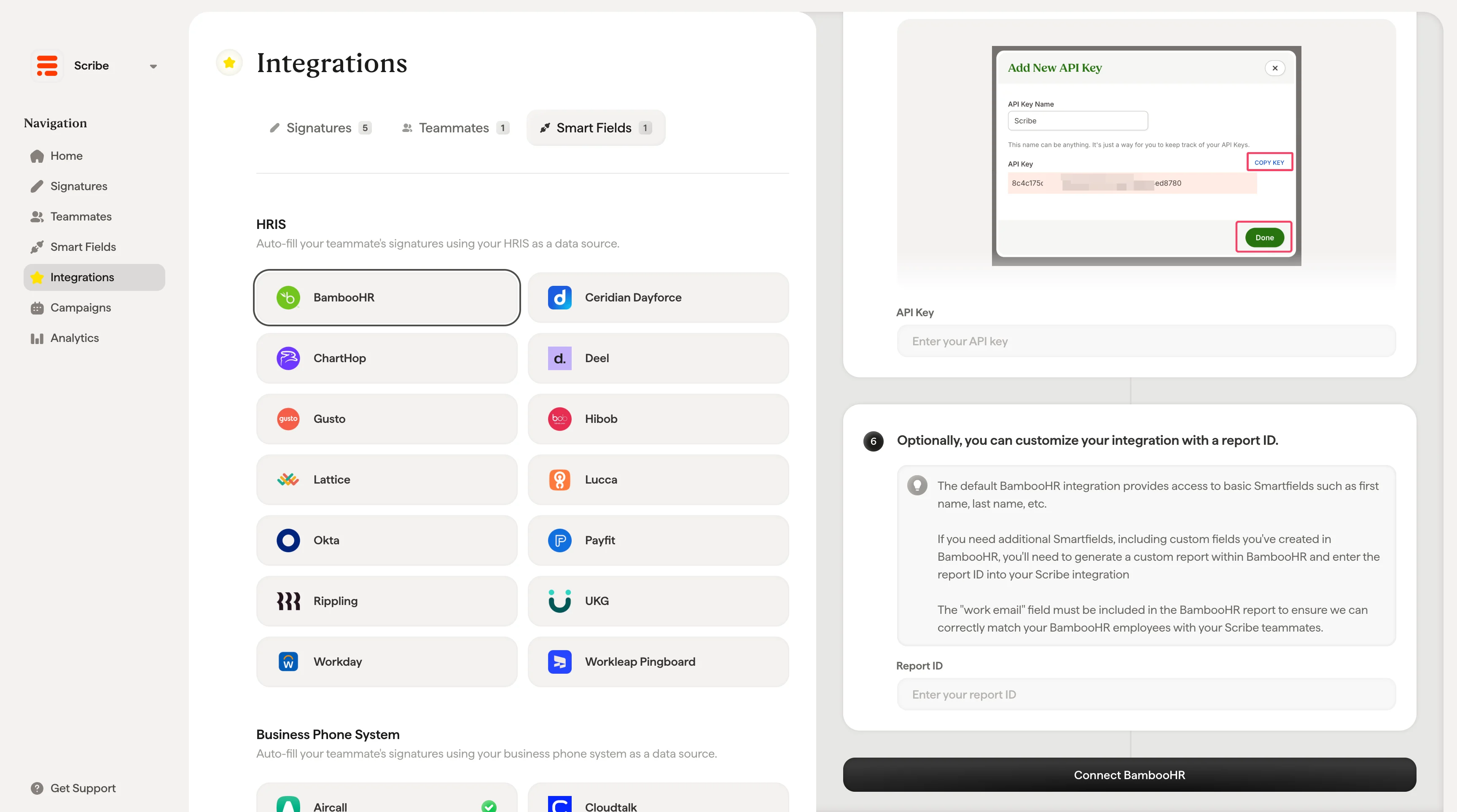
関連記事
- Ceridian Dayforce:Ceridian Dayforceのデータを署名に同期します。
- ChartHop:ChartHopのデータを署名に同期します。
- チームメンバーを署名に割り当てる:Smartfieldの条件を使って署名を自動的に割り当てます。