

チームメンバー側での操作は不要です。
Okta側の変更はScribeに自動同期されます。
SOC 2 Type II 認証取得済み。 データは安全に保護されます。
インストールガイド
前提条件
- Okta管理コンソールへの管理者アクセス権
- 管理者アクセス権を持つScribeアカウント
1
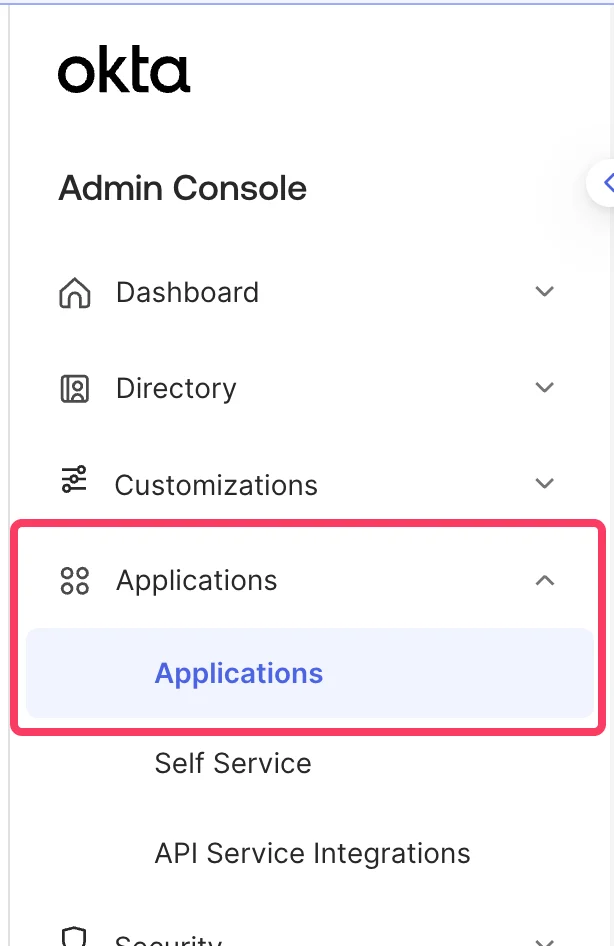
Okta管理コンソールを開き、Menu > Applications > Applicationsを選択
2
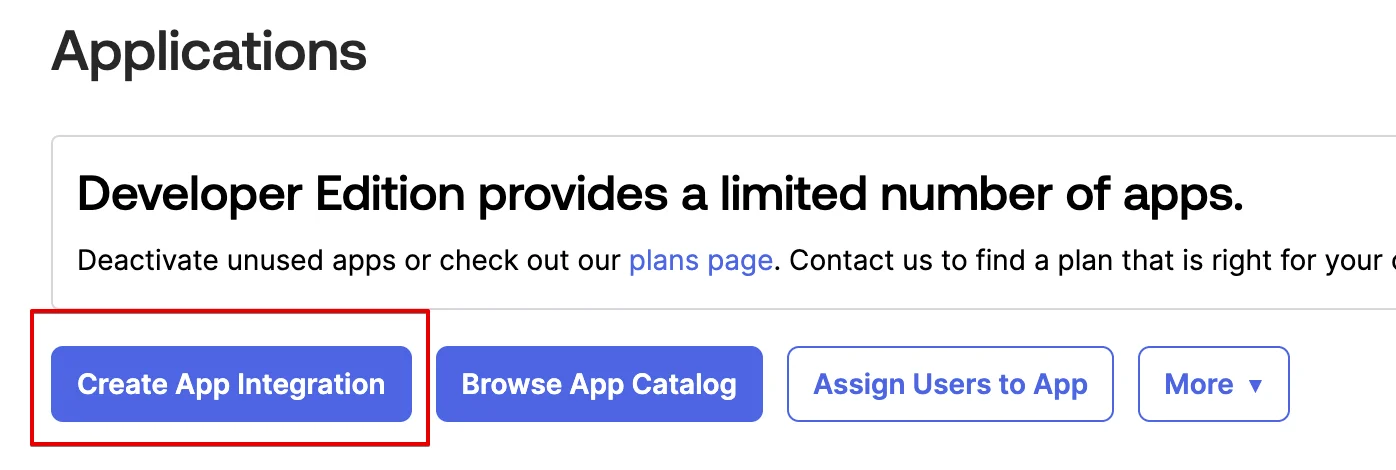
Create App Integrationをクリック
3
'OIDC - OpenID Connect'と'Single-Page Application'を選択し、'Next'をクリック
サインイン方式として OIDC - OpenID Connect、アプリケーションの種類として Single-Page Application を選択してください。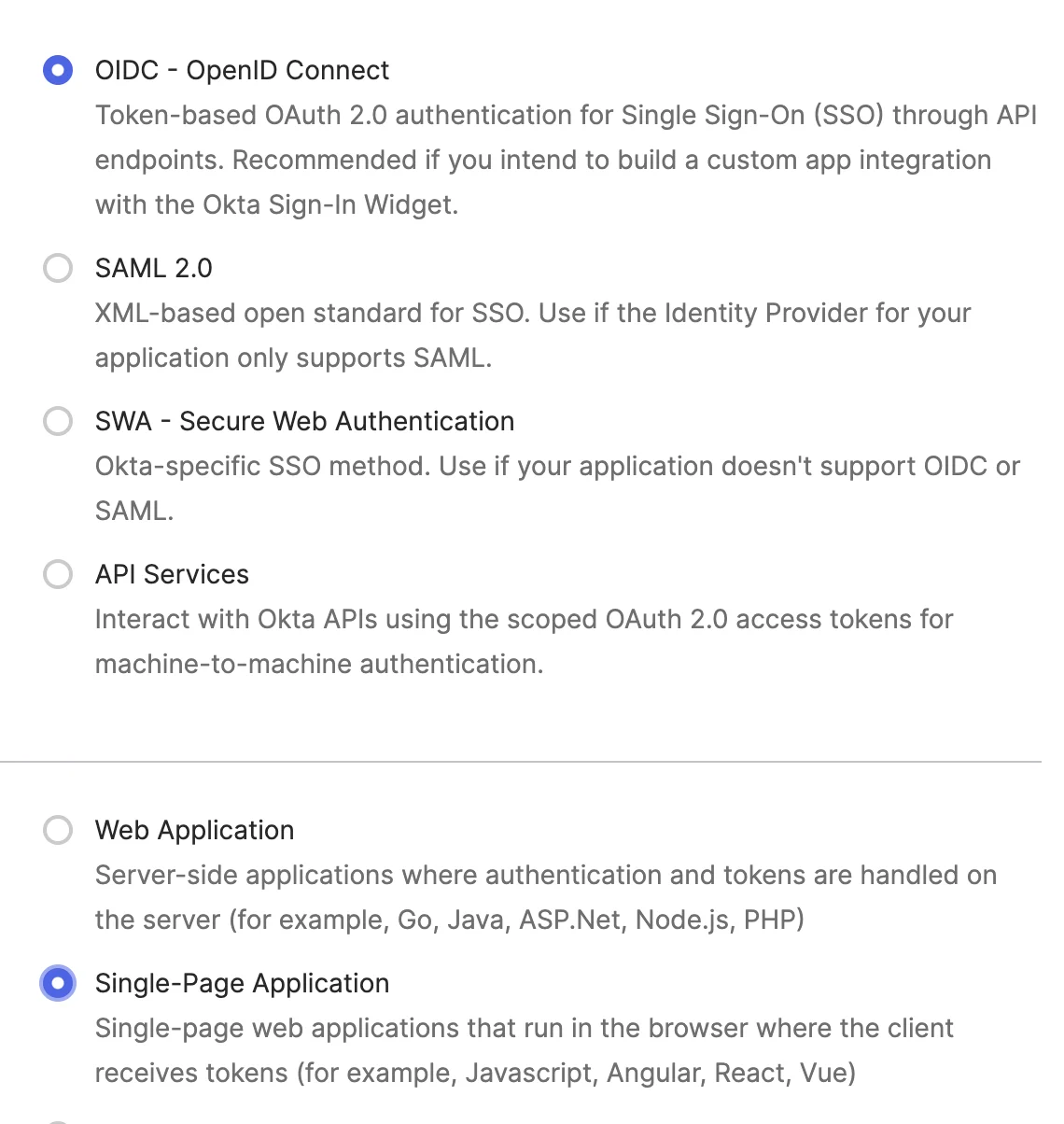
4
'General Settings'でアプリケーション名を入力し、'Refresh Token'オプションを有効化
Scribe integration のような名前を入力し、Refresh Token の付与タイプにチェックを入れてください。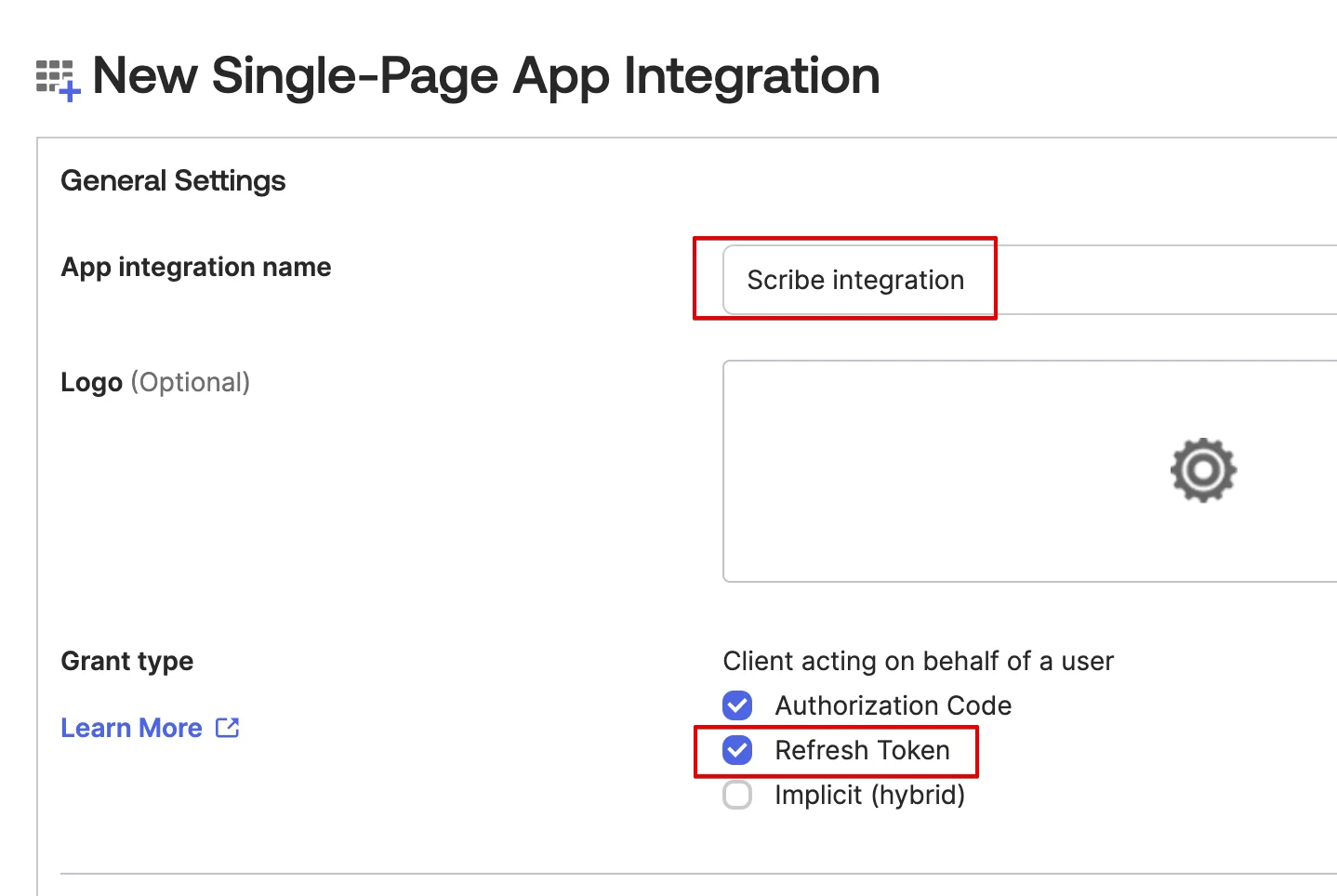
5
'Sign-in redirect URIs'セクションに、Scribeのコールバック値をコピー
以下のコールバックURLをコピーし、Oktaの Sign-in redirect URIs フィールドに貼り付けてください。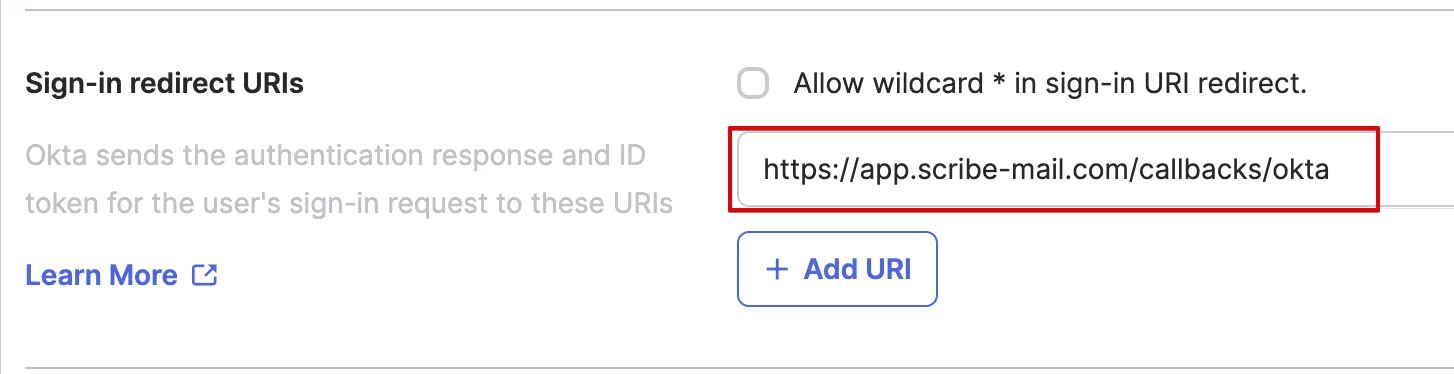
6
'Assignments' セクションで 'Allow everyone in your organization to access' を選択し、'Save' をクリックします
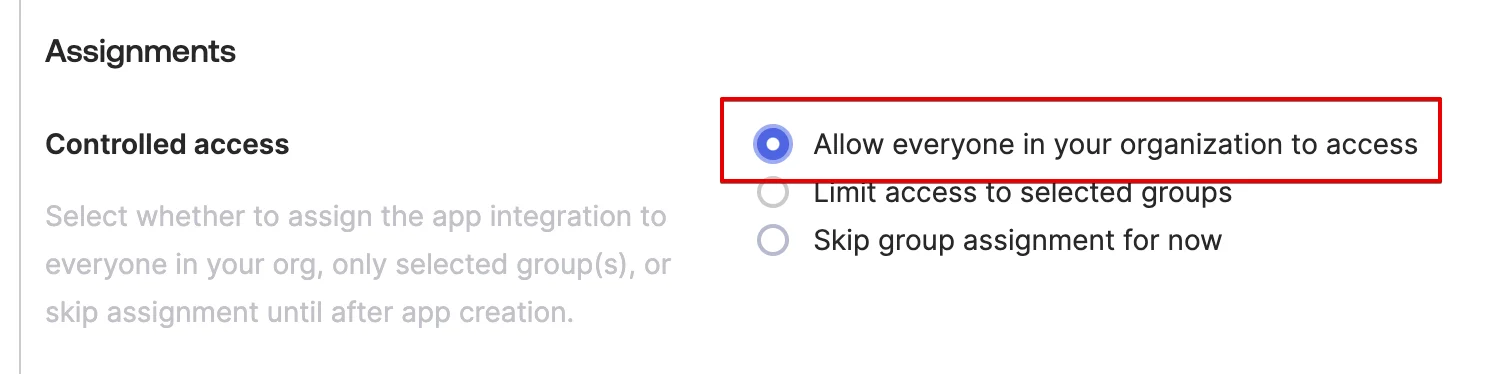
7
以下の Client ID をコピーして貼り付けます
Client Credentials セクションで Client ID をコピーし、Scribe の対応するフィールドに貼り付けます。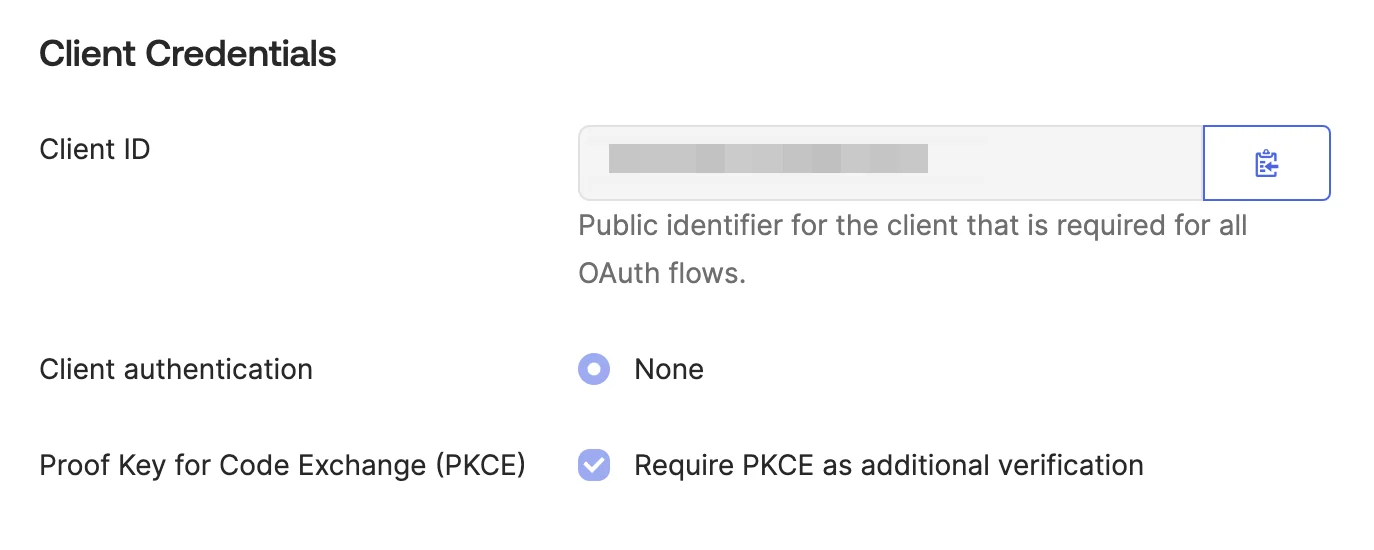
8
Okta のドメインをコピーして Scribe に貼り付けます
Okta 管理コンソール右上のプロフィールをクリックすると、Okta のドメイン(例: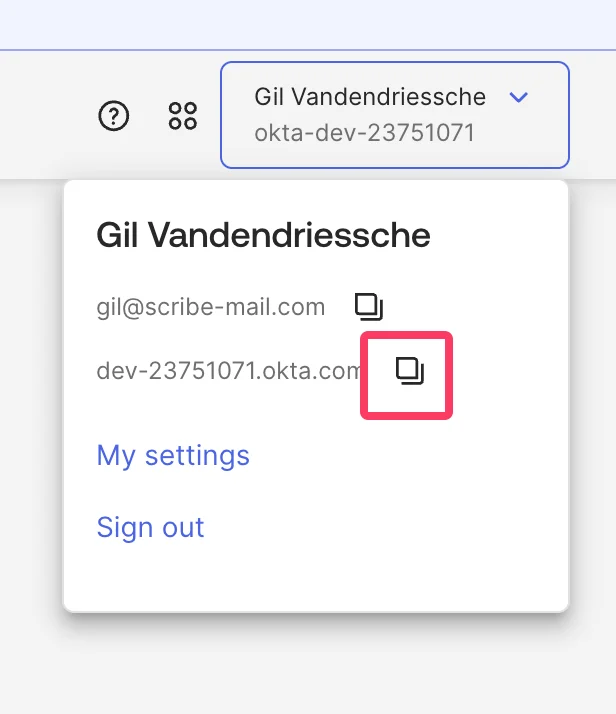
dev-12345678.okta.com)を確認できます。コピーして Scribe の ドメイン フィールドに貼り付けてください。9
okta.users.read および okta.schemas.read スコープへのアクセスを許可します
Okta アプリケーションの Okta API Scopes タブを開き、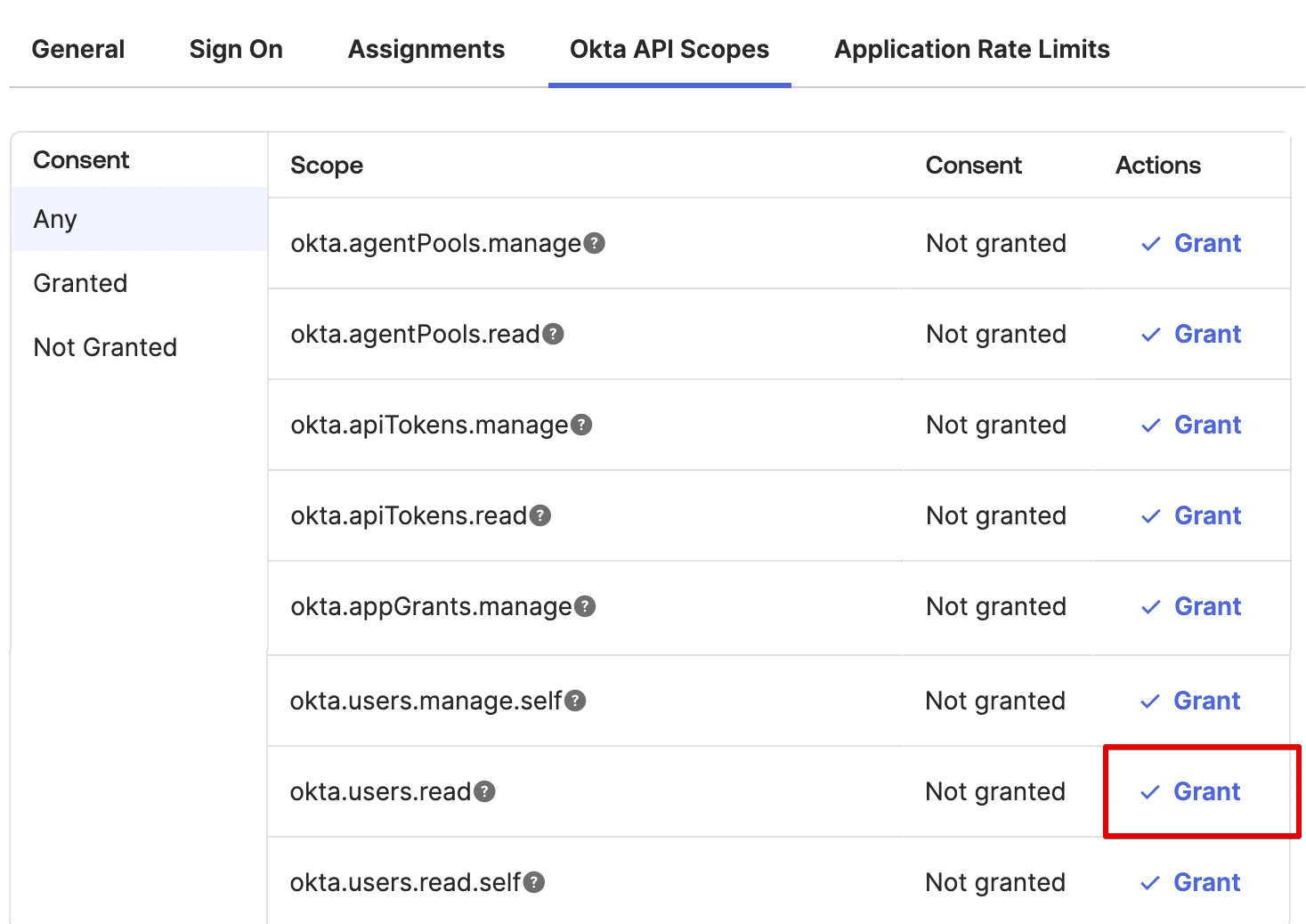
okta.users.read と okta.schemas.read の横にある Grant をクリックします。10
以下の 'Connect Okta' をクリックし、ポップアップの指示に従います
関連記事
- Payfit:Payfitのデータを署名に同期します。
- Rippling:Ripplingのデータを署名に同期します。
- 署名にチームメンバーを割り当てる:Smartfieldの条件を使って署名を自動的に割り当てます。