

チームメンバー側での操作は不要です。
Rippling での変更は Scribe に自動同期されます。
SOC 2 Type II 認証取得済み。 データは安全に保護されています。
インストールガイド
前提条件
- Rippling アカウントへの管理者アクセス権
- 管理者アクセス権を持つ Scribe アカウント
1
Rippling アプリストアへ移動
Go to Rippling app store をクリックして連携を開始してください。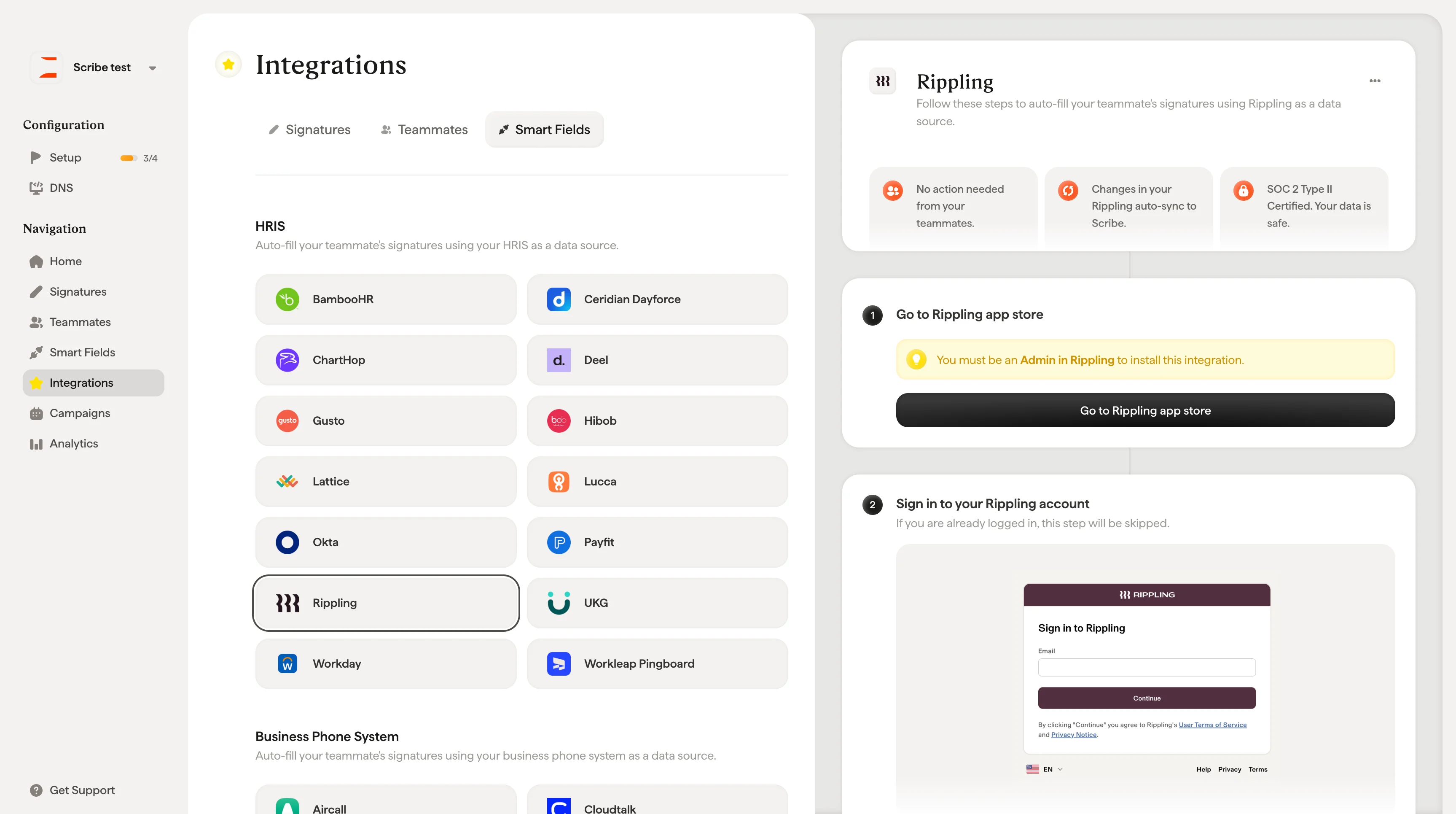
2
Rippling アカウントにサインイン
すでにログイン済みの場合、このステップはスキップされます。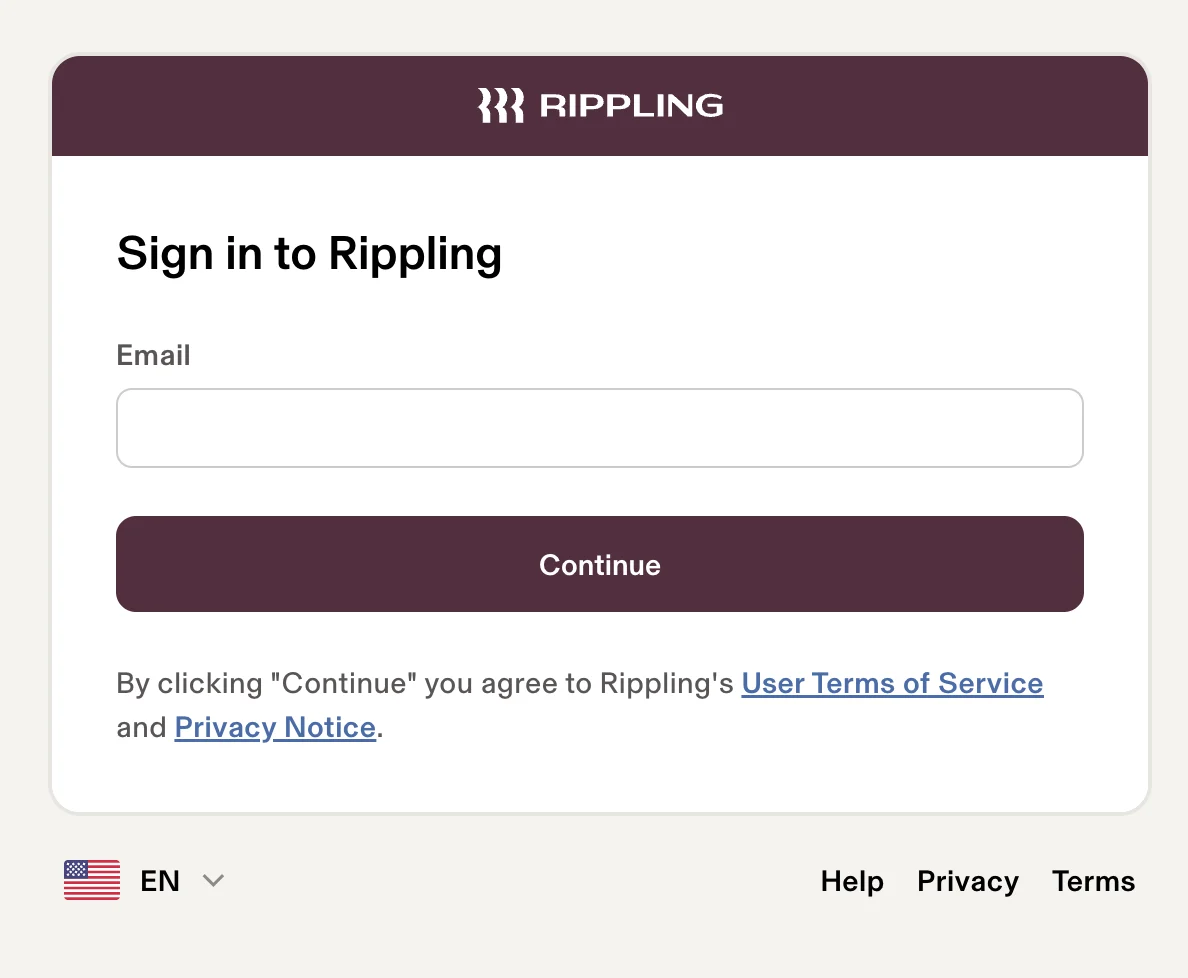
3
'Connect Account' をクリック
Rippling アプリストアの Scribe アプリページで Connect account をクリックしてください。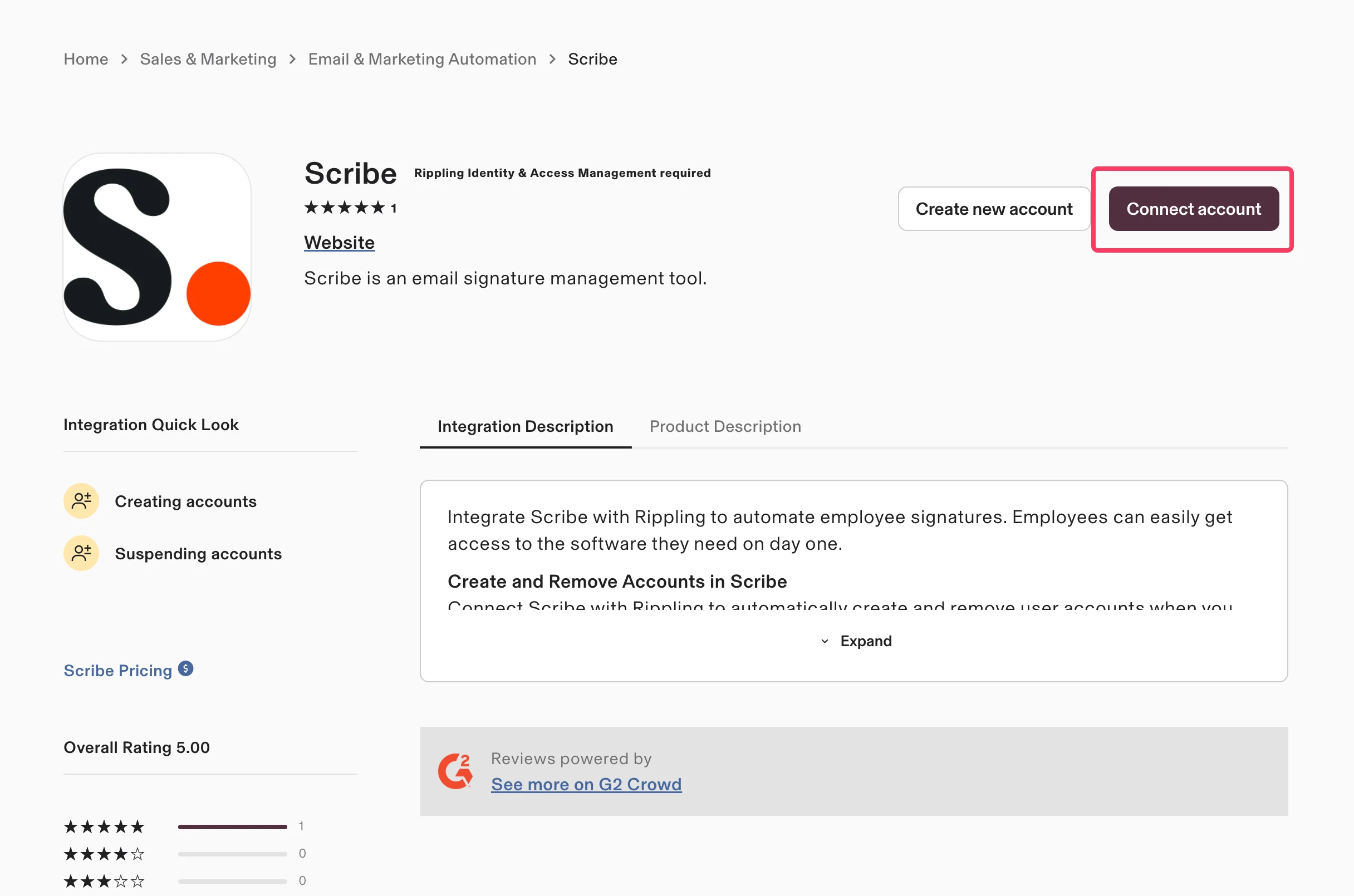
4
最初の選択肢を選び 'Continue' をクリック
Yes, I’ll install this integration を選択して、組織の Scribe を管理していることを確認し、Continue をクリックしてください。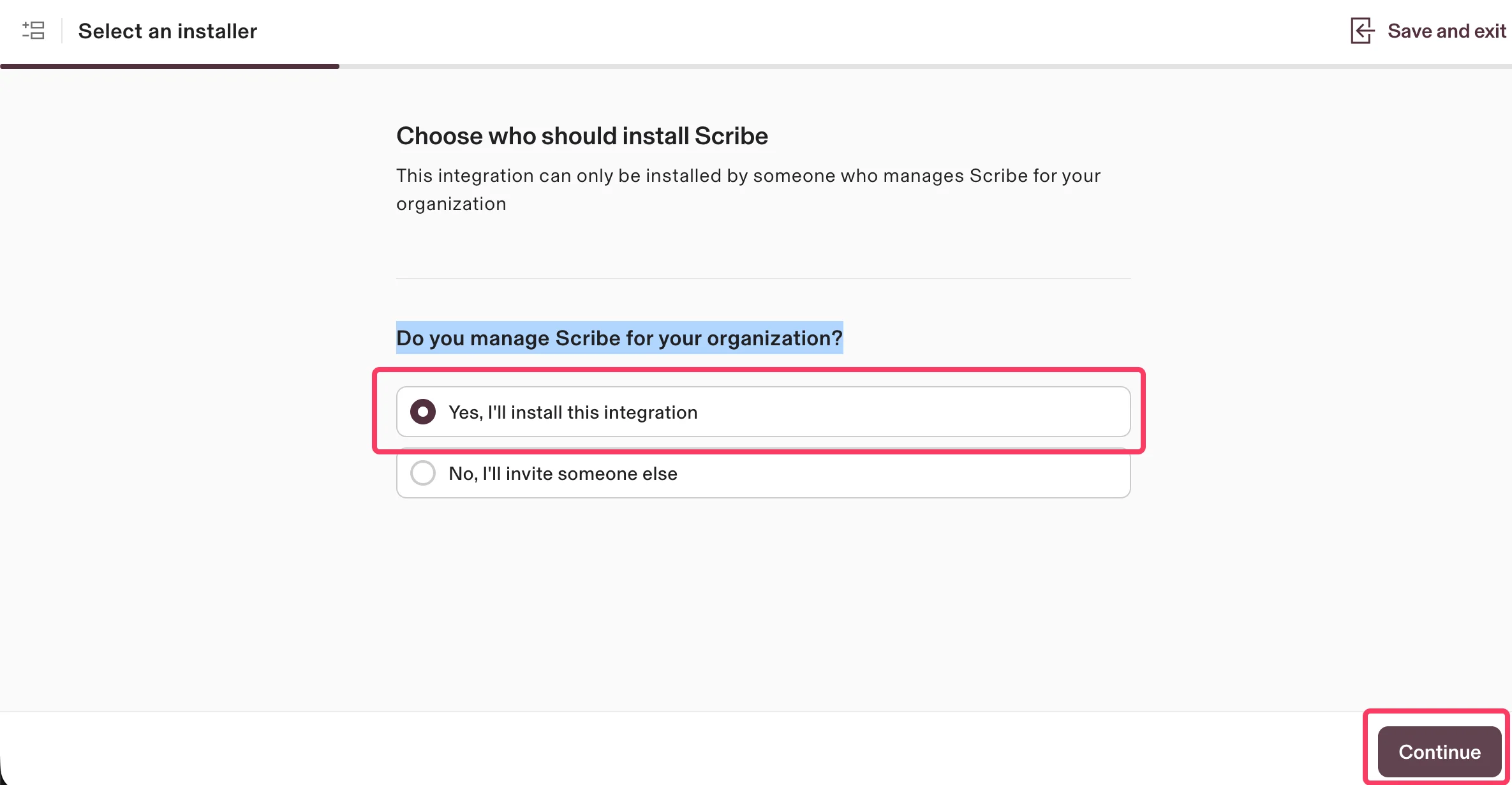
5
スコープを確認して 'Authorize' をクリック
Scribe にはデータへの読み取りアクセス権のみが付与されます。要求される権限を確認し、Authorize をクリックしてください。
6
最初のオプションを選択し、'Continue' をクリック
Scribeのアカウントを付与する対象を選択します。推奨オプションは Everyone except contractors should have an account(業務委託を除く全員にアカウントを付与)です。Continue をクリックしてください。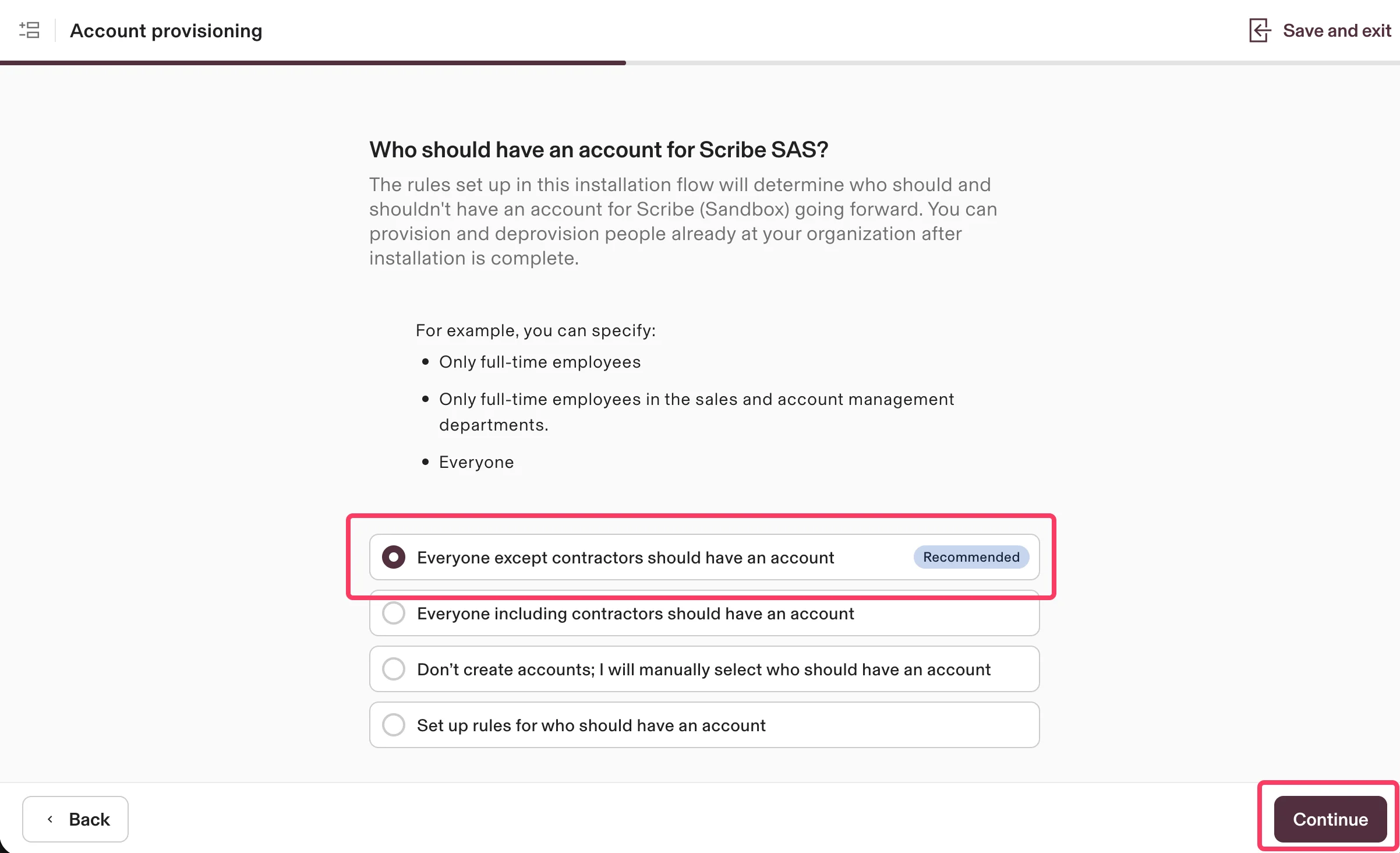
7
最初のオプションを選択し、'Continue' をクリック
従業員がScribeを利用できるようになるタイミングを選択します。推奨オプションは As soon as they’ve signed their offer letter or agreement(オファーレターまたは契約書に署名した時点)です。Continue をクリックしてください。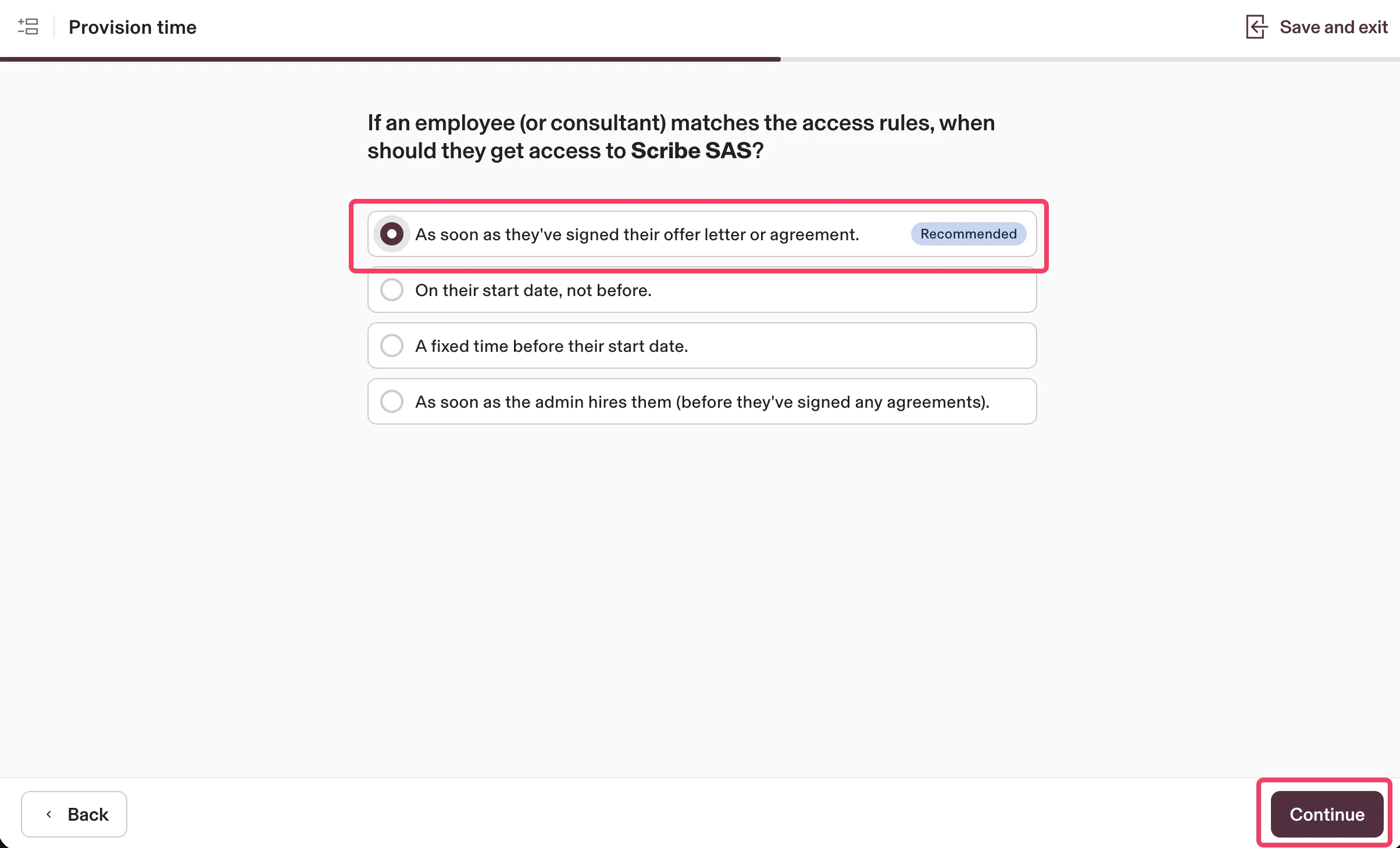
8
あと少しで完了。'Continue' をクリック
Continue をクリックして、ScribeアカウントをRipplingに接続し、連携を完了します。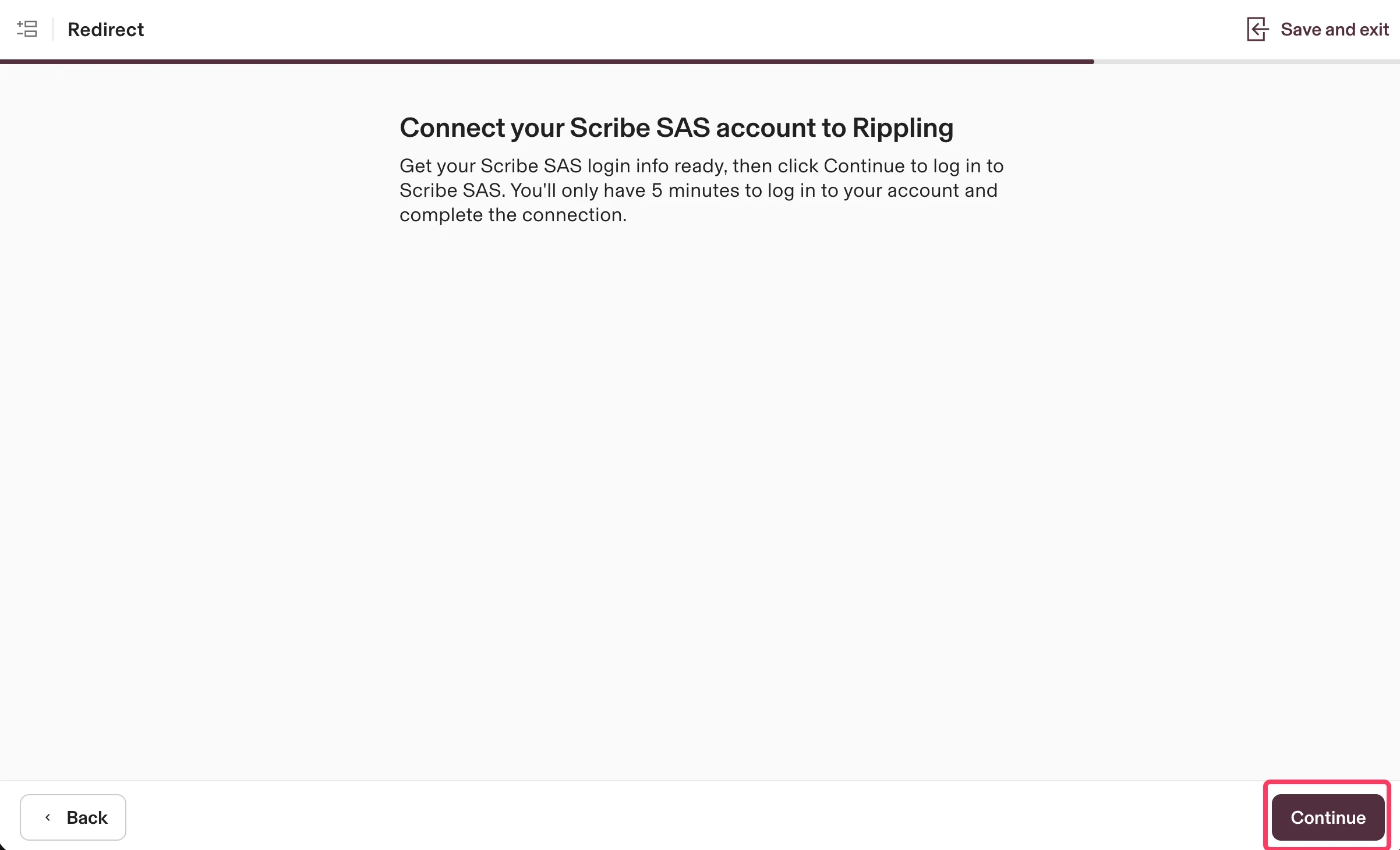
関連記事
- UKG:UKGのデータを署名に同期します。
- Workday:Workdayのデータを署名に同期します。
- チームメンバーに署名を割り当てる:Smartfieldの条件を使って署名を自動的に割り当てます。