

チームメンバー側での操作は不要です。
Workleap Pingboardでの変更はScribeに自動同期されます。
SOC 2 Type II 認証取得済み。 データは安全に保護されます。
インストールガイド
前提条件
- Pingboardアカウントへの管理者アクセス権
- 管理者アクセス権を持つScribeアカウント
1
Pingboardアカウントを開き、'Settings' > 'Add-Ons' を選択
Pingboardアカウントで Settings メニューを開き、Add-Ons をクリックしてください。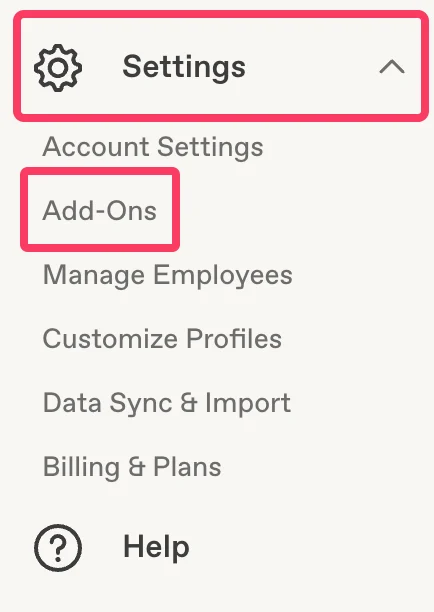
2
一覧から 'Pingboard API' をクリック
一覧から Pingboard API アドオンを選択してください。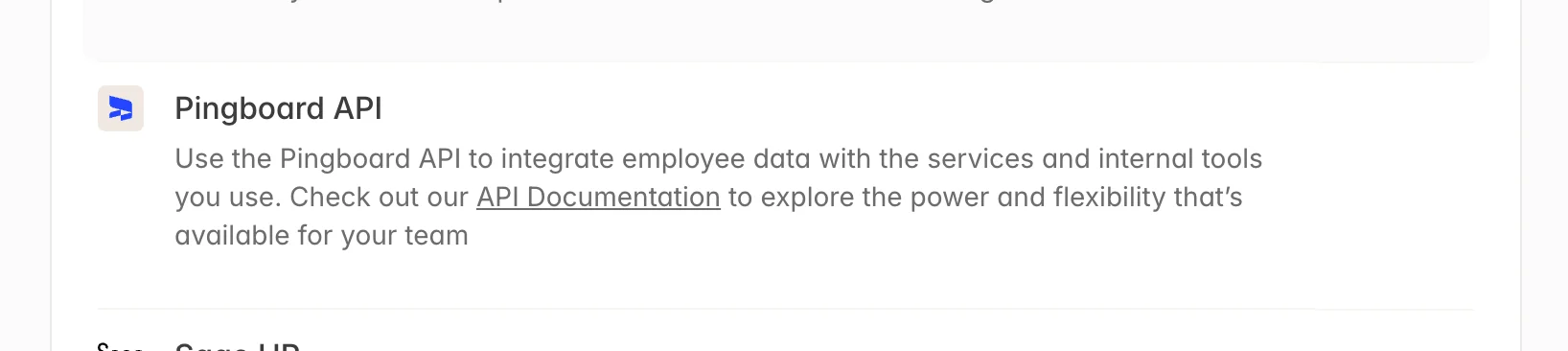
3
'Manage Service Accounts' をクリック
Pingboard APIのページで Manage Service Accounts をクリックしてください。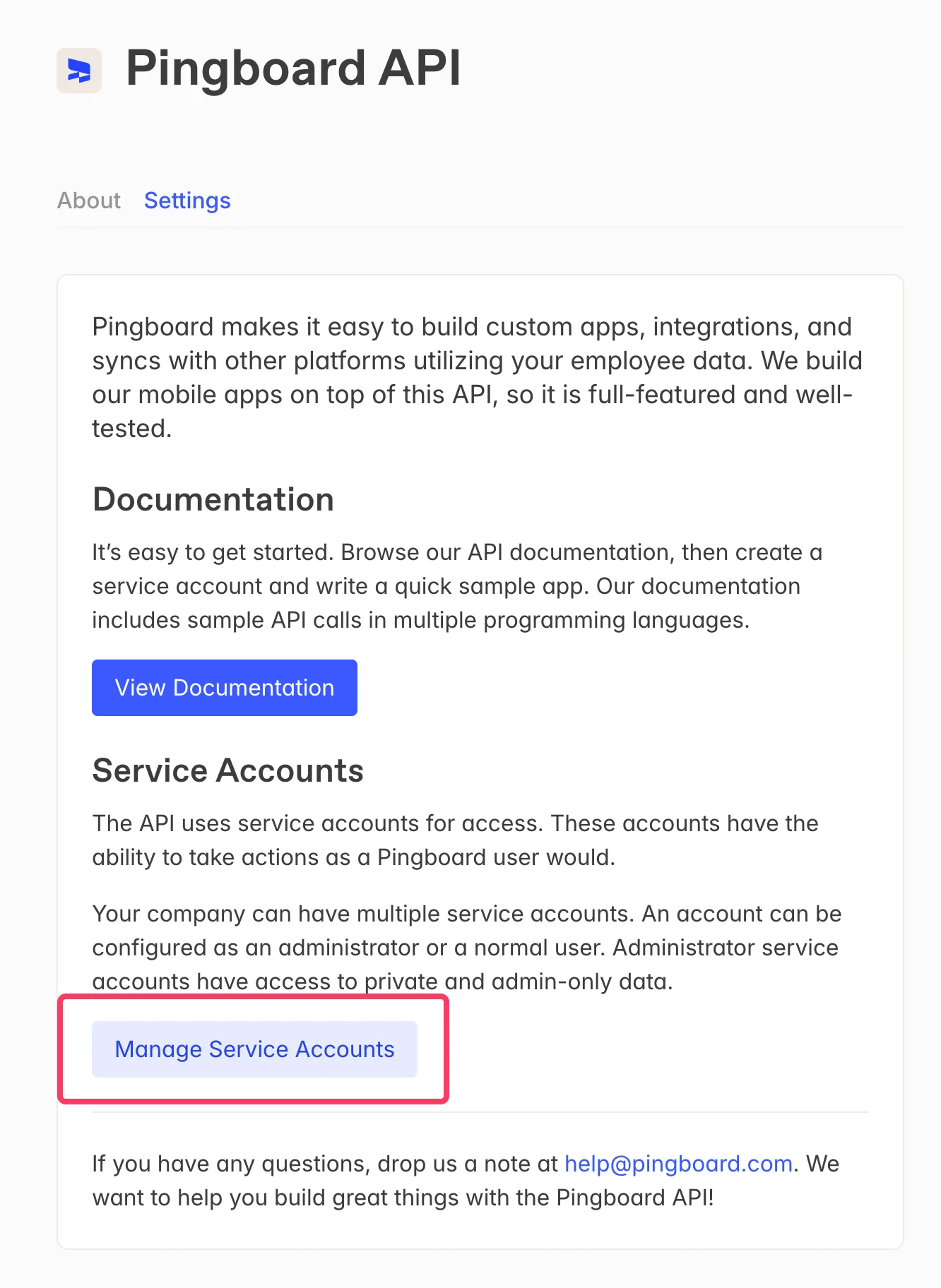
4
New Service Accountをクリック
+ New Service Account をクリックして、Scribe用の新しいサービスアカウントを作成してください。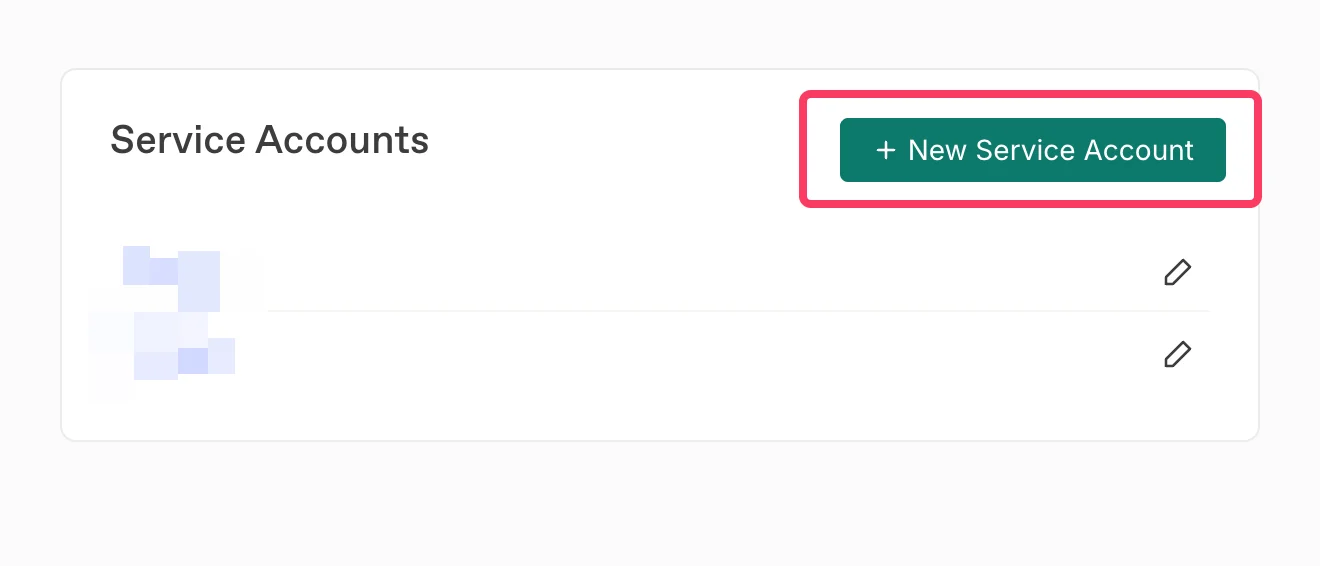
5
サービスアカウントキーに名前を付けて 'Save' をクリック
サービスアカウントの名前として Scribe を入力し、Save をクリックしてください。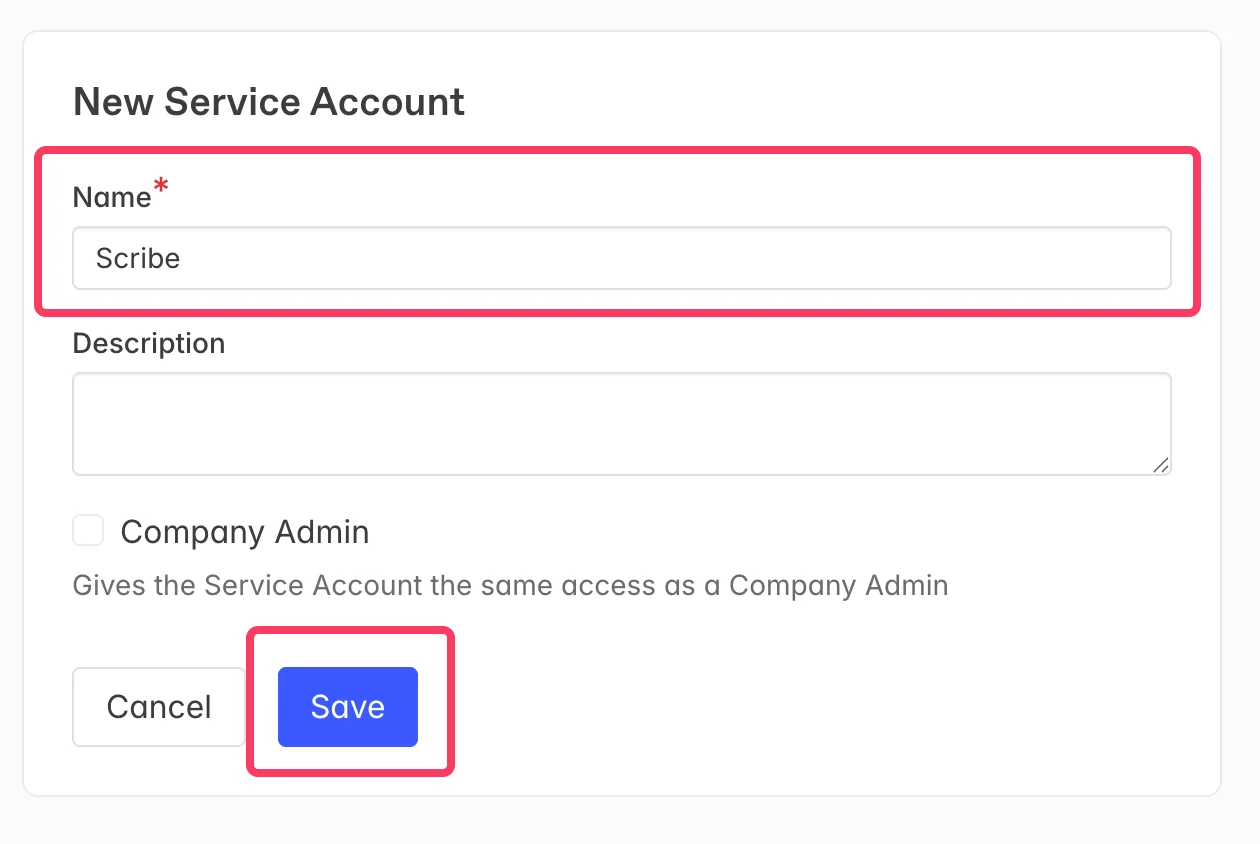
6
Client ID と Client Secret をコピーし、下のフィールドに貼り付け
Pingboard で Copy ボタンを使って Client ID と Client Secret をコピーし、Scribe の対応するフィールドに貼り付けます。Connect Pingboard をクリックして連携を完了してください。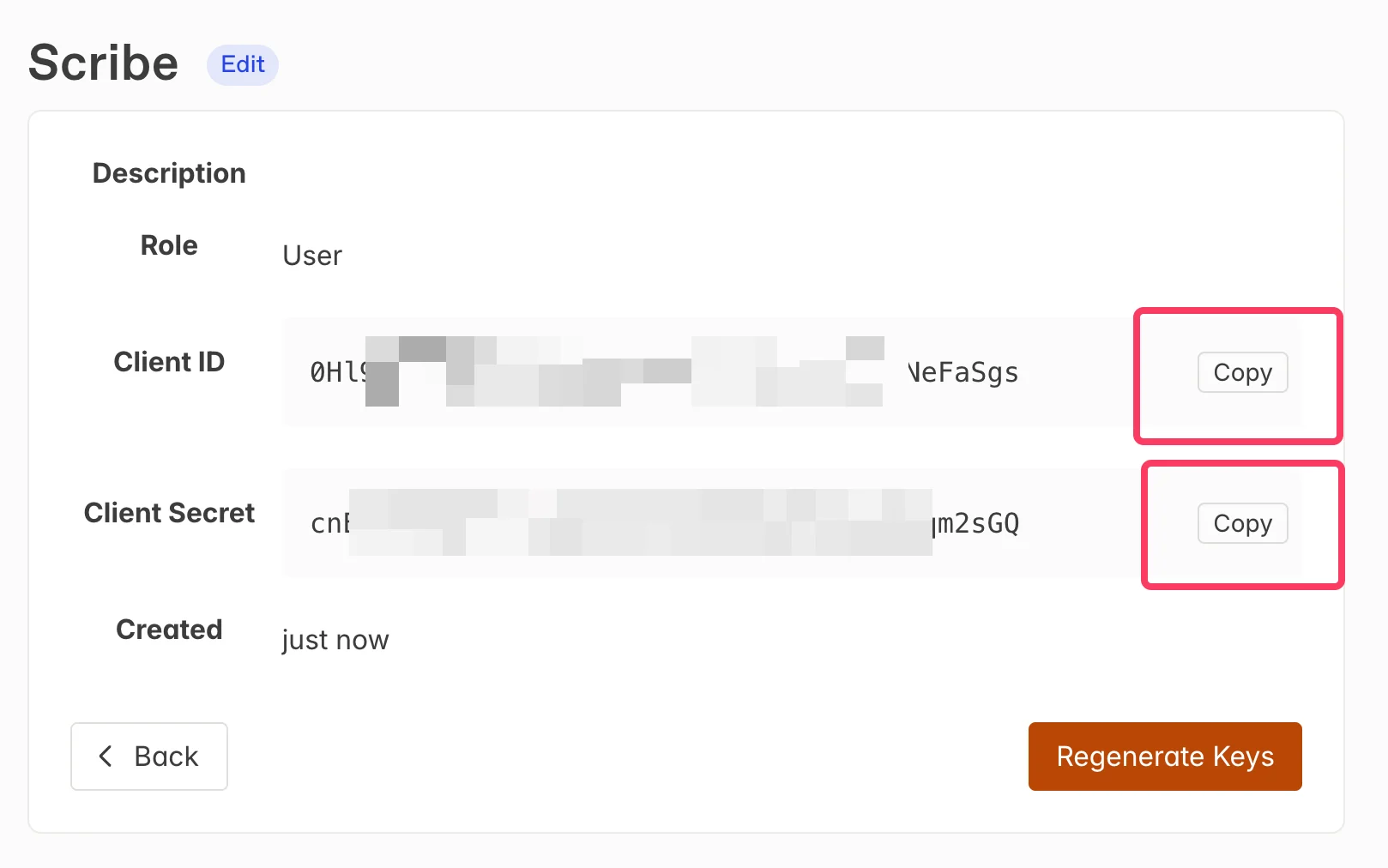
関連記事
- BambooHR:BambooHRのデータを署名に同期。
- Ceridian Dayforce:Ceridian Dayforceのデータを署名に同期。
- チームメンバーに署名を割り当てる:Smartfieldの条件を使って署名を自動的に割り当てます。