

チームメンバー側での操作は不要です。
Luccaでの変更はScribeに自動同期されます。
SOC 2 Type II 認証取得済み。データは安全に保護されます。
インストールガイド
前提条件
- Luccaアカウントの管理者権限
- 管理者権限のあるScribeアカウント
1
Luccaアカウントを開き、URLバーからインスタンスのドメインをコピーする
Luccaのドメインは
your-company.ilucca.netのような形式です。URLバーからコピーし、Scribeのドメイン欄に貼り付けてください。2
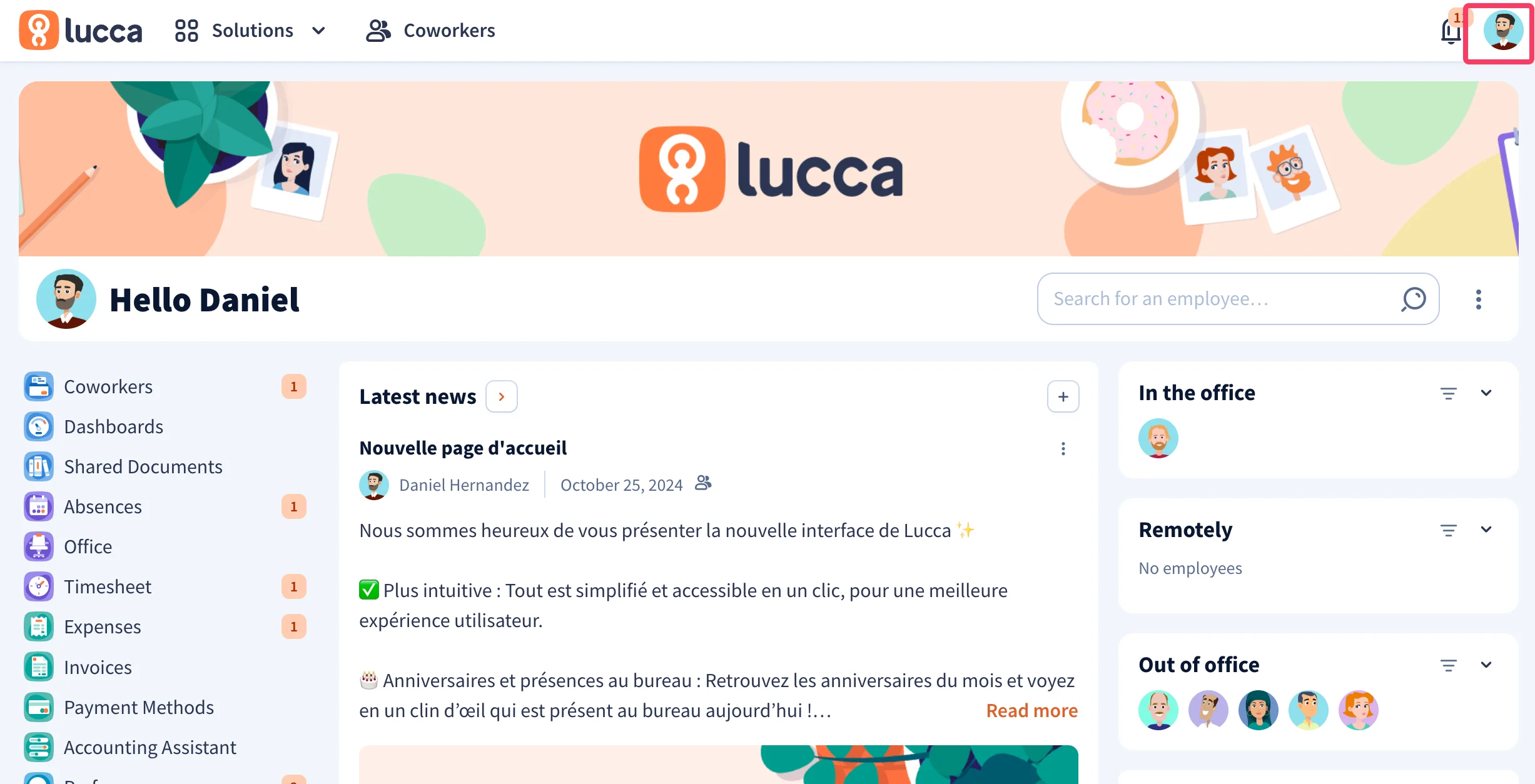
Luccaアカウントで、右上のプロフィール画像をクリックする
3
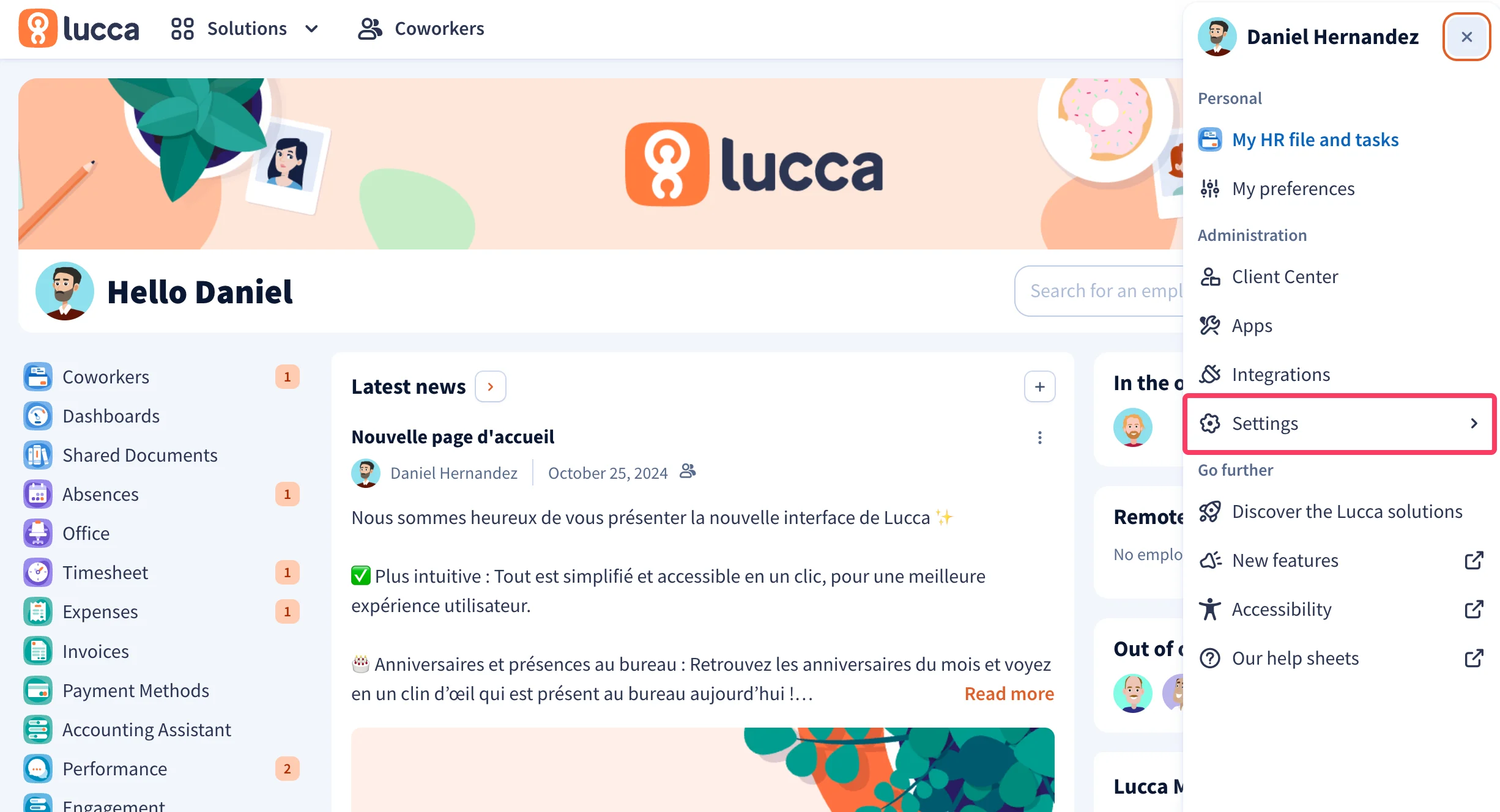
ドロップダウンメニューで「Settings」をクリックする
4
ドロップダウンメニューで「API Keys」をクリックする
SecurityセクションでAPI keysをクリックしてください。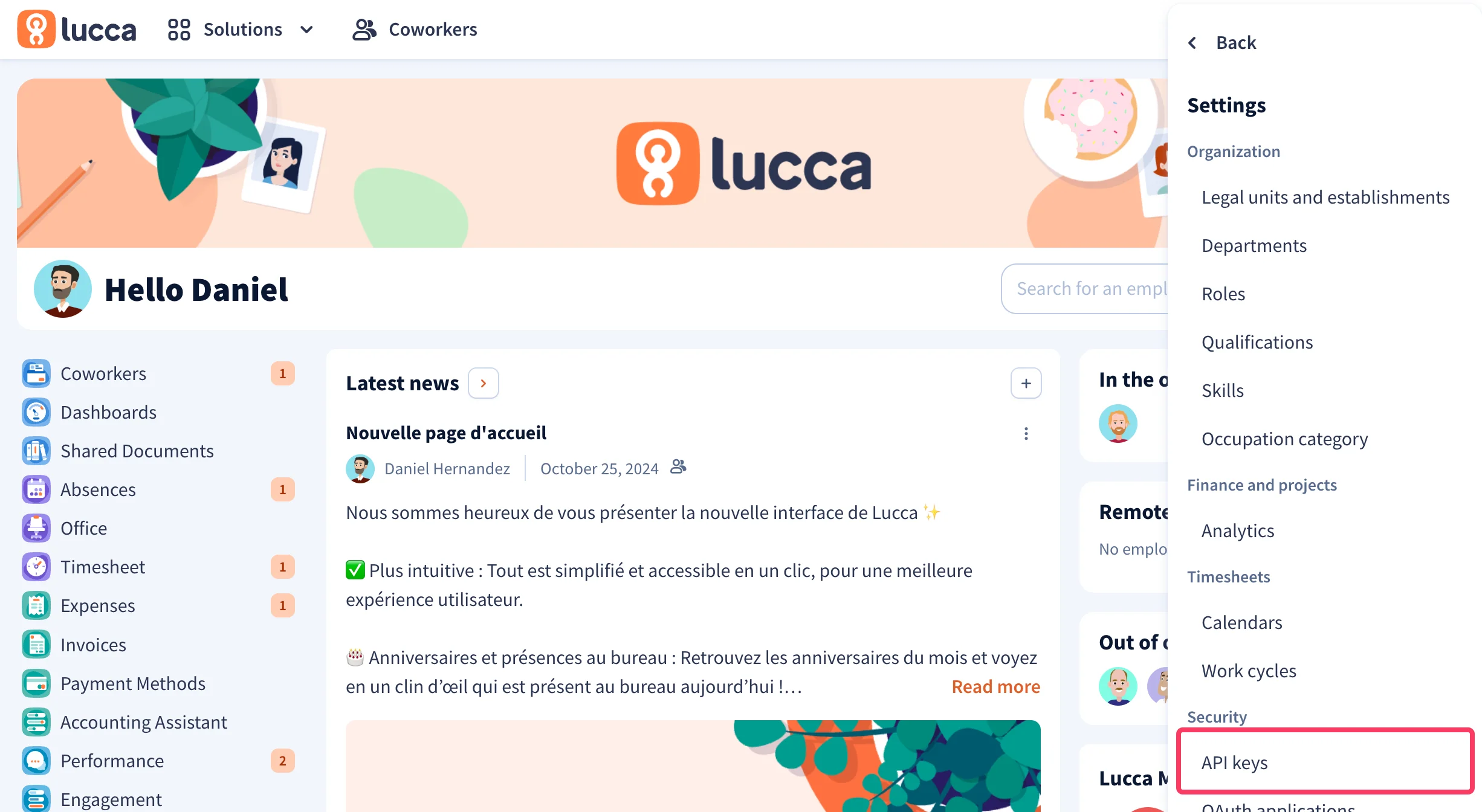
5
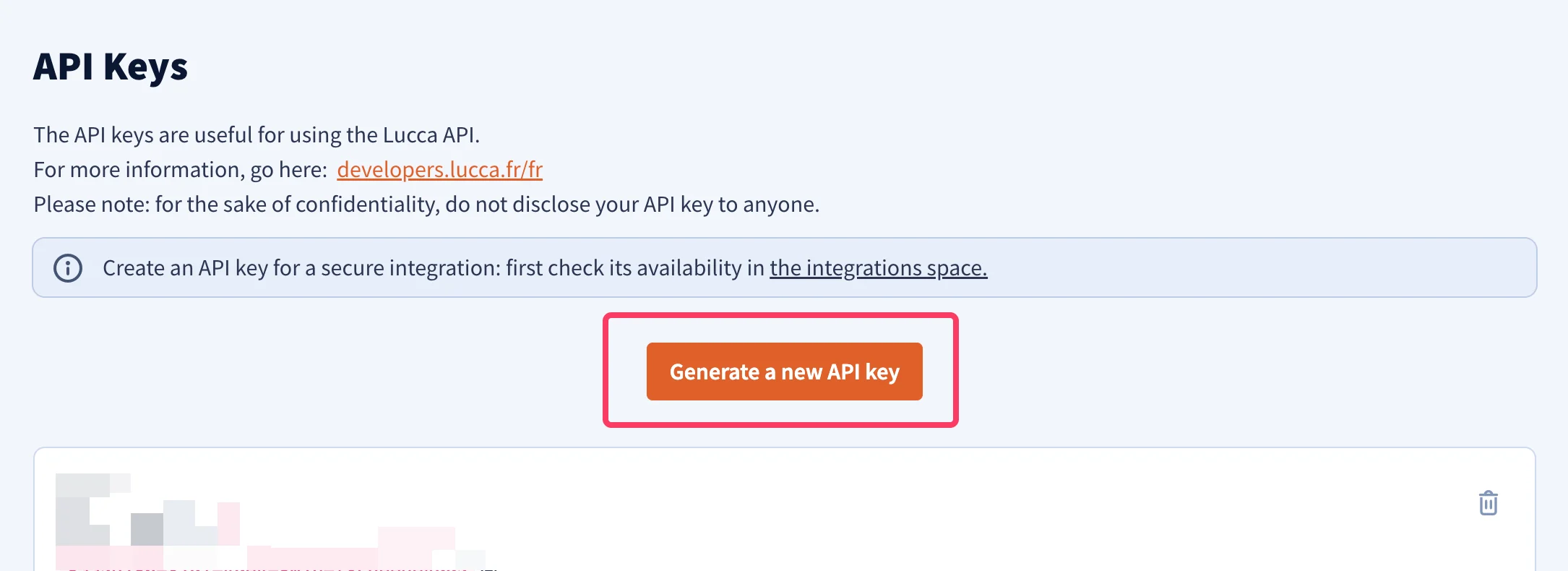
「Generate a new API key」ボタンをクリックする
6
APIキーの名前を入力する
例えば、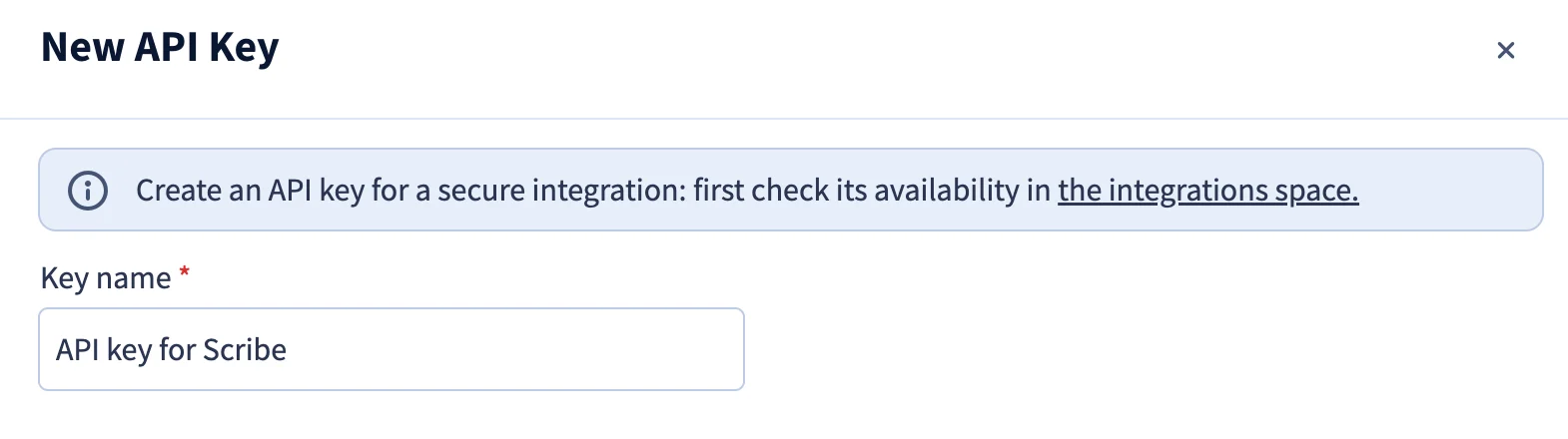
API key for Scribeと入力してください。7
'Co-workers' スコープを選択
Co-workers スコープ配下の Consult / create / modify users 権限にチェックを入れてください。
8
技術担当者のメールアドレスを入力

9
Third-party publisher 名として Scribe を入力
API key usage で Third-party publisher を選択し、publisher 名として 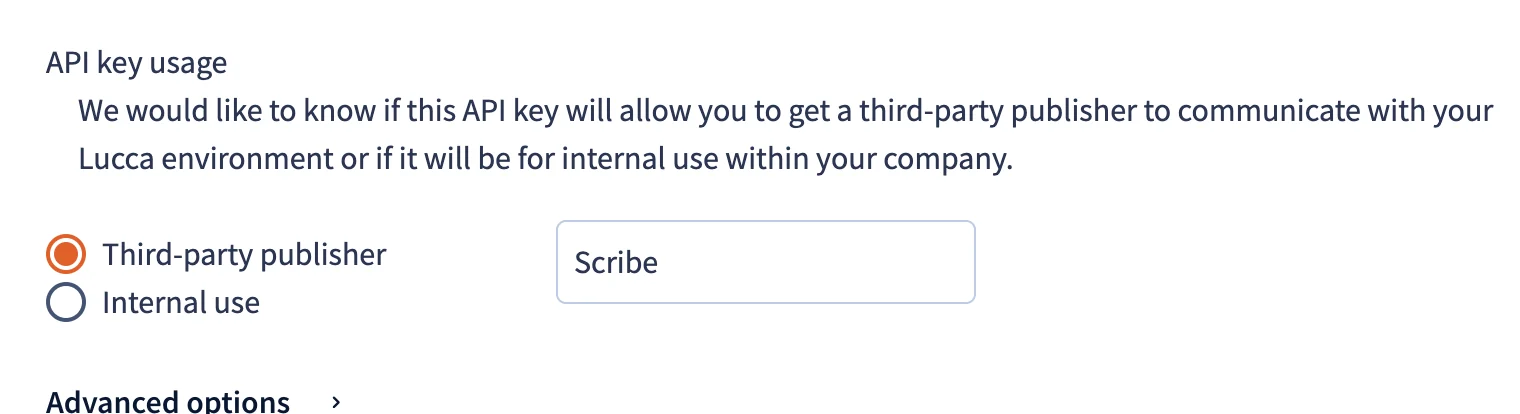
Scribe を入力してください。10
'Generate a new API key' ボタンをクリック

11
生成されたAPIキーをコピーしてScribeに貼り付け
Lucca でAPIキーをコピーし、Scribe の API Key フィールドに貼り付けてから、Connect Lucca をクリックしてください。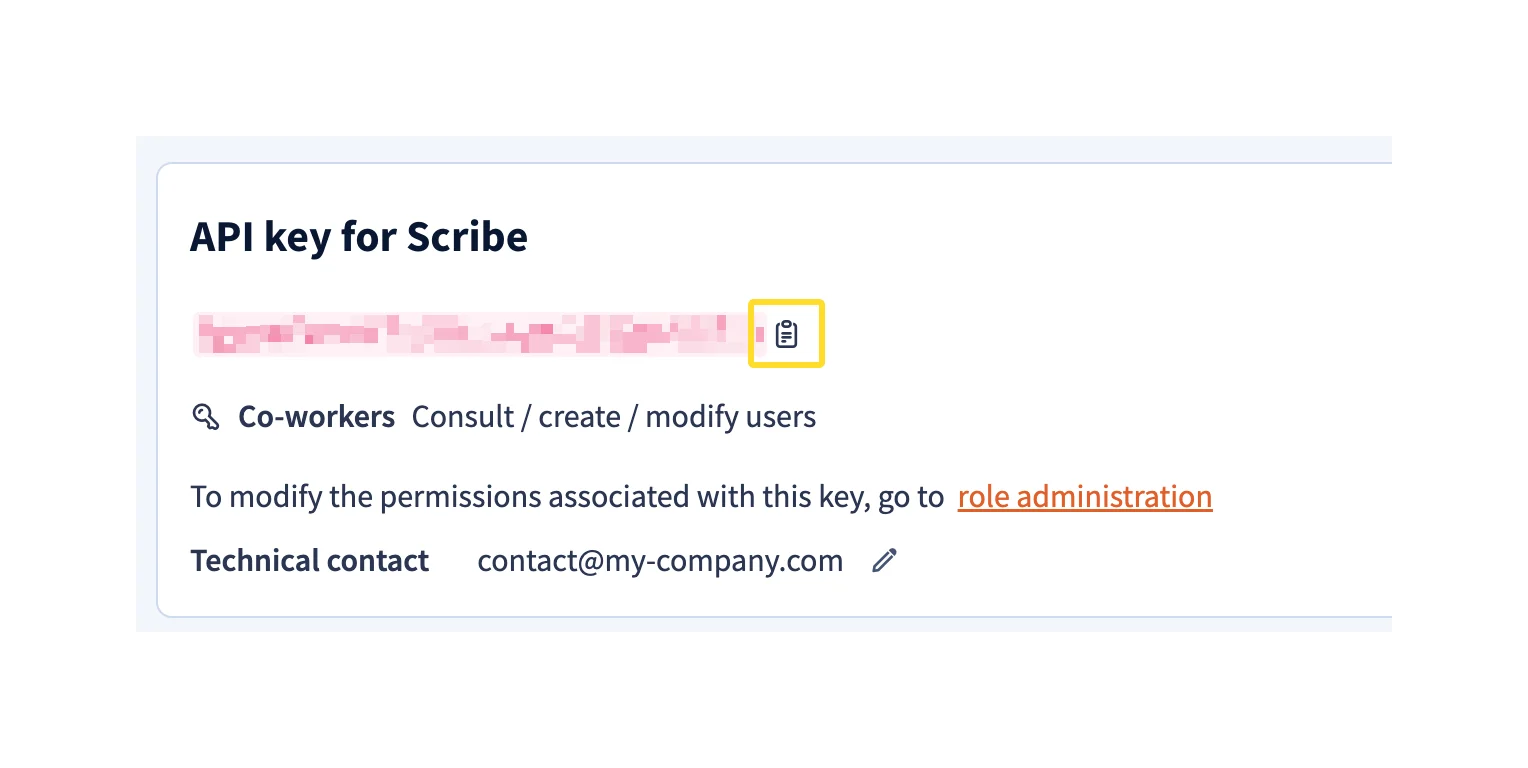
関連記事
- Okta:Oktaのデータを署名に同期します。
- Payfit:Payfitのデータを署名に同期します。
- 署名にチームメンバーを割り当てる:Smartfieldの条件を使って署名を自動的に割り当てます。