Zum Hauptinhalt springen
Wenn Sie einen Container auswählen (z. B. die Hauptspalte oder eine Zeile), zeigt das Styling-Panel Layout-Optionen, die sich auf alles im Inneren auswirken. Container sind das strukturelle Rückgrat Ihrer Signatur: Sie bestimmen, wie Blöcke angeordnet und beabstandet werden.
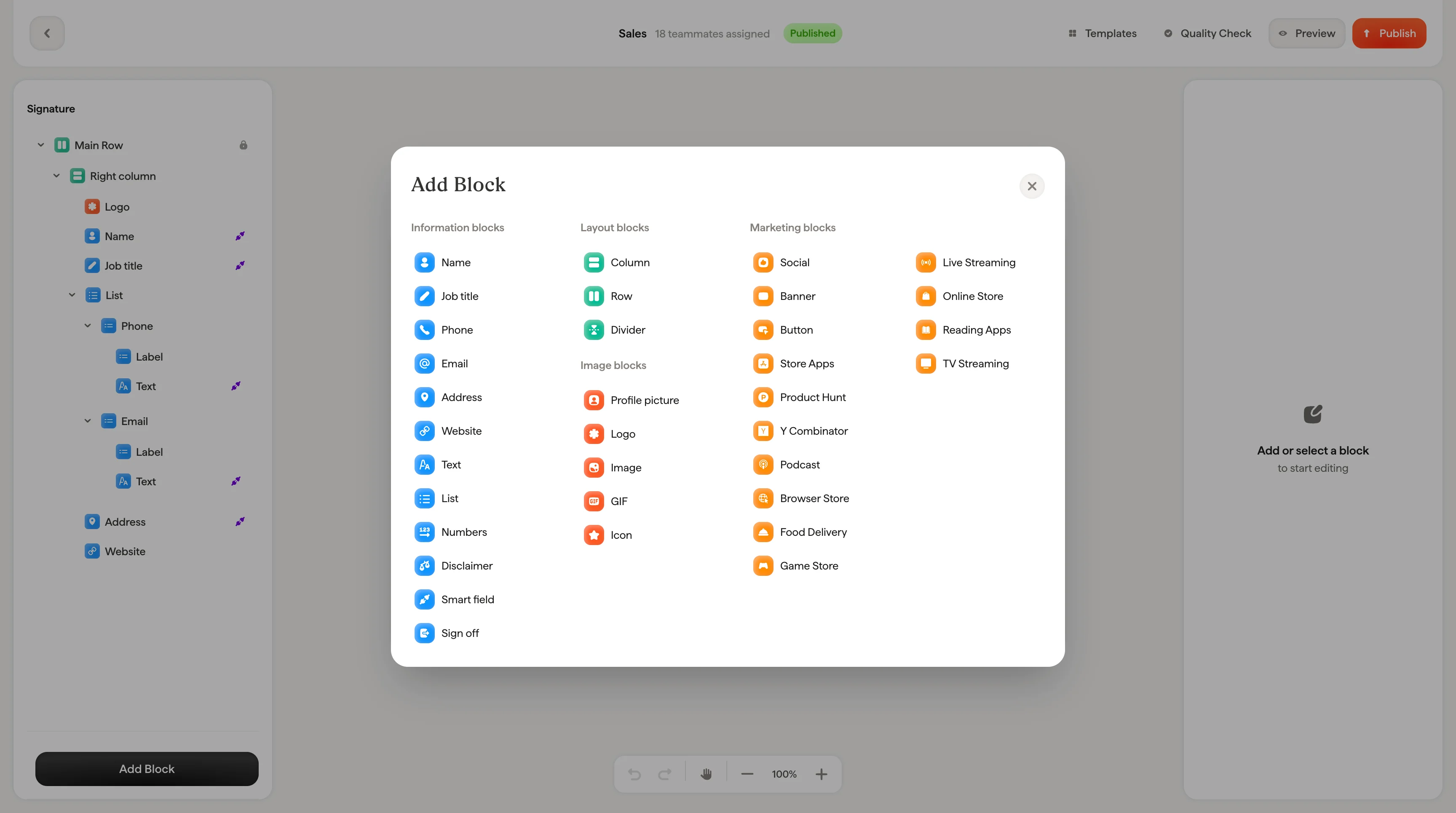
Signatur-Editor mit geöffnetem Styling-Panel
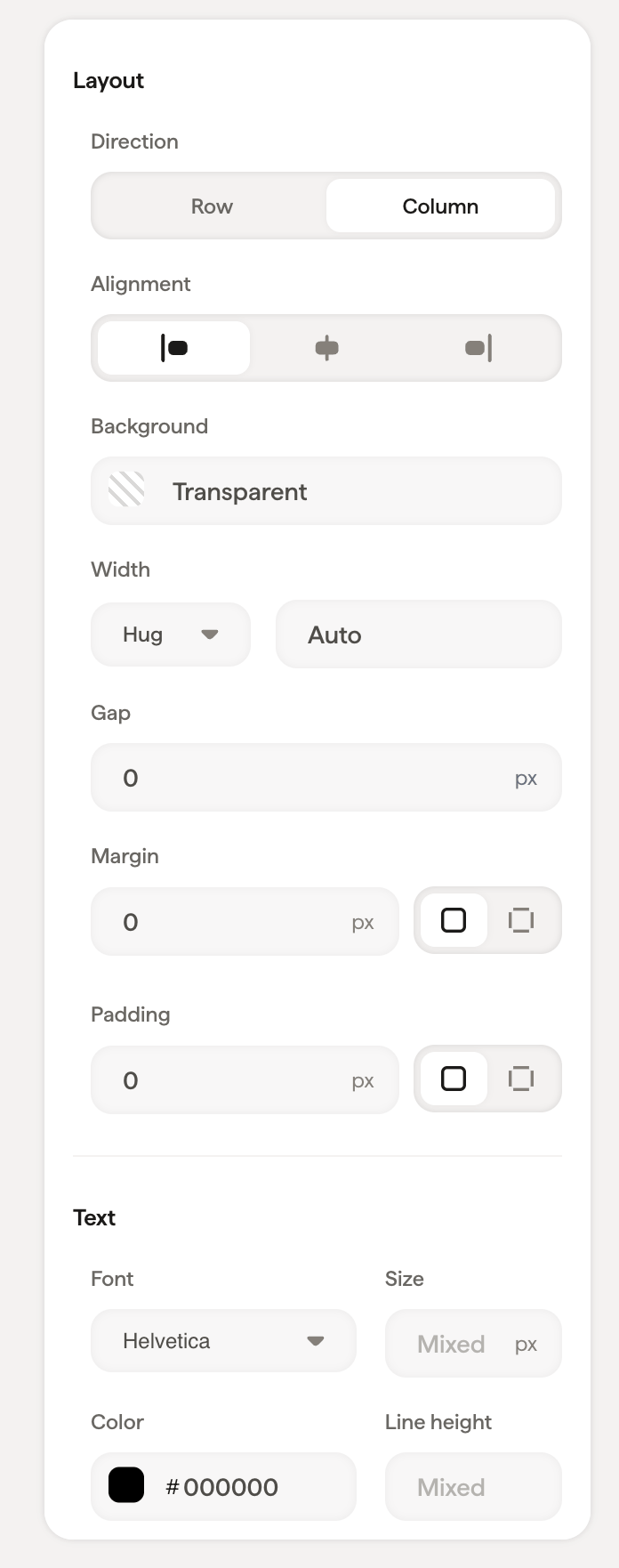
Layout-Einstellungspanel des Containers mit Steuerungen für Richtung, Ausrichtung und Innenabstand

Layout

EinstellungFunktion
RichtungWählen Sie Zeile (Elemente nebeneinander) oder Spalte (Elemente untereinander)
AusrichtungInhalt links, mittig oder rechts innerhalb des Containers ausrichten
HintergrundHintergrundfarbe über die Farbauswahl oder einen Hex-Code festlegen
AbstandAbstand zwischen den untergeordneten Elementen im Container
InnenabstandAbstand zwischen Containerrand und Inhalt. Verwenden Sie das globale Eingabefeld für gleichmäßigen Innenabstand auf allen Seiten oder klappen Sie es auf, um Oben, Rechts, Unten und Links einzeln einzustellen
Kombinieren Sie Richtung → Zeile mit Ausrichtung → Mitte, um Elemente horizontal zu zentrieren — etwa um Social-Media-Icons in einer Zeile zu zentrieren.

Text

Enthält ein Container Textinhalte, erscheint der Textbereich mit Optionen für Schriftart, Größe, Farbe, Deckkraft, Zeilenhöhe und Formatierung. Diese Einstellungen gelten als Standard für den Text im Container.
EinstellungFunktion
SchriftartAuswahl aus websicheren Schriftarten: Helvetica, Arial, Arial Narrow, Tahoma, Georgia, Times, Garamond, Verdana, Lucida, Trebuchet
GrößeSchriftgröße in Pixeln
FarbeTextfarbe: Farbwähler verwenden oder Hex-Code eingeben
DeckkraftTexttransparenz (100 % = vollständig sichtbar)
ZeilenhöheAbstand zwischen den Textzeilen
FormatierungFett, Kursiv, Unterstrichen, Durchgestrichen, Großbuchstaben