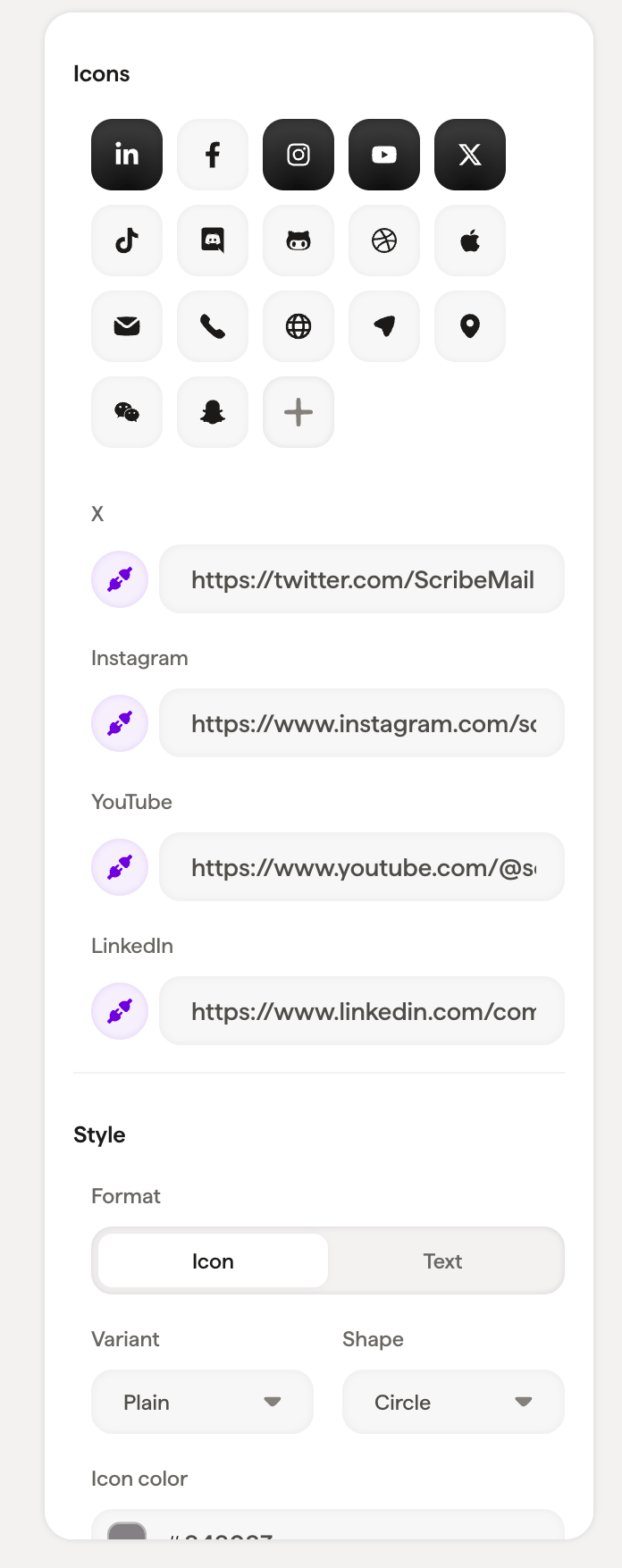
Mit Social-Icon-Blöcken zeigen Sie Ihre Social-Media-Profile als klickbare Icons oder Text-Links an. Sie können sie einzeln hinzufügen oder als Gruppe über den Social-Listen-Block.
Icon-Raster
Das Icon-Raster zeigt alle verfügbaren Social-Media-Plattformen: LinkedIn, Twitter, Facebook, Instagram, YouTube, Pinterest, Google, Vimeo, Snapchat, Behance, Figma, GitHub und weitere.
Ausgewählte Icons werden hervorgehoben. Klicken Sie auf die Schaltfläche +, um die vollständige Bibliothek zu durchsuchen und nach bestimmten Plattformen zu suchen.
Jede ausgewählte Plattform verfügt über ein URL-Feld, in das Sie Ihren Profil-Link eintragen.
Stil
Kombinieren Sie Variante → Gefüllt mit Form → Kreis für einen modernen, klaren Look. Wechseln Sie zu Variante → Strich für eine minimalistischere Ästhetik.
Layout
Der Innenabstand steuert den Raum um den Block der Social-Icons.
Social-Liste vs. einzelne Icons
Der Block Social-Liste fasst alle Social-Icons mit einheitlichem Styling zusammen. Ändern Sie die Variante oder Form einmal, und sie gilt für jedes Icon in der Liste.
Ein Block für ein einzelnes Social-Icon gibt Ihnen unabhängige Kontrolle über das Erscheinungsbild eines einzelnen Icons. Verwenden Sie ihn, wenn Sie ein Icon anders gestalten möchten als die übrigen. Listen-Blöcke verwenden dasselbe Icon-Styling für Kontaktangaben wie Telefon und E-Mail.
Verwandte Artikel