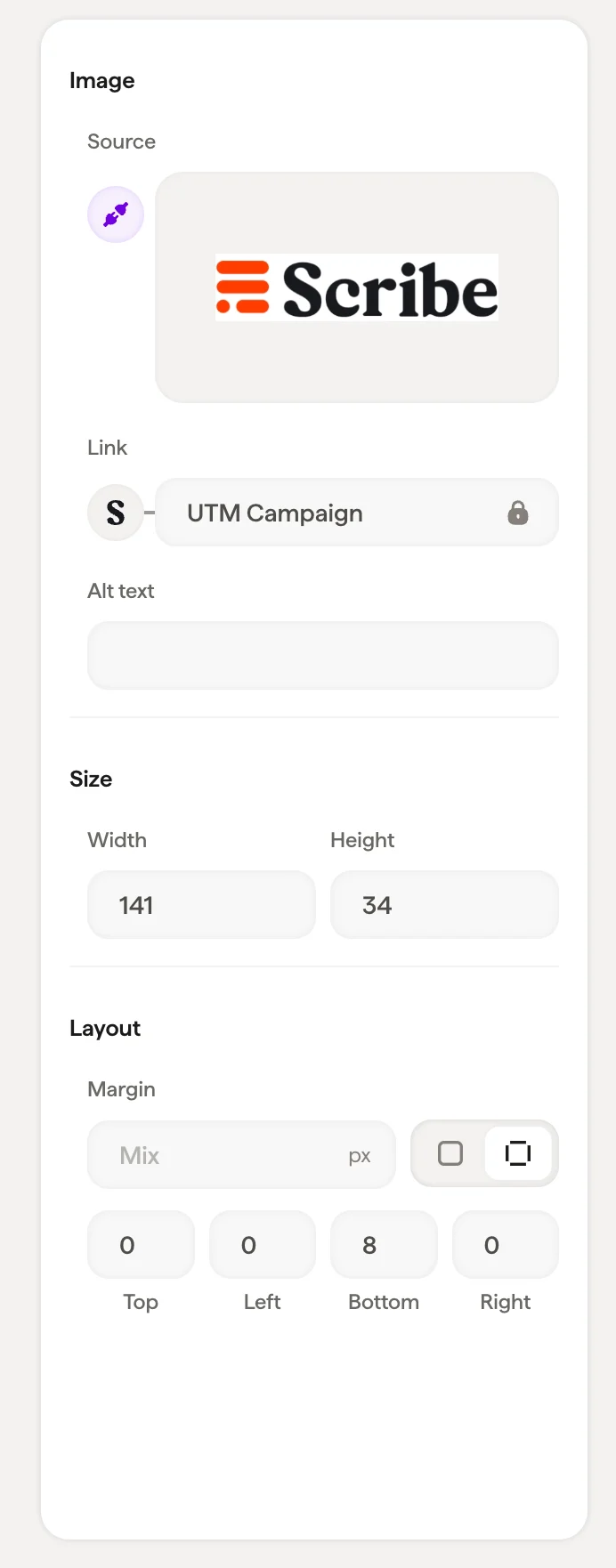
Bildblöcke handhaben Profilfotos, Unternehmenslogos, Banner und alle anderen visuellen Elemente in Ihrer Signatur.
Bildquelle
Klicken Sie auf Bild auswählen, um ein neues Bild hochzuladen oder eines aus Ihrer Bildbibliothek zu wählen.
Der Bereich passt sich dem Bildstatus an:
- Leer: Zeigt einen Platzhalter mit der Schaltfläche „Bild auswählen”
- Hochgeladen: Zeigt die Bildvorschau mit Optionen zum Ersetzen oder Anpassen
- Profilbild: Bei Synchronisierung mit Google Workspace erscheint das Google-Symbol und zeigt an, dass sich das Bild für jedes Teammitglied automatisch aktualisiert
Bei Profilbildern, die aus Google Workspace synchronisiert werden, aktualisiert sich das Bild automatisch, sobald ein Teammitglied sein Google-Profilfoto ändert. Eine manuelle Verwaltung ist nicht nötig. Link
Fügen Sie eine URL hinzu, damit das Bild anklickbar wird, was nützlich ist, um ein Firmenlogo mit Ihrer Website oder ein Banner mit einer Landingpage zu verknüpfen. Der Link lässt sich pro Teammitglied personalisieren, um die Zielseite vorauszufüllen oder nachzuverfolgen, wer Klicks generiert.
Stil
Größe
Legen Sie Breite und Höhe in Pixeln fest. Diese steuern die Anzeigegröße des Bildes in der Signatur.
Für Profilfotos empfiehlt sich gleiche Breite und Höhe mit einem hohen Eckradius für einen sauberen kreisförmigen Look.
Layout
Der Innenabstand steuert den Raum um den Bild-Block.
Verwandte Artikel