

Jeder Nutzer muss die Integration selbst installieren und konfigurieren.
Nutzer sehen die Signaturen beim Verfassen von E-Mails.
Cloud-basierte Installation. E-Mails laufen nicht über Scribe-Server.
Installationsanleitung
Voraussetzungen
- Ein Scribe-Konto
- Mindestens eine in Scribe erstellte Signatur
- macOS mit installiertem Apple Mail
1
Scribe Desktop-App herunterladen
Laden Sie die Scribe-Desktop-App von der Integrationsseite herunter.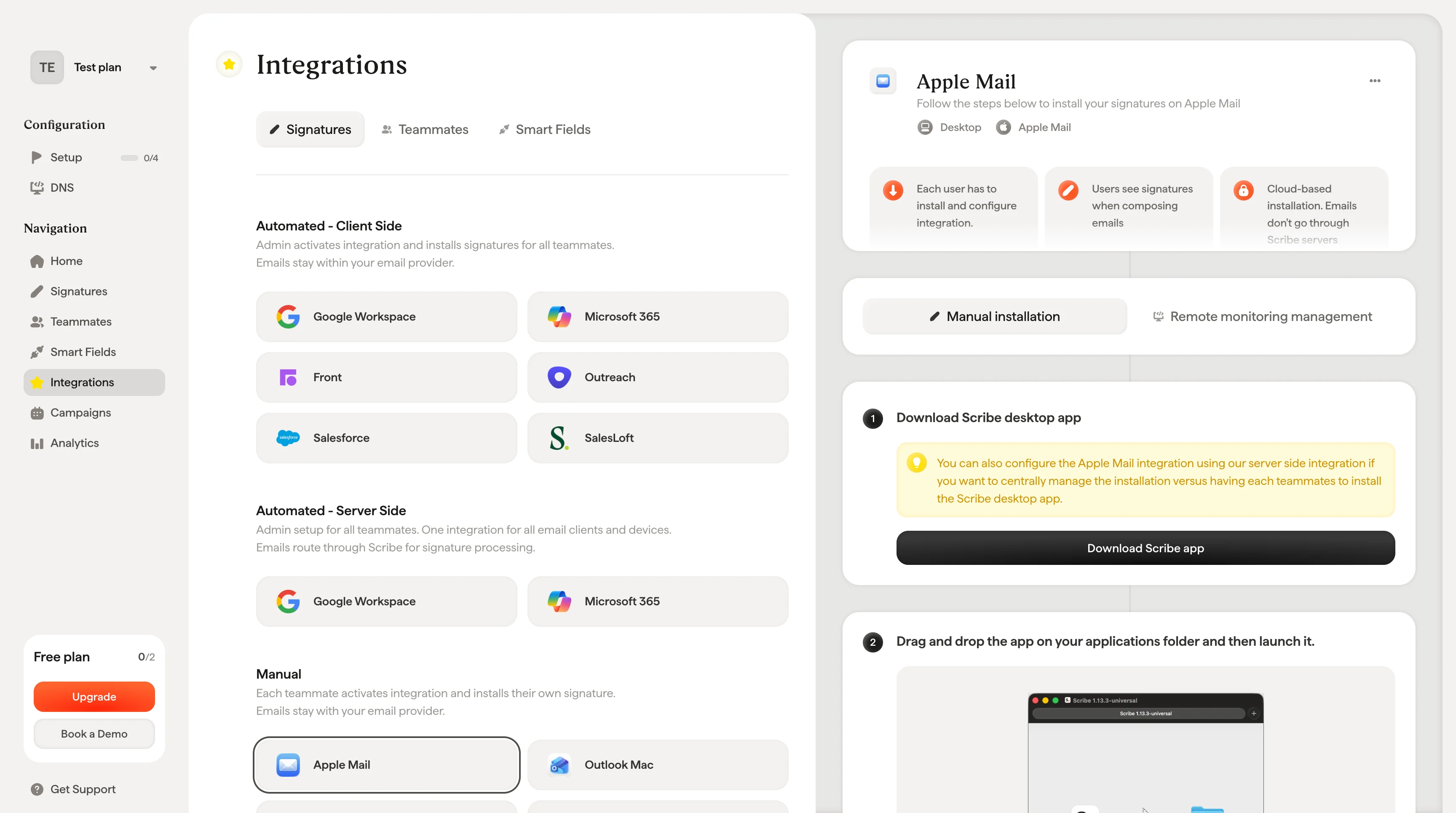
2
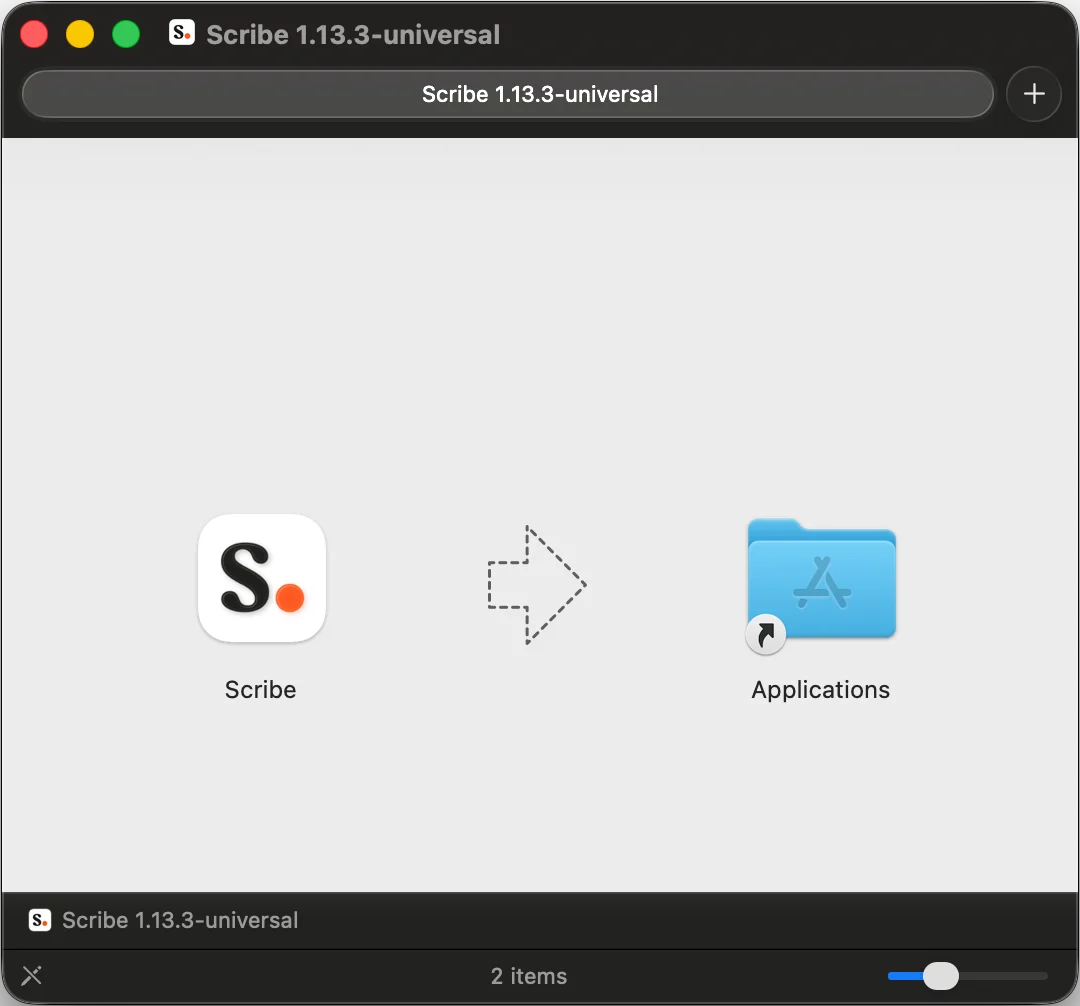
App per Drag-and-drop in den Programme-Ordner ziehen und anschließend starten
3
Mit Ihren Scribe-Zugangsdaten anmelden
Melden Sie sich in der Scribe-App genauso an wie auf der Scribe-Website.
4
Apple-Mail-Installation aktivieren
Klicken Sie auf das Einstellungssymbol und aktivieren Sie Apple Mail.
5
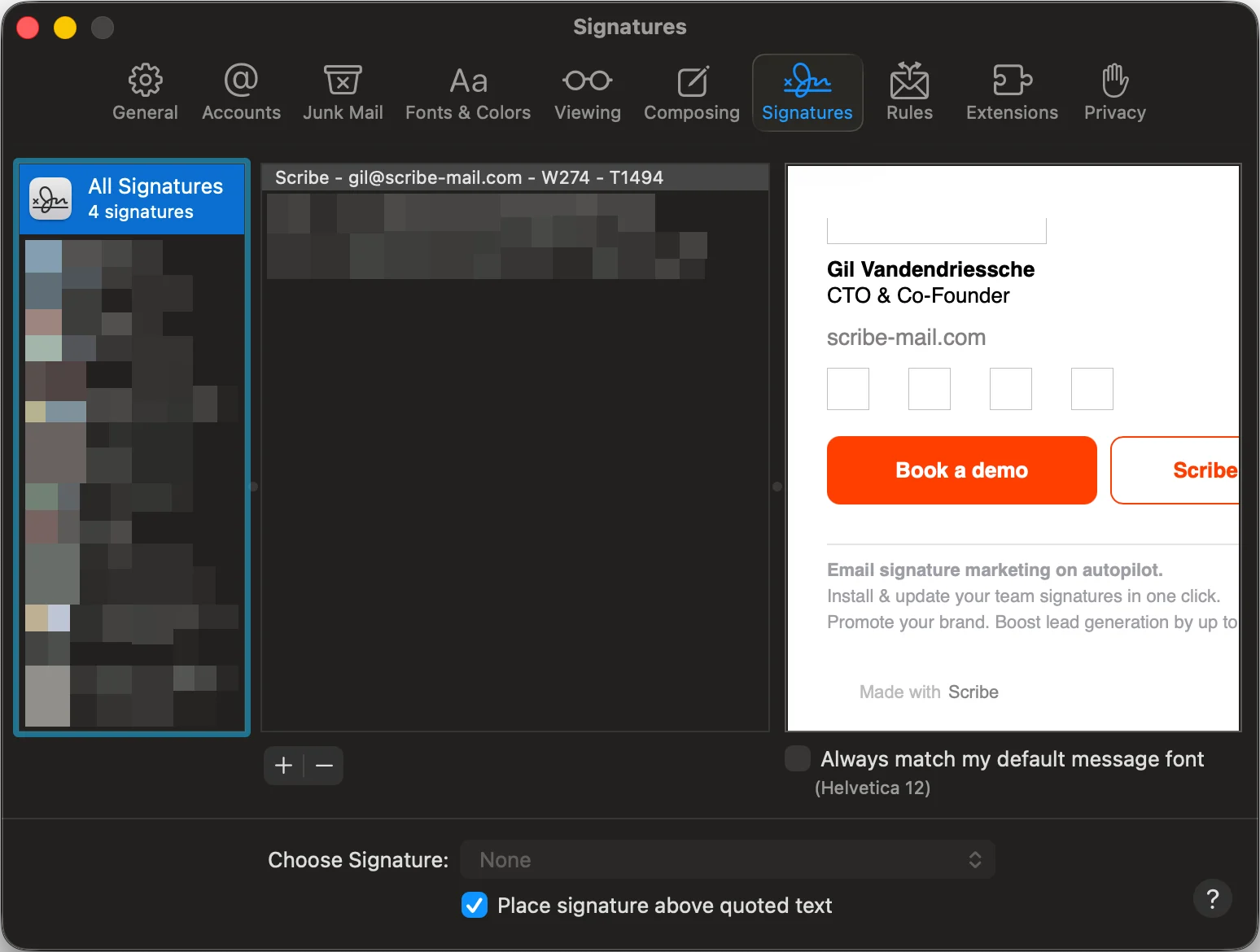
Apple Mail öffnen und unter Einstellungen den Tab „Signaturen“ aufrufen
6
Scribe-Signatur auswählen
Klicken Sie auf den Tab ‘All signatures’. Ziehen Sie anschließend Ihre Scribe-Signatur auf das verknüpfte E-Mail-Konto.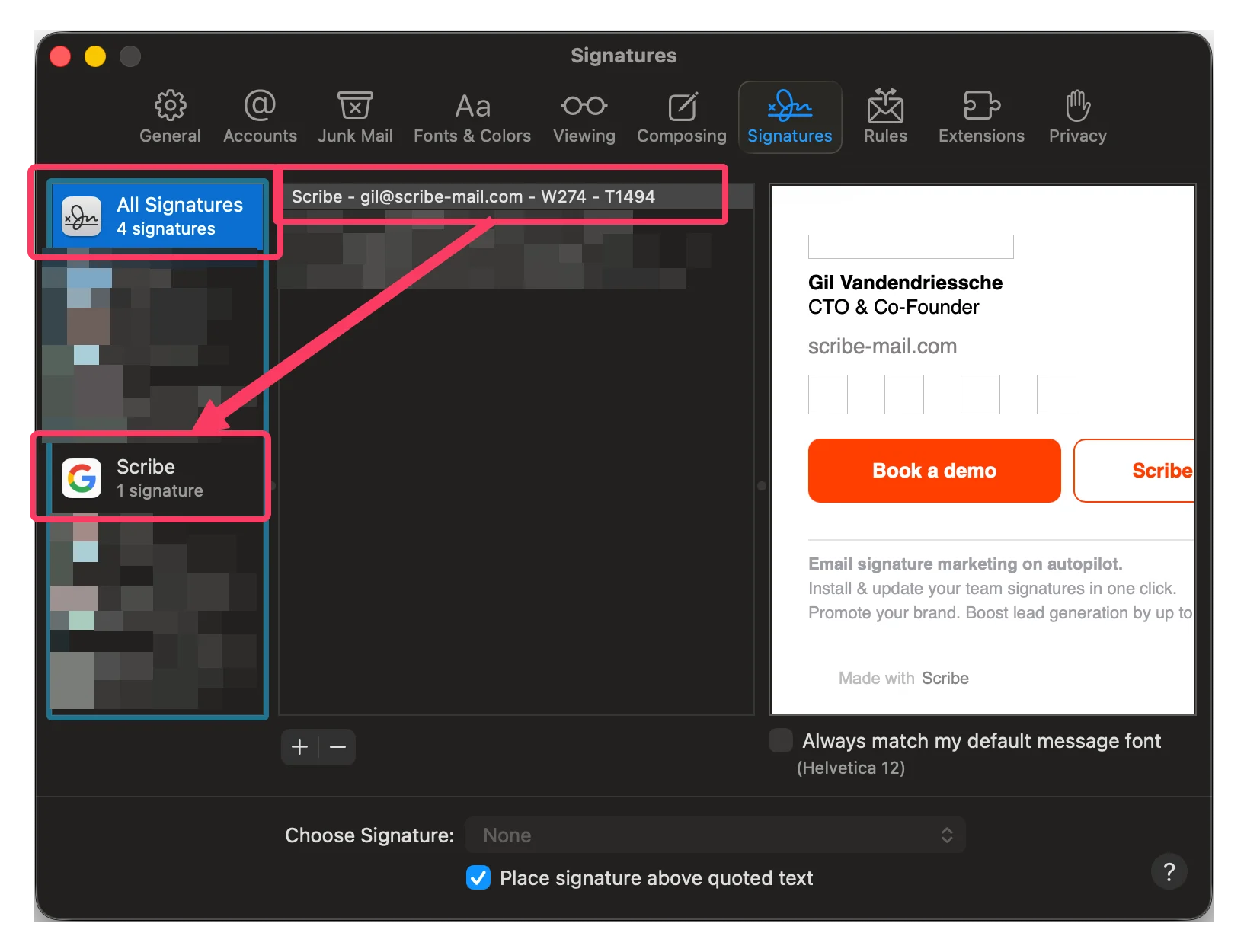
7
Signatur in Apple Mail als Standard festlegen
Wählen Sie im Feld ‘choose your signature’ Ihre Scribe-Signatur aus.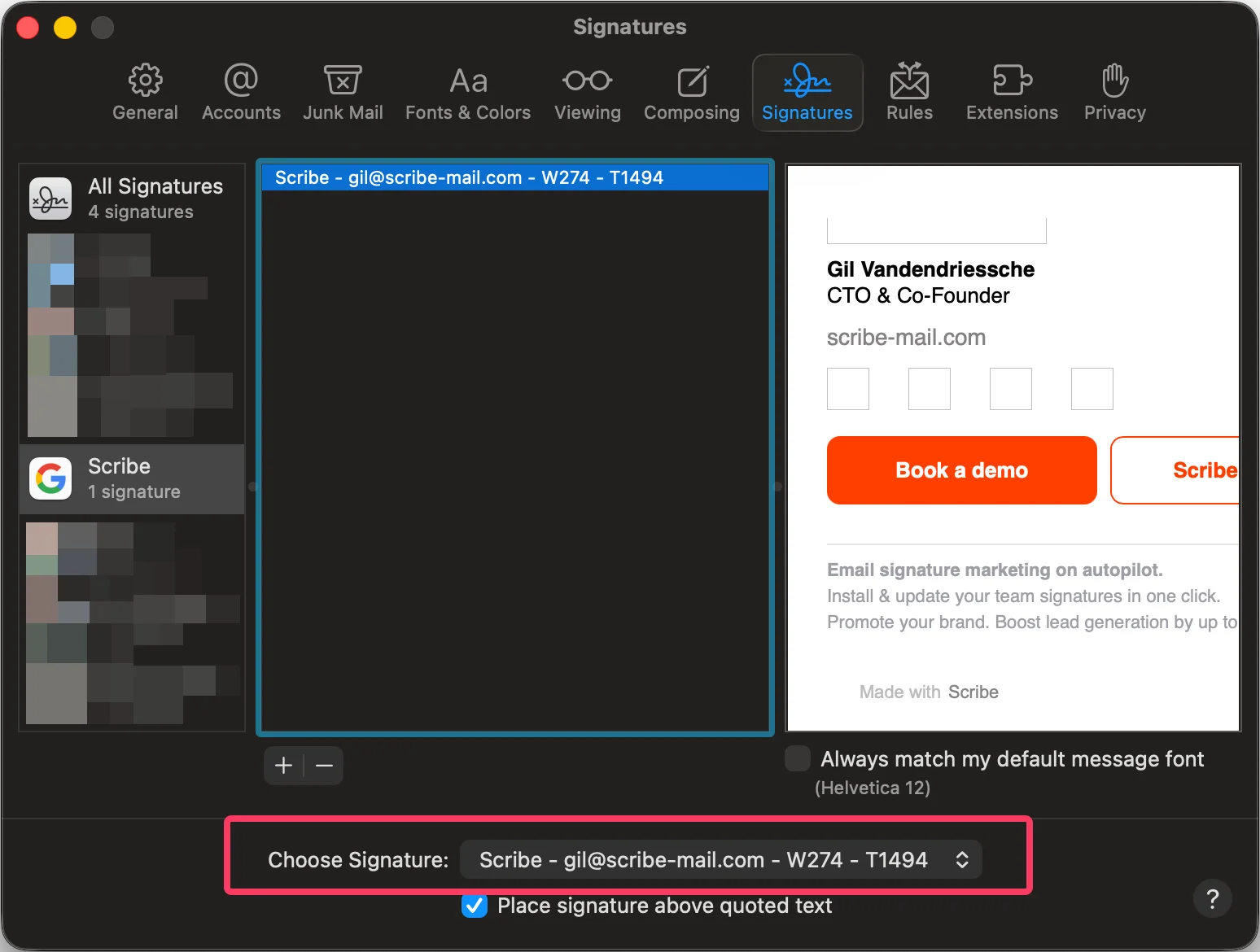
8
Team-Signaturen installieren
Installieren Sie aus Ihrer Signaturliste alle Signaturen auf einmal für Ihre Teammitglieder oder einzeln für ein schrittweises Rollout.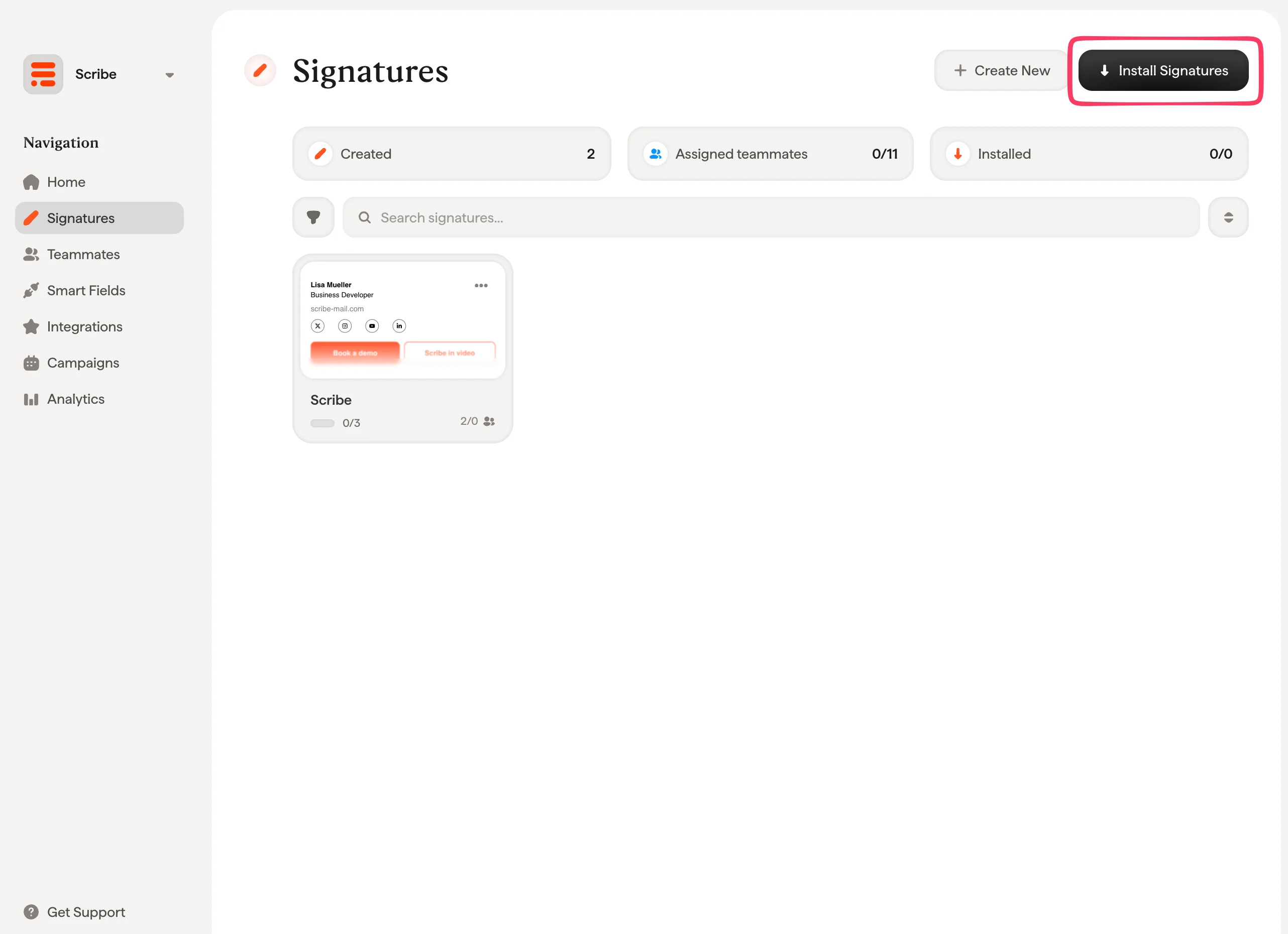
Verwandte Artikel
- Übersicht der Integrationen: alle Möglichkeiten, Scribe-Signaturen bereitzustellen, cloud- oder serverseitig.
- Bilder werden nicht angezeigt: fehlende Bilder in installierten Signaturen beheben.
- Signatur lässt sich nicht installieren: eine Signatur reparieren, die sich nicht installieren lässt.