

So funktioniert es
Die serverseitige Installation ändert Ihr Mail-Routing, nicht die Postfächer Ihrer Teammitglieder. Auf deren Geräten wird nichts installiert, und im E-Mail-Client läuft kein Add-in. Stattdessen fügt die unten beschriebene Einrichtung Ihrem ausgehenden Mailfluss einen Zwischenschritt hinzu, und die Signatur wird jeder Nachricht während der Übertragung hinzugefügt.- Ein Teammitglied sendet eine E-Mail. Exchange Online nimmt sie von jedem beliebigen Client oder Gerät entgegen, sodass dieselbe Regel für Web, Desktop, Apple Mail, iOS und Android gilt. Tools, die über das Postfach eines Teammitglieds senden, sind ebenfalls abgedeckt: HubSpot-Vertriebs-E-Mails und jedes andere CRM oder Sequencer, das mit dem Postfach verbunden ist, übernehmen die Signatur ohne zusätzliche Einrichtung, solange die Absenderadresse zu einem Teammitglied gehört, dessen Signatur Sie installiert haben. Ein Tool, das über eigene Server sendet statt über Exchange Online, etwa HubSpot-Marketing-E-Mails, erreicht diese Regel nie und erhält keine Signatur.
- Exchange Online leitet die Nachricht an Scribe weiter. Die Nachrichtenflussregel, die Sie unten erstellen, erkennt Absender innerhalb Ihrer Organisation und leitet sie an den ausgehenden Connector um, der die Nachricht per TLS an den Smart Host
smtp.server.scribe-mail.comweiterleitet. - Scribe fügt die Signatur hinzu. Scribe setzt die veröffentlichte Signatur des Teammitglieds ein, wählt die passende Variante für den jeweiligen Kontext, signiert die Nachricht anschließend erneut, sodass sie nach der Änderung weiterhin authentifiziert wird, und versieht sie mit einem
X-Scribe-Processed-Header. - Die Nachricht kehrt zu Exchange Online zurück. Scribe übergibt sie über den eingehenden Connector zurück, der so konfiguriert ist, dass er nur Verbindungen von den zwei IP-Adressen von Scribe akzeptiert.
- Exchange Online stellt sie zu. Der
X-Scribe-Processed-Header entspricht der Ausnahme der Regel, sodass die Regel kein zweites Mal auslöst und die Nachricht wie jede andere Nachricht an den Empfänger zugestellt wird.
X-Scribe-Processed, einen Routing-Header, der dem Relay mitteilt, wohin die Nachricht zurückgegeben werden soll, einen aktualisierten DKIM-Signature, eine ARC-Kette und den zum umgeschriebenen Nachrichtentext passenden Content-Type. Ihre Empfänger, der Betreff, Anhänge und der von Ihrem Teammitglied verfasste Text werden unverändert durchgereicht.
Installationsanleitung
Voraussetzungen
- Microsoft 365-Administratorzugriff (Exchange Admin Center)
- Mindestens eine in Scribe erstellte Signatur
Ausgehenden Connector erstellen
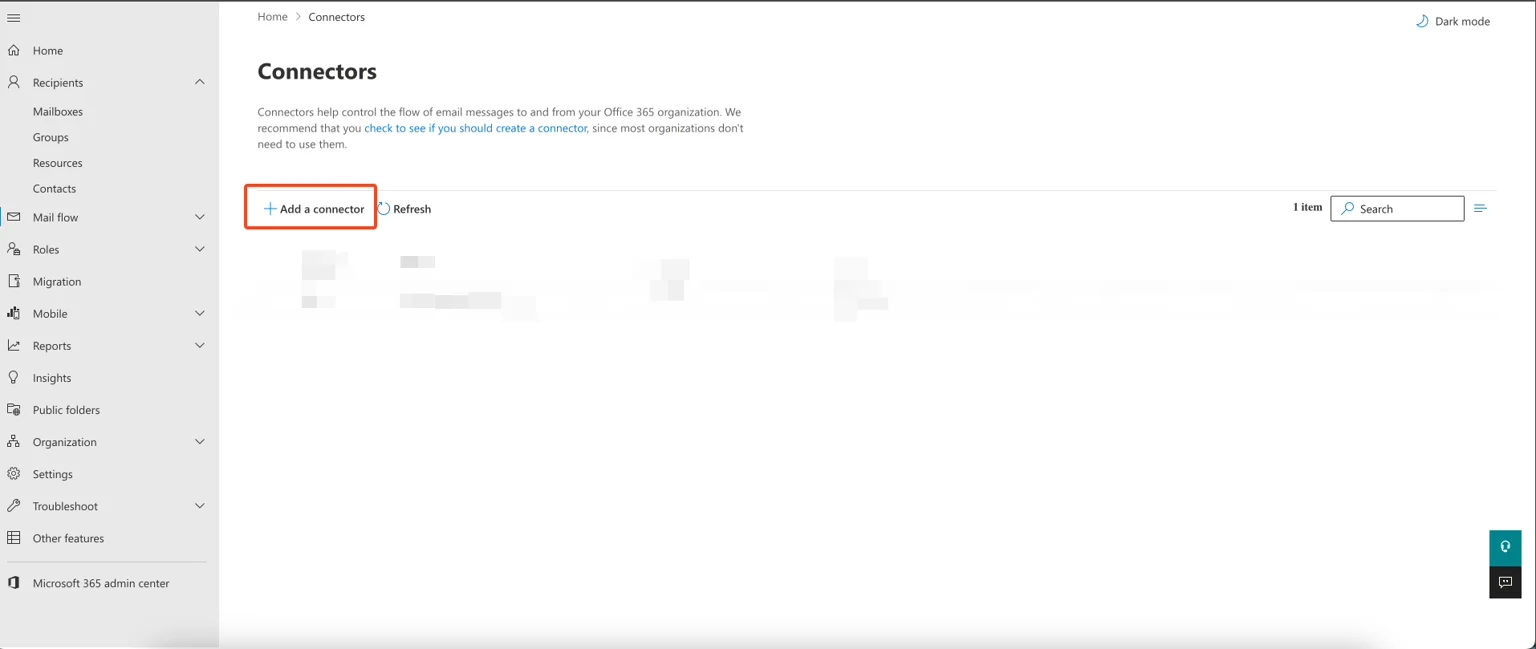
Exchange Admin: Connectors-Seite
Verbindungstyp auswählen
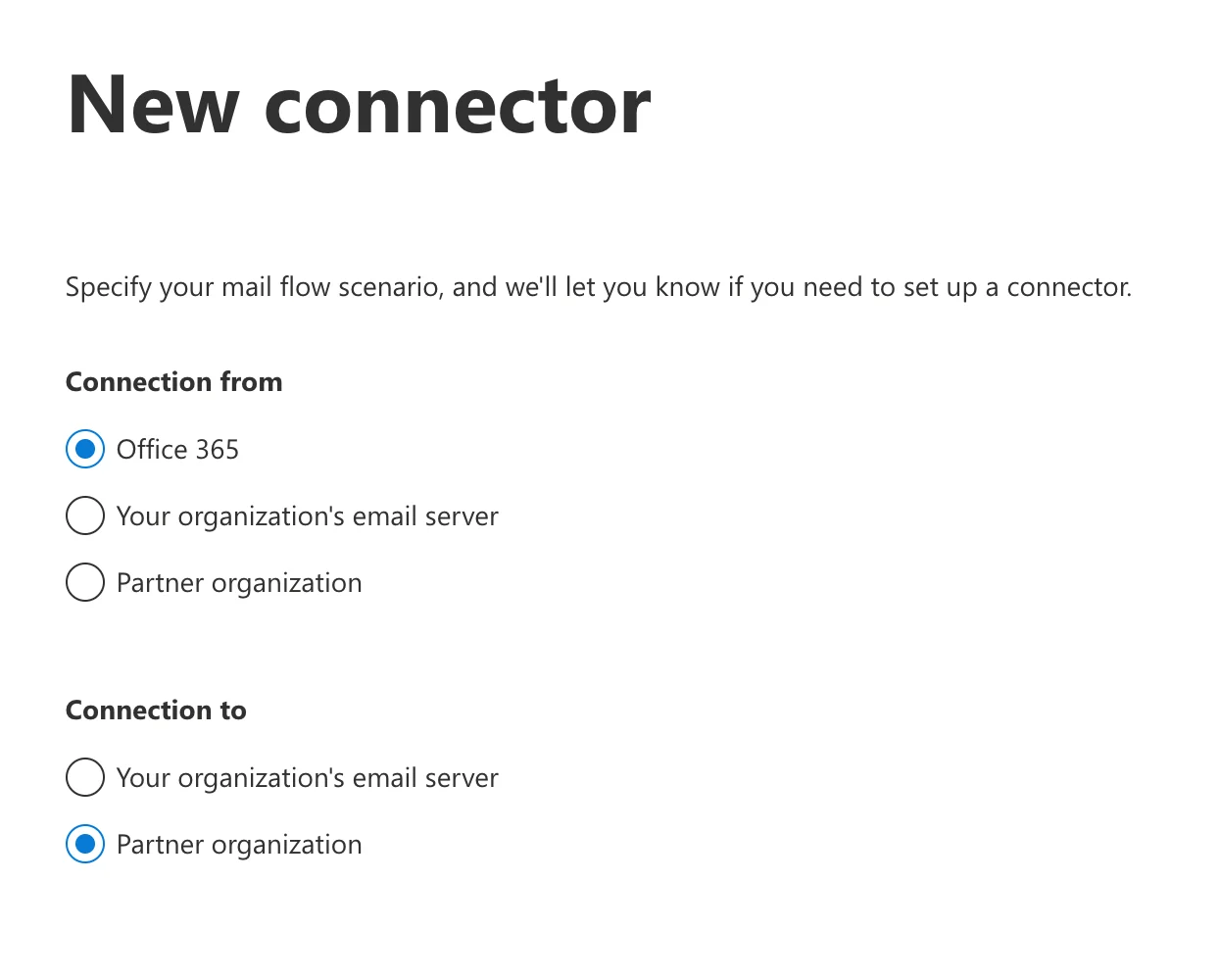
Neuer Connector: Auswahl des Verbindungstyps
Connector-Details konfigurieren
- Name:
Scribe signature outbound - Beschreibung:
Scribe signature outbound
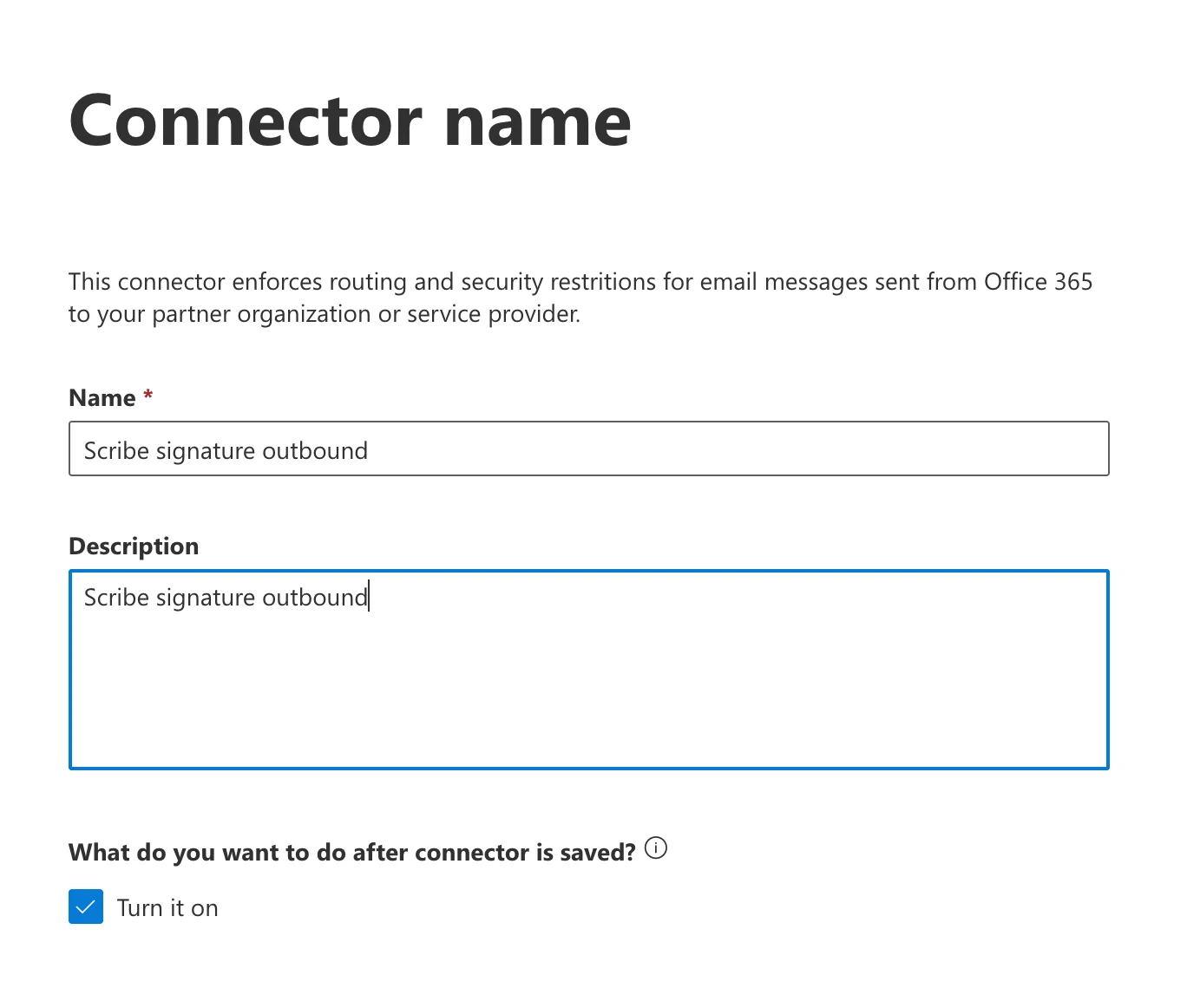
Name und Beschreibung des Connectors
Verwendung des Connectors auswählen
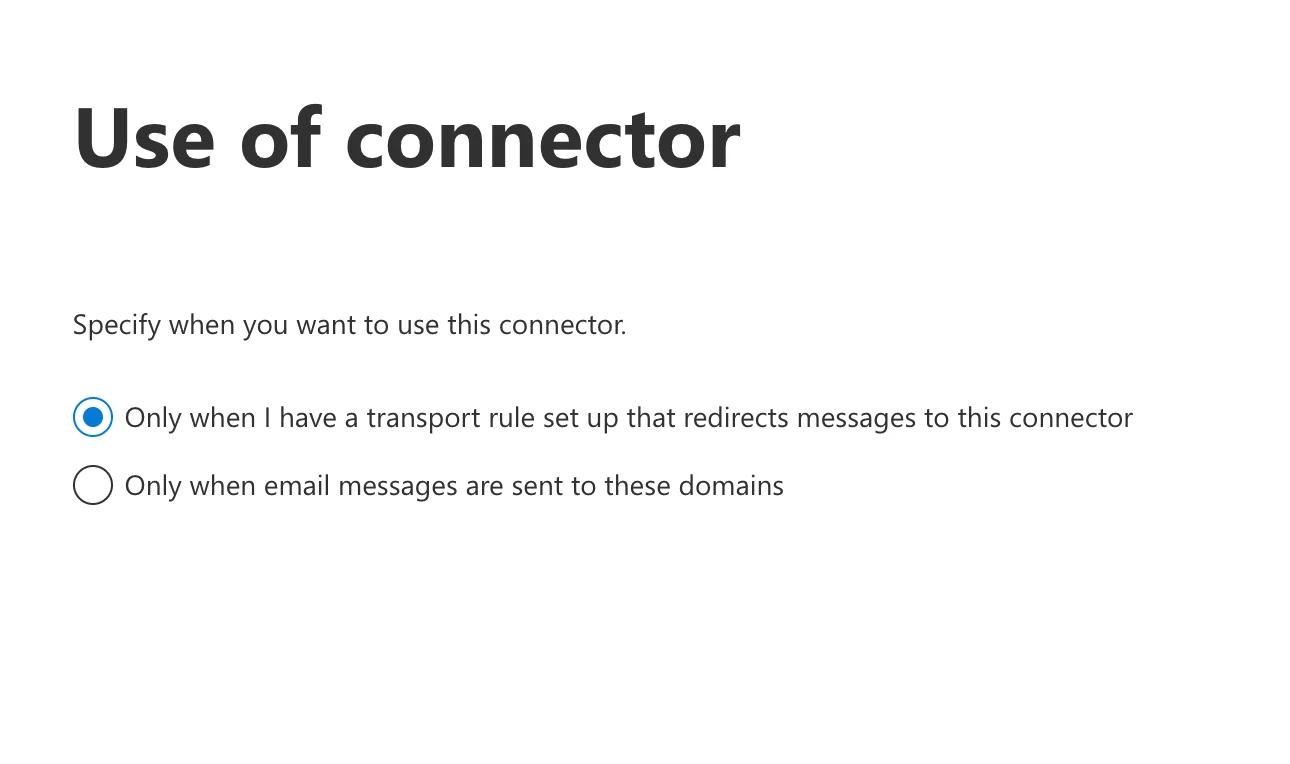
Verwendung der Connector-Auswahl
Routing konfigurieren
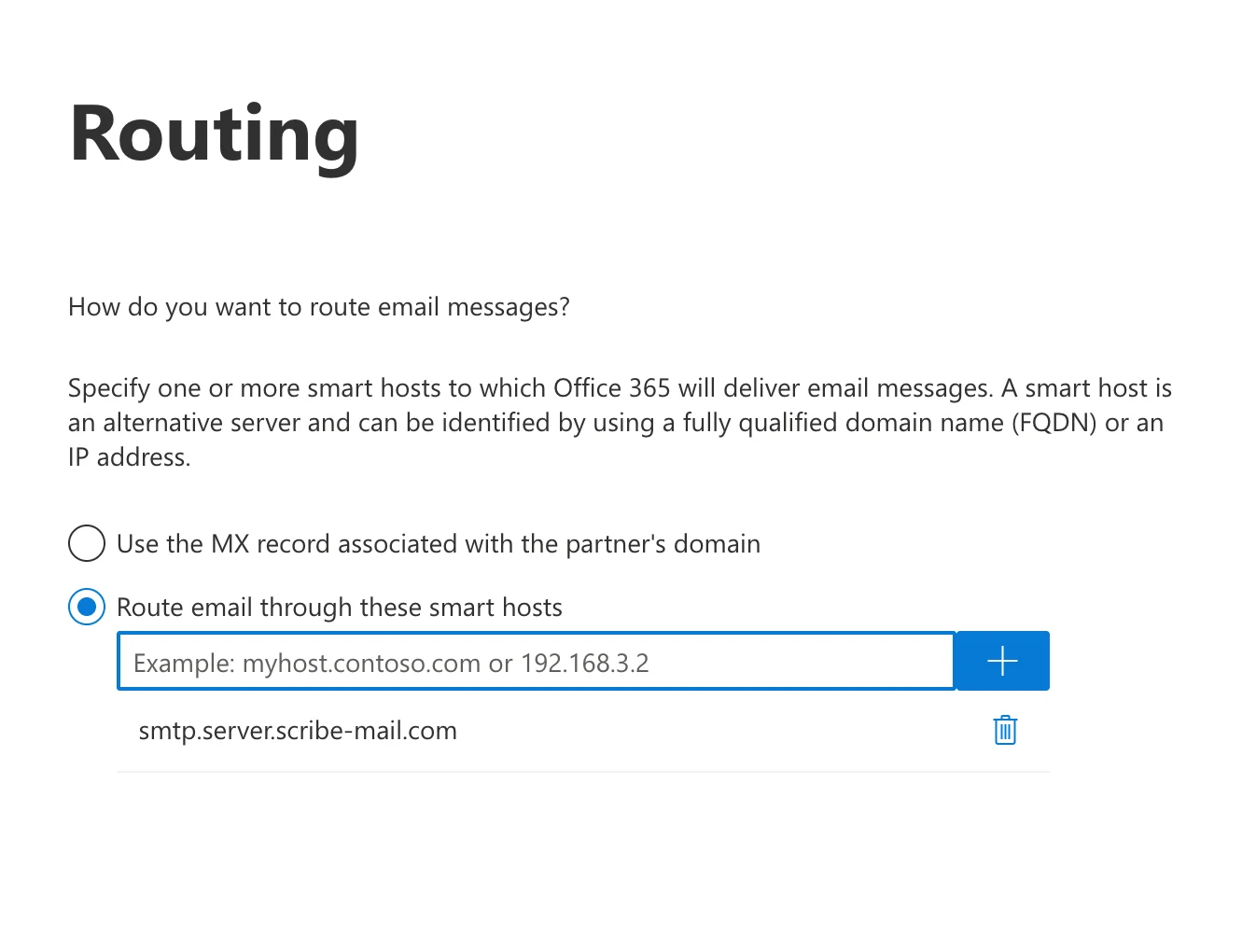
Routing-Konfiguration mit Scribe Smart Host
Sicherheitseinschränkungen konfigurieren
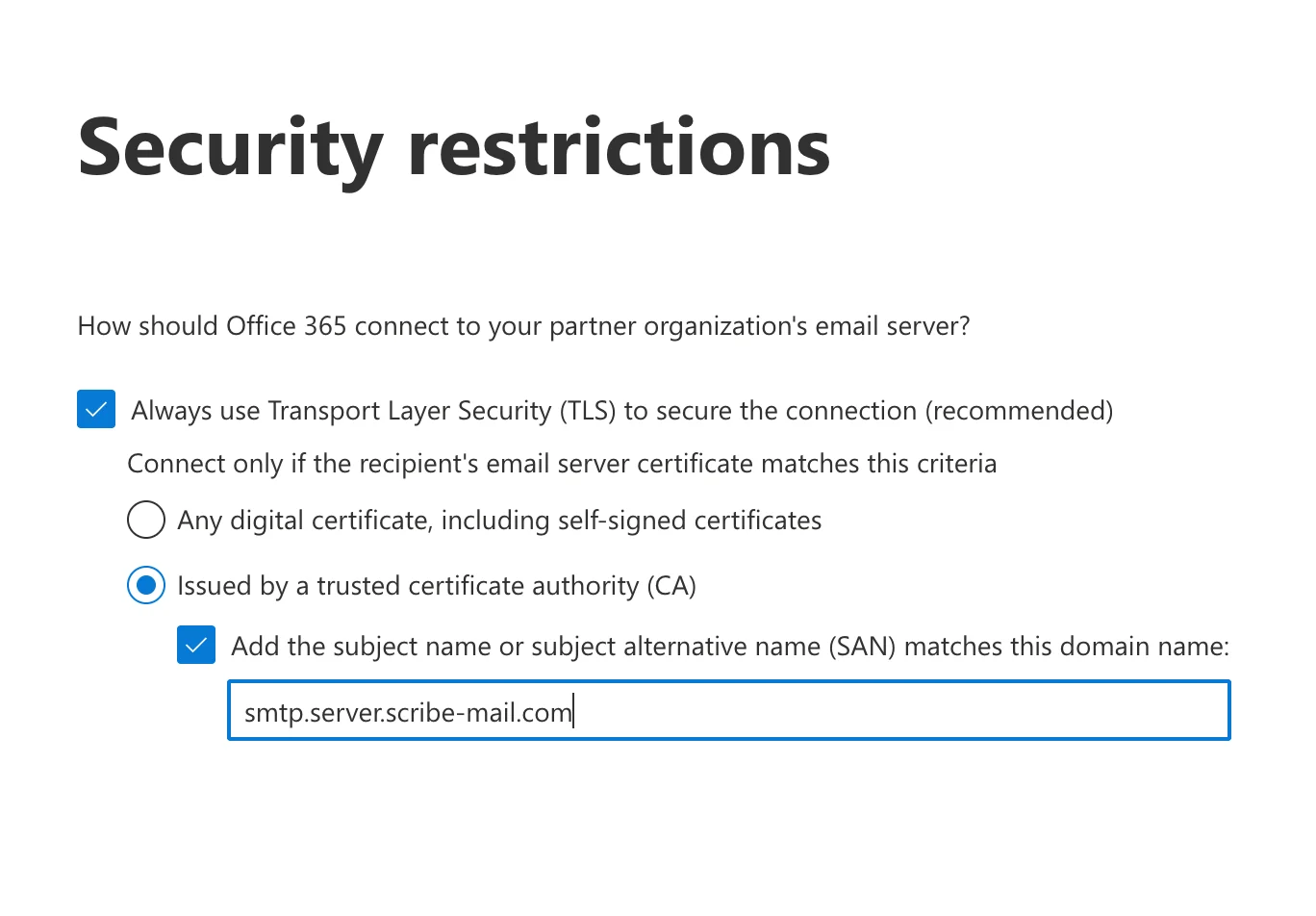
Sicherheitseinschränkungen: TLS-Konfiguration
Connector validieren
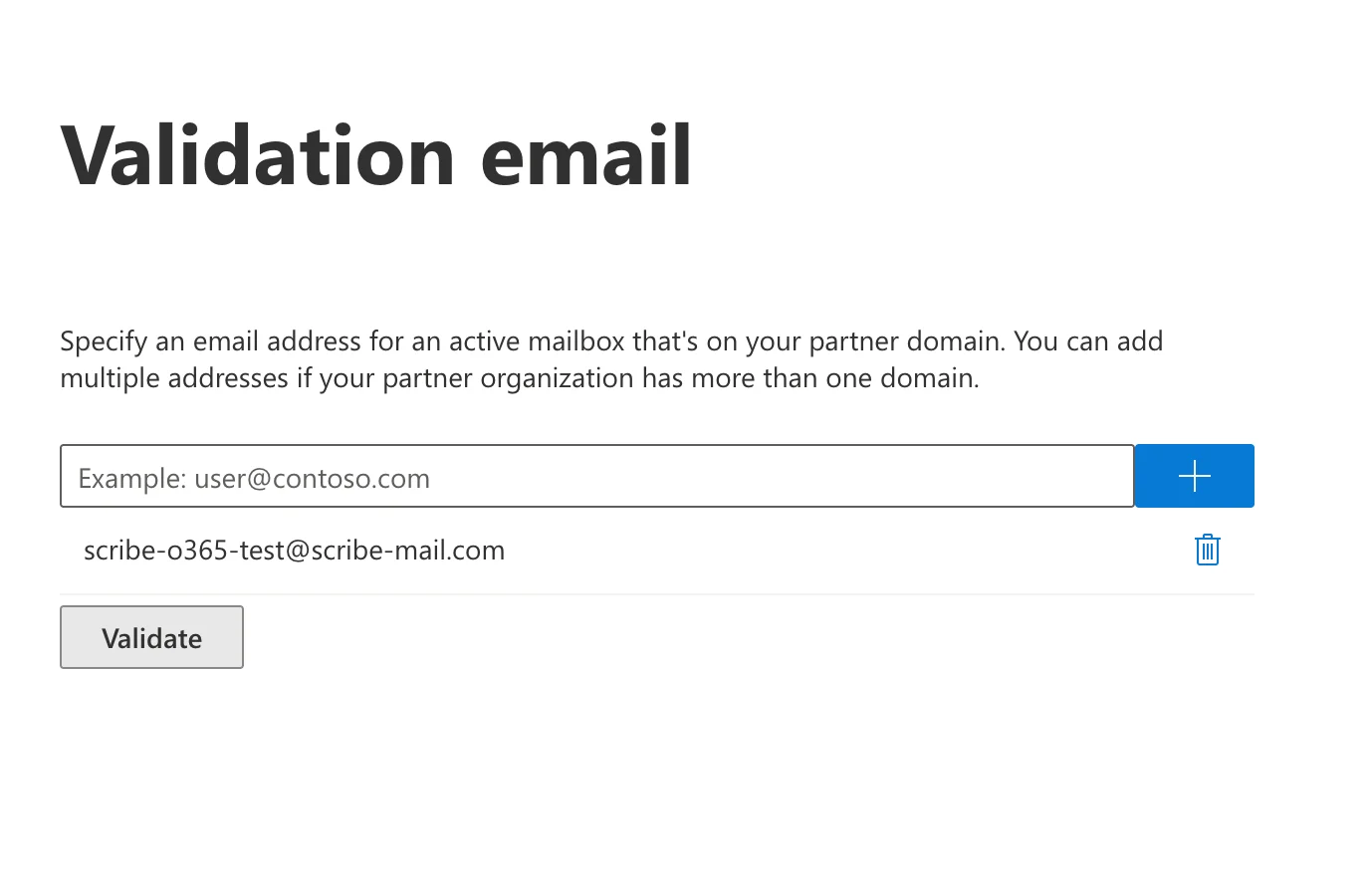
Konfiguration der Validierungs-E-Mail
Eingehenden Connector erstellen
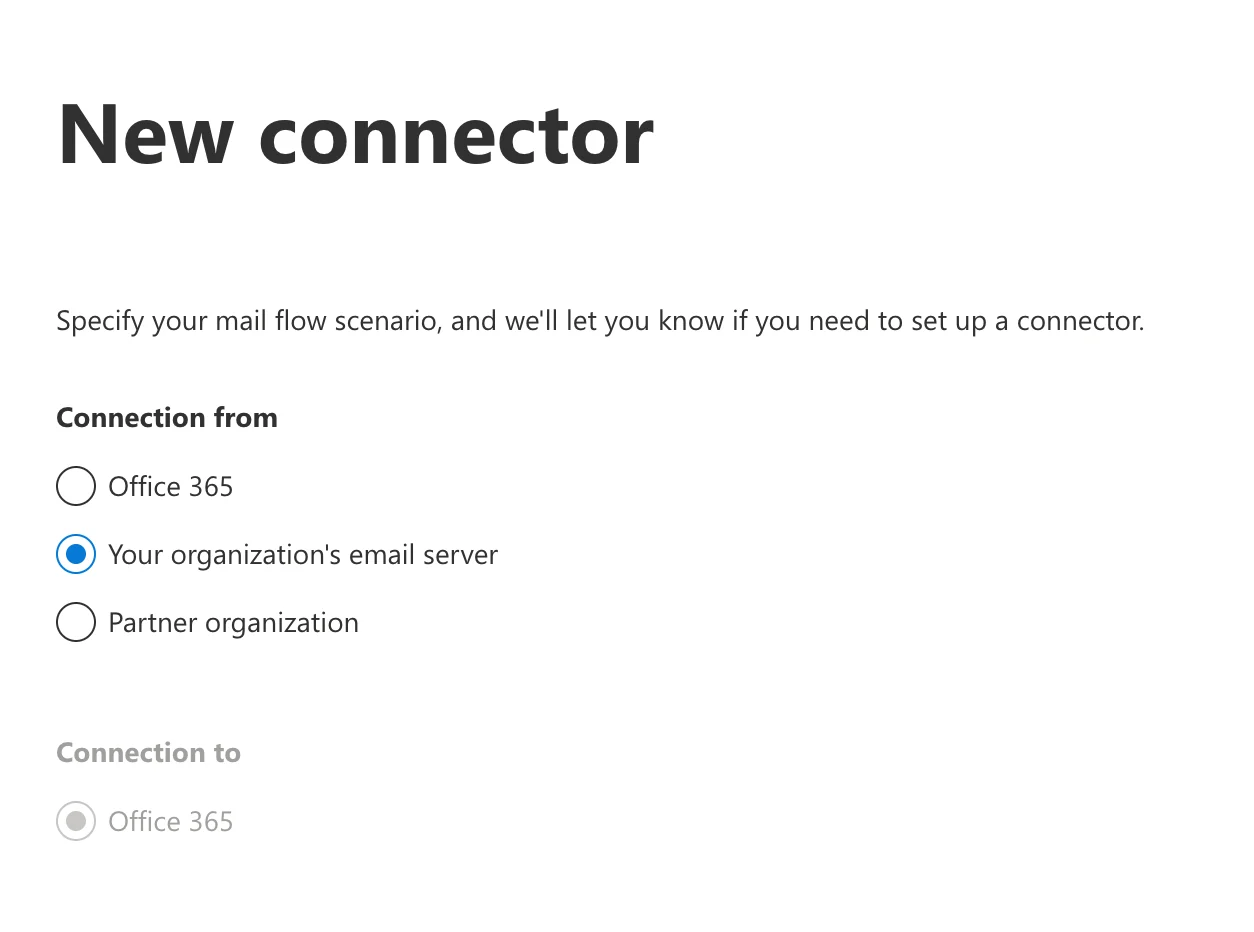
Neuer eingehender Connector: Auswahl des Verbindungstyps
Details des eingehenden Connectors konfigurieren
- Name:
Scribe signature inbound - Beschreibung:
Scribe signature inbound
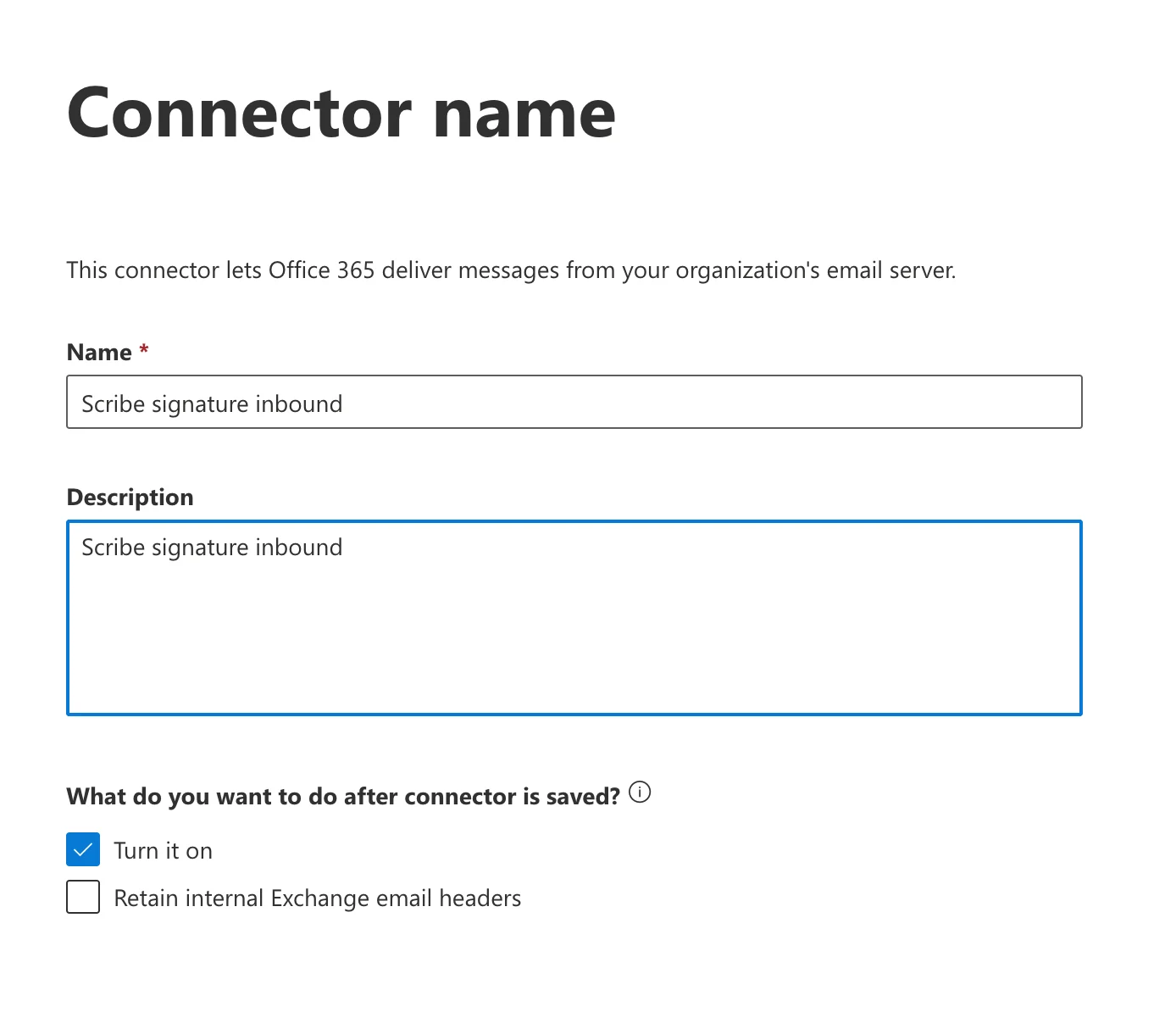
Name und Beschreibung des eingehenden Connectors
Gesendete E-Mails authentifizieren
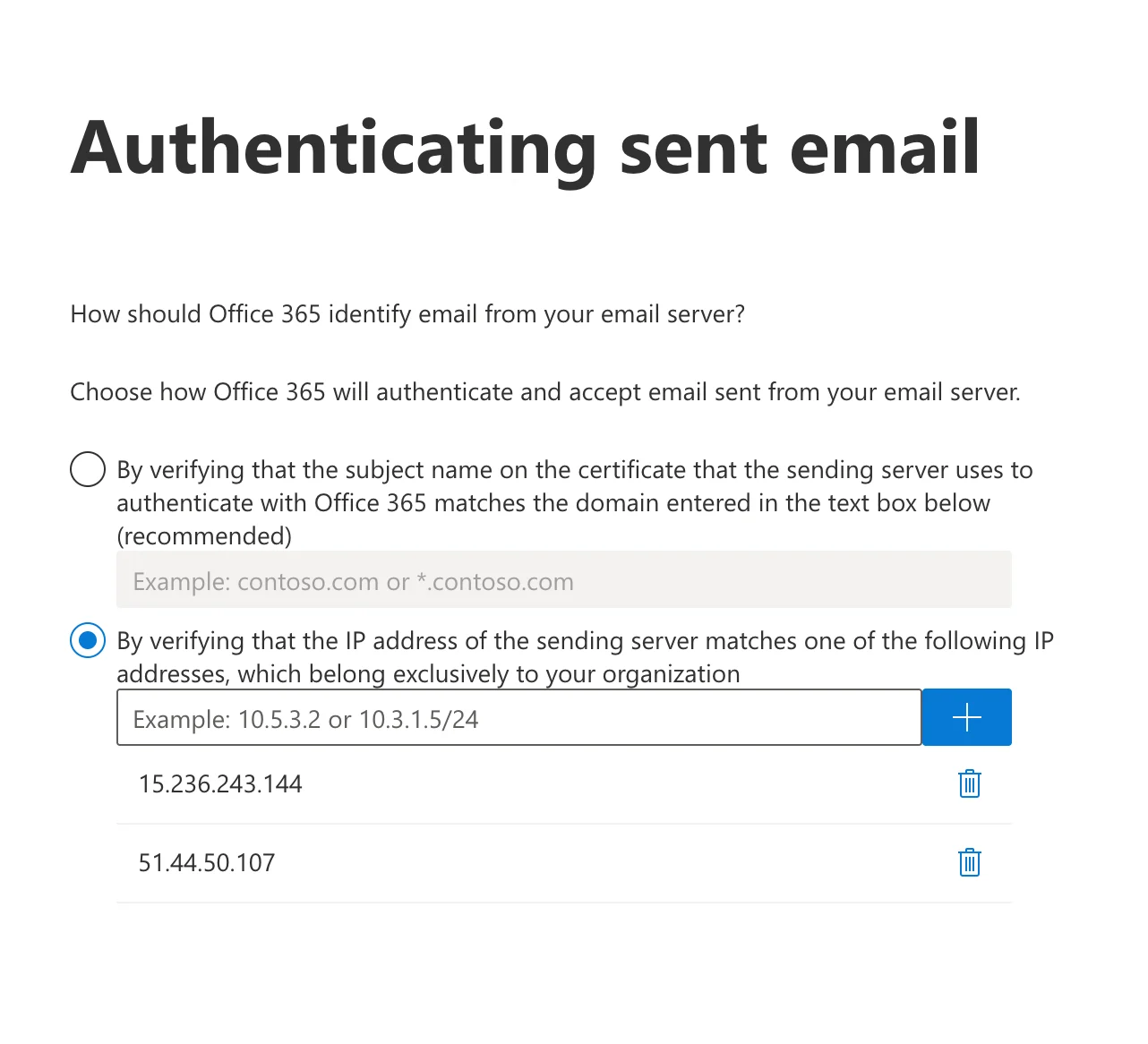
Authentifizierung gesendeter E-Mails: IP-Verifizierung
E-Mail-Flow-Regel erstellen
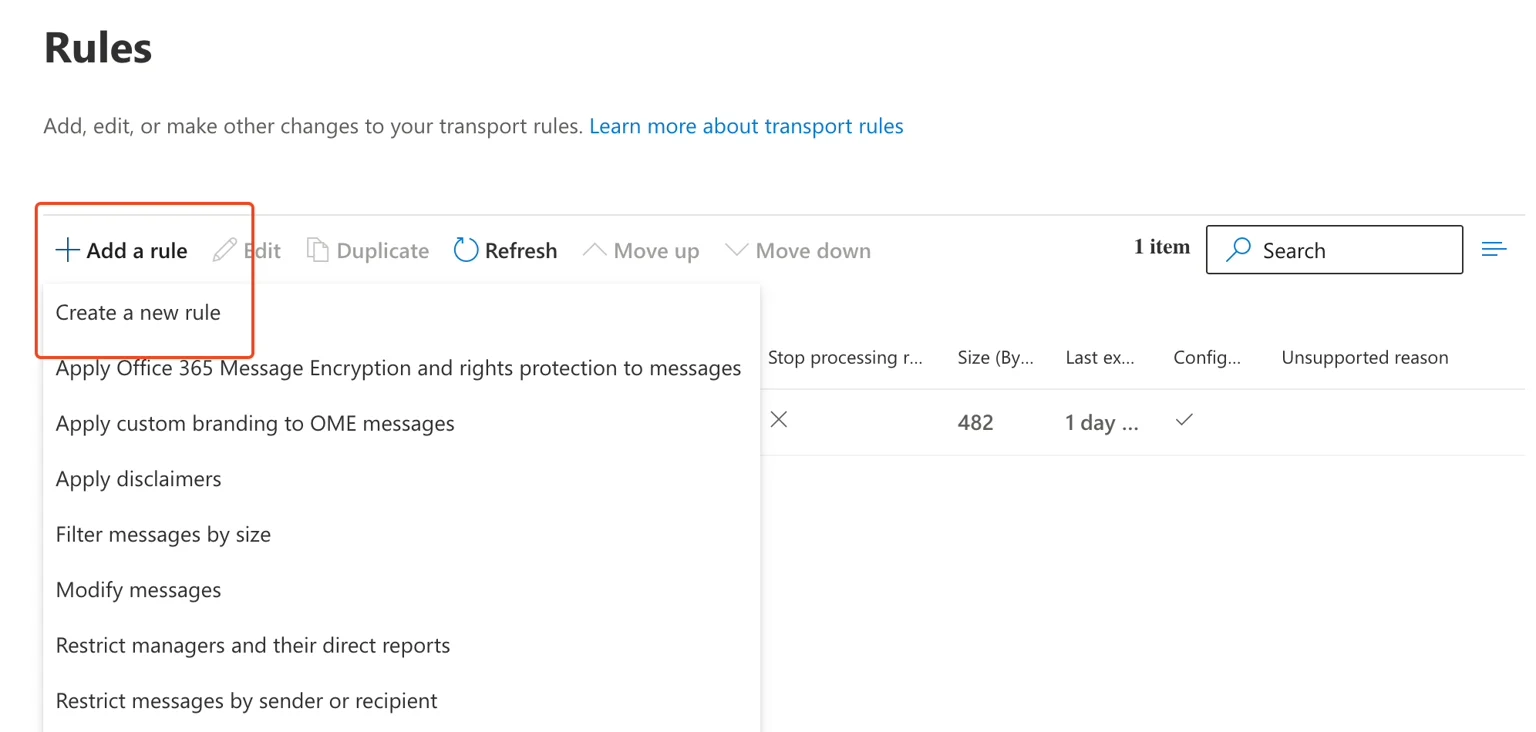
Regelseite: Neue Regel erstellen
Regelbedingungen festlegen
- Name:
Route outbound mail via Scribe Signature - Apply this rule if: The sender → is external/internal → The sender is located “InOrganization”
- Do the following: Redirect the message to → the following connector → wählen Sie “Scribe signature outbound”
- Except if: The message headers → match these text patterns →
X-Scribe-Processedmessage header matchesProcessed
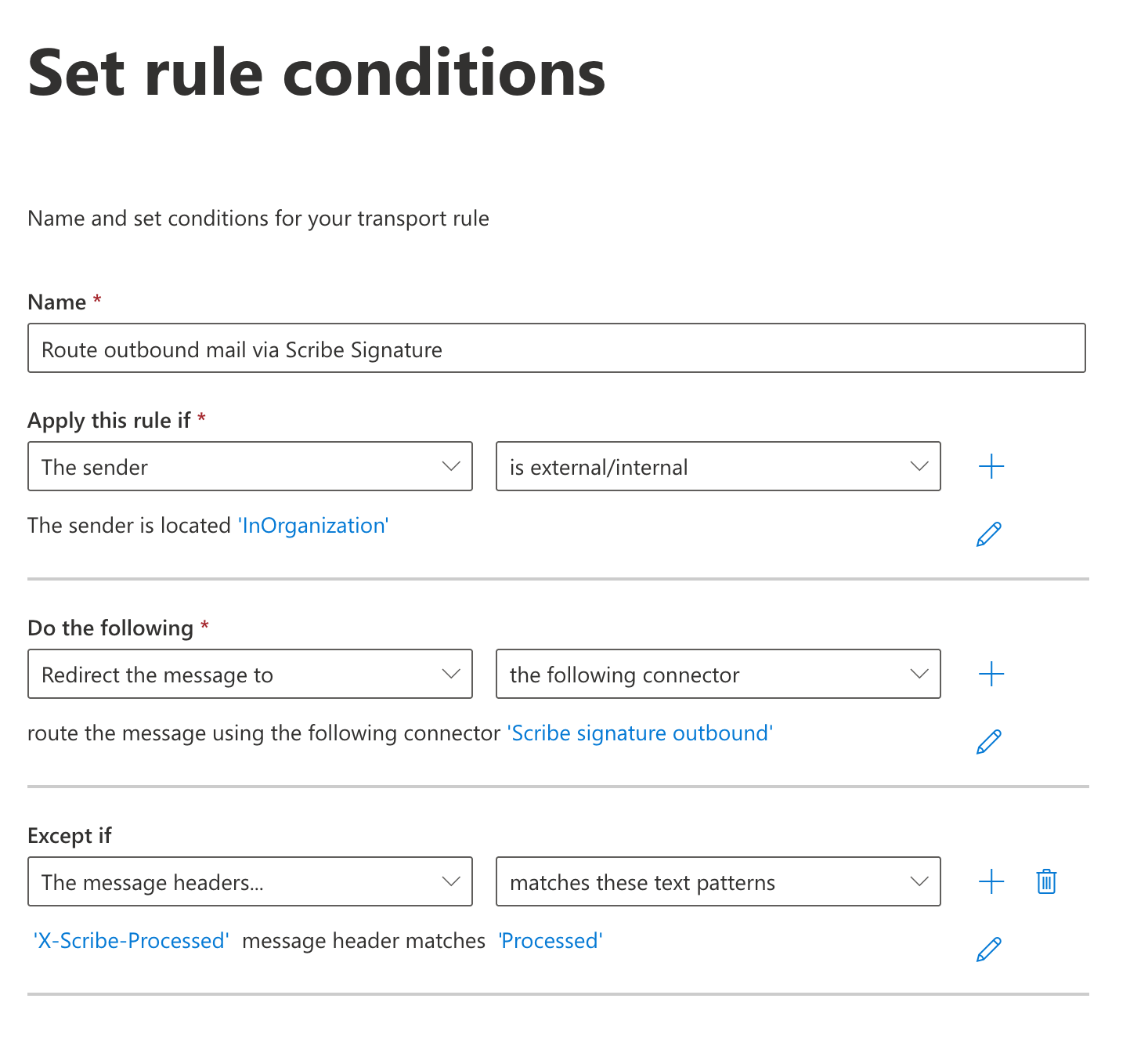
Formular „Regelbedingungen festlegen“
Regel aktivieren
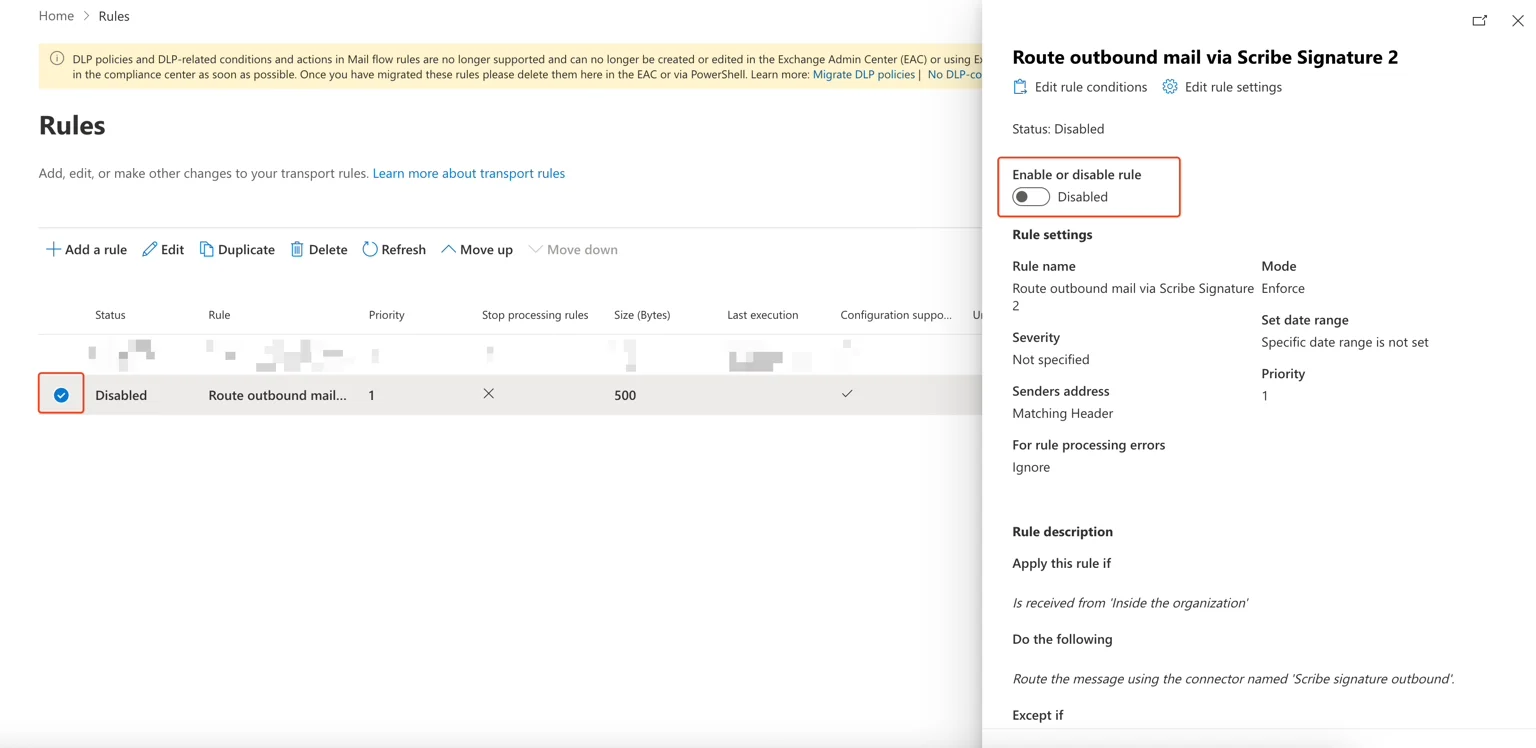
Mailflussregel aktivieren
DKIM konfigurieren

Schaltfläche „Configure DKIM“ in Scribe
Teamsignaturen installieren
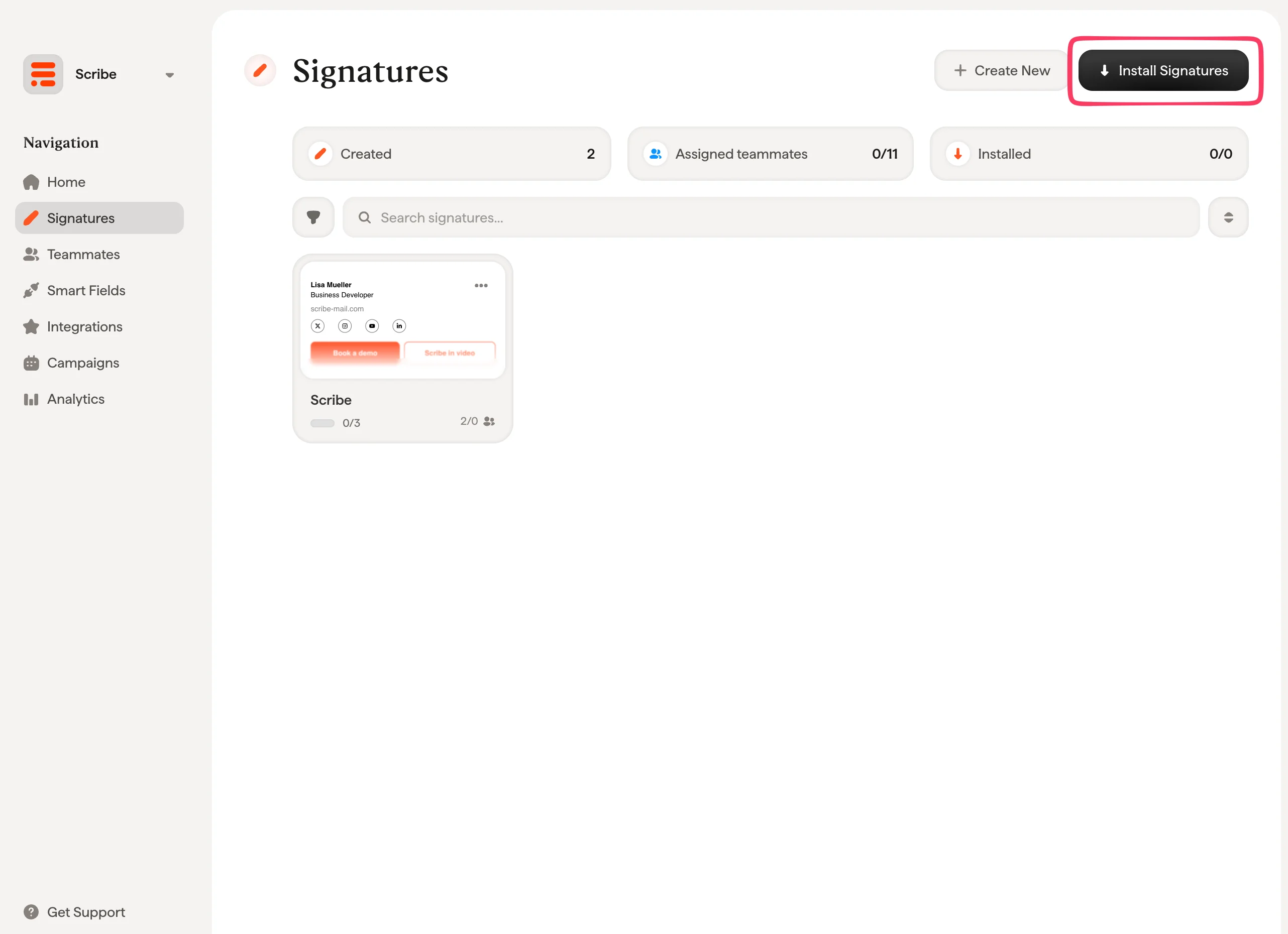
Scribe-Signaturenliste mit Schaltfläche „Install Signatures“
FAQ zu IT und Sicherheit
Fragen, die am häufigsten aufkommen, wenn ein IT-Team diese Integration prüft.Welche E-Mails werden über Scribe geleitet?
Welche E-Mails werden über Scribe geleitet?
InOrganization befindet. E-Mails, die von außerhalb Ihres Tenants eintreffen, werden niemals an Scribe umgeleitet.Die Regel enthält außerdem eine Ausnahme, die Sie beim Ausfüllen der Regelbedingungen festlegen: Nachrichten, die bereits mit dem Header X-Scribe-Processed versehen sind, werden übersprungen, damit nichts doppelt verarbeitet wird.Ist die Verbindung zu Scribe verschlüsselt?
Ist die Verbindung zu Scribe verschlüsselt?
smtp.server.scribe-mail.com übereinstimmt. Der eingehende Connector akzeptiert Rückantworten nur von den eigenen IP-Adressen von Scribe.Was müssen wir in der Firewall freigeben?
Was müssen wir in der Firewall freigeben?
Beeinflusst das Routing über Scribe SPF, DKIM oder DMARC?
Beeinflusst das Routing über Scribe SPF, DKIM oder DMARC?
- Eine frische
DKIM-Signature, signiert mit einem Schlüssel, den Scribe für Ihre Domain generiert und alsscribe._domainkey-Eintrag veröffentlicht. Sie deckt die HeaderFrom,To,Cc,SubjectundMessage-IDsowie den Nachrichtentext ab. - Eine ARC-Kette (RFC 8617):
ARC-Authentication-Results,ARC-Message-SignatureundARC-Seal. Diese halten die Authentifizierungsergebnisse fest, die die Nachricht beim Eingang bei Scribe hatte, damit ein empfangender Server erkennt, dass ein autorisierter Vermittler die Nachricht verändert hat, und die Änderung nicht als Manipulation wertet.
Was verhindert, dass eine Nachricht zweimal verarbeitet wird?
Was verhindert, dass eine Nachricht zweimal verarbeitet wird?
X-Scribe-Processed-Header, und die Mailflussregel enthält eine Ausnahme für Nachrichten mit passenden Headern, sodass eine von Scribe zurückkommende Nachricht die Weiterleitung nicht erneut aus.Als zweite Absicherung prüft Scribe, ob die Nachricht bereits die Signatur enthält, bevor eine eingefügt wird. Eine Nachricht, die zweimal ankommt, wird trotzdem mit nur einer Signatur versendet.The connector validation failed. Is the setup broken?
The connector validation failed. Is the setup broken?
scribe-o365-test@scribe-mail.com, und diese wird nicht immer abgeschlossen, selbst wenn das Routing korrekt ist. Sie können den Connector speichern und fortfahren. Bestätigen Sie die Einrichtung stattdessen, indem Sie eine echte E-Mail senden, sobald die Mailflussregel aktiviert ist, und prüfen, ob die empfangende Person die Signatur sieht.Why can't teammates see the signature while composing?
Why can't teammates see the signature while composing?
Do replies and internal emails get a different signature?
Do replies and internal emails get a different signature?
- Bei Antwort, wenn der Betreff mit einem Antwort- oder Weiterleitungspräfix wie
Re:,Fw:oderFwd:beginnt, einschließlich der lokalisierten Entsprechungen. - Intern, wenn alle Empfangenden dieselbe Domain wie die absendende Person haben.
- Primär in allen anderen Fällen.
Was macht Scribe mit unseren E-Mail-Inhalten?
Was macht Scribe mit unseren E-Mail-Inhalten?
Wie machen wir das rückgängig?
Wie machen wir das rückgängig?
Verwandte Artikel
- Übersicht der Integrationen: alle Möglichkeiten, Scribe-Signaturen auszurollen, cloud- oder serverseitig.
- Google Workspace (serverseitig): E-Mails über Scribe leiten für geräteübergreifende Abdeckung.
- Signatur-Varianten: Antwort- und interne Varianten für Outlook und serverseitig.