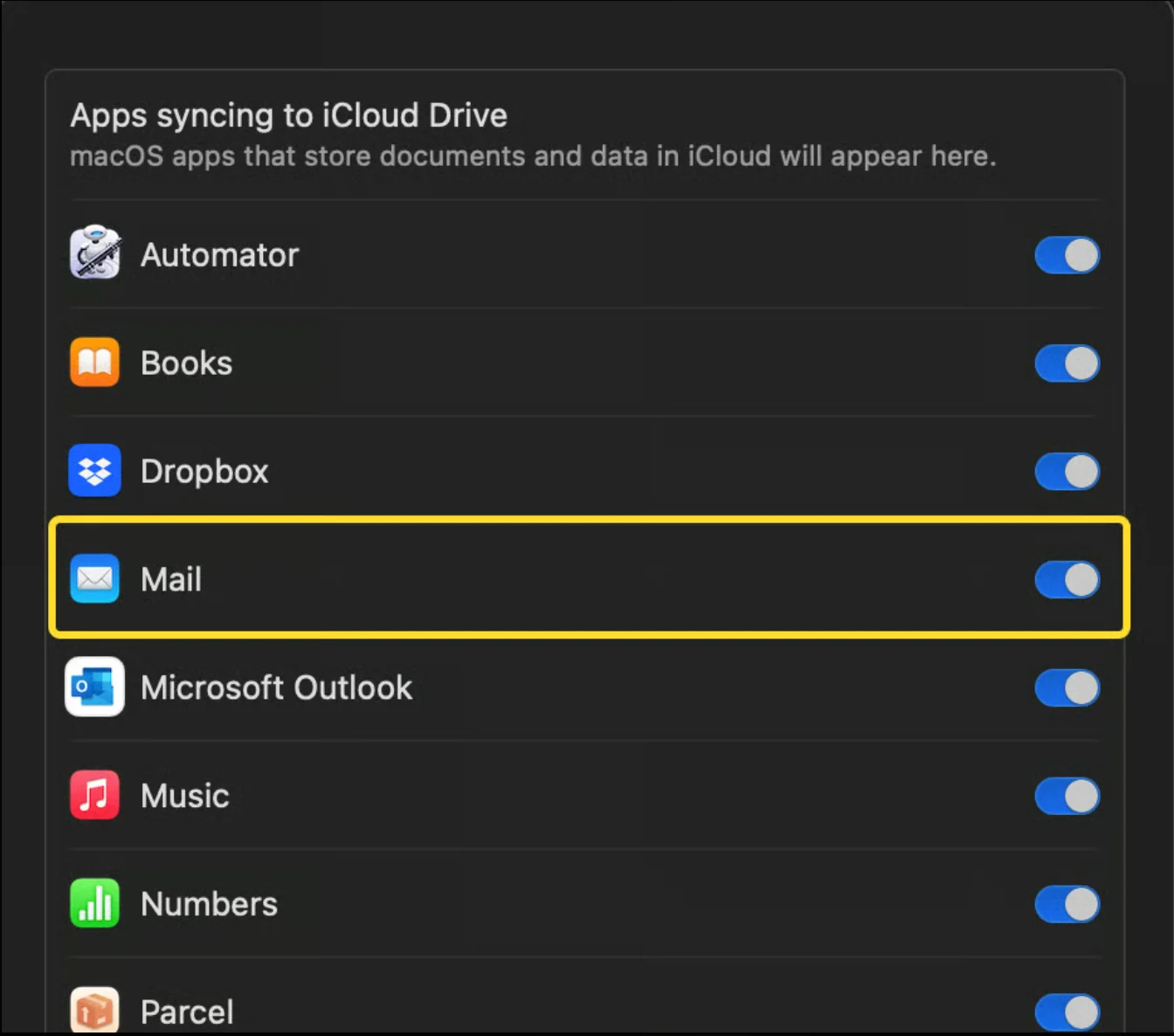
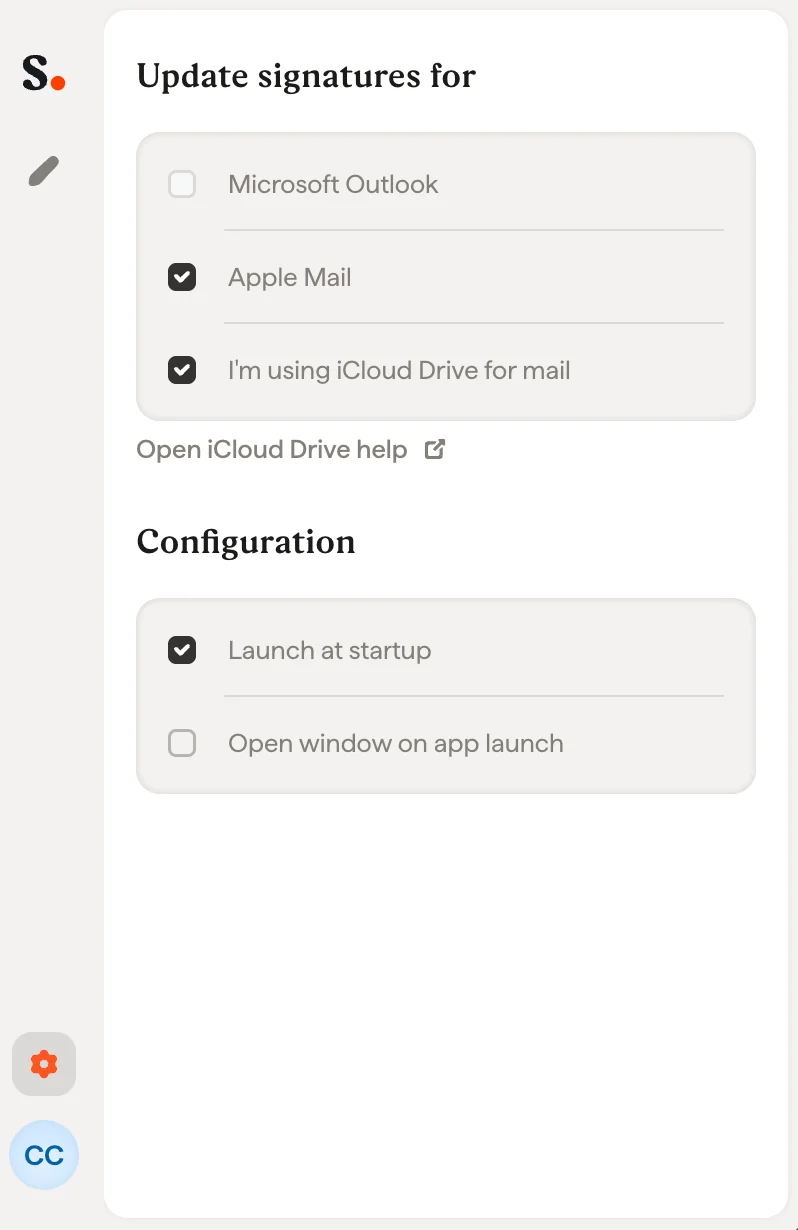
Wenn Ihre Scribe-Signatur in der Liste erscheint
Die Scribe-Signatur beginnt mit „Scribe“, gefolgt von Ihrer E-Mail-Adresse. Wenn die Signatur in der Liste erscheint, folgen Sie diesem Artikel, um die Installation abzuschließen.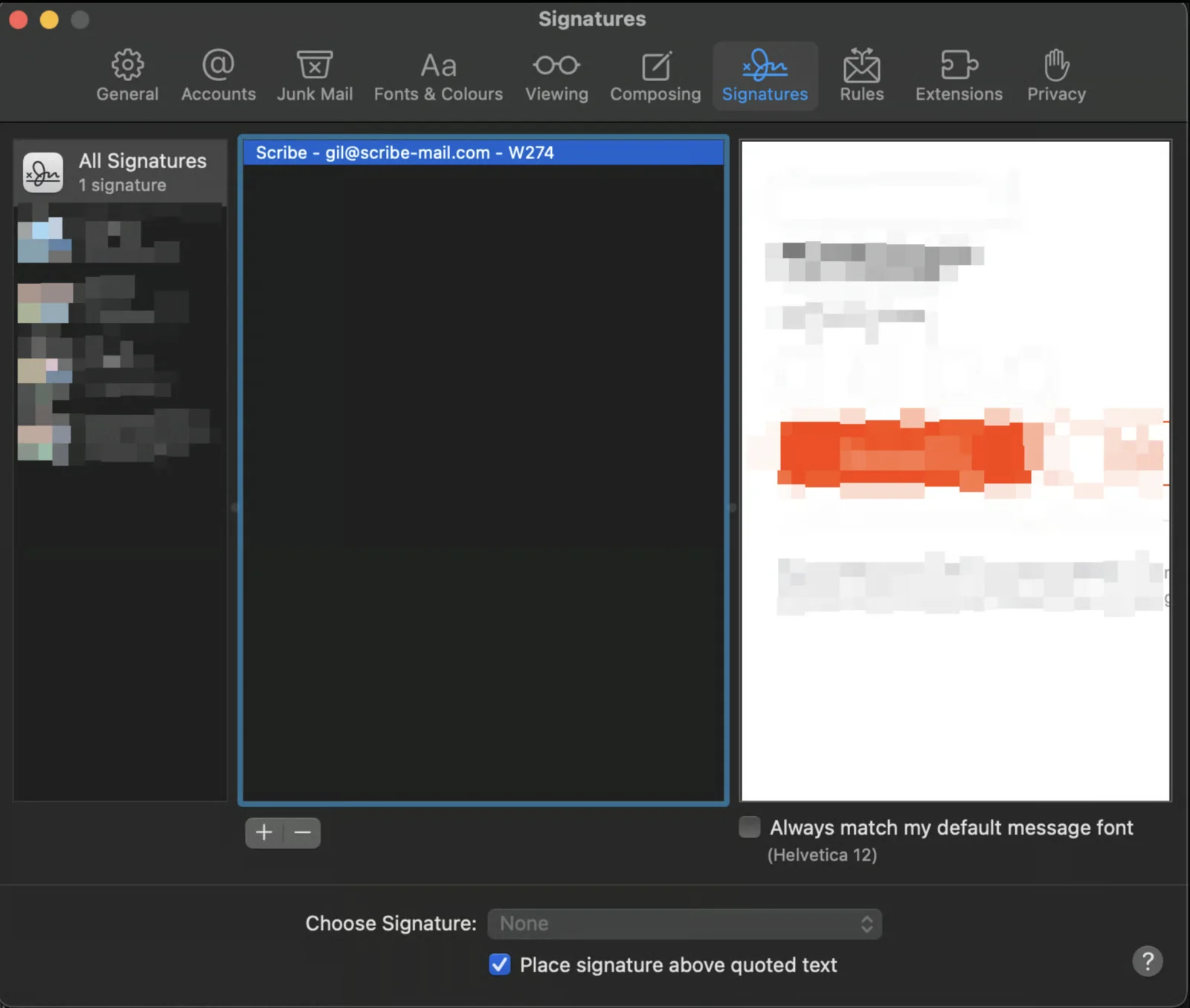
Wenn die Scribe-Signatur nicht in der Liste erscheint
Folgen Sie diesen Schritten, um zu prüfen, ob Sie iCloud Drive für Mail verwenden.1
iCloud-Einstellungen öffnen
Öffnen Sie die Systemeinstellungen, öffnen Sie den Tab „Apple-ID“ und klicken Sie auf „iCloud“.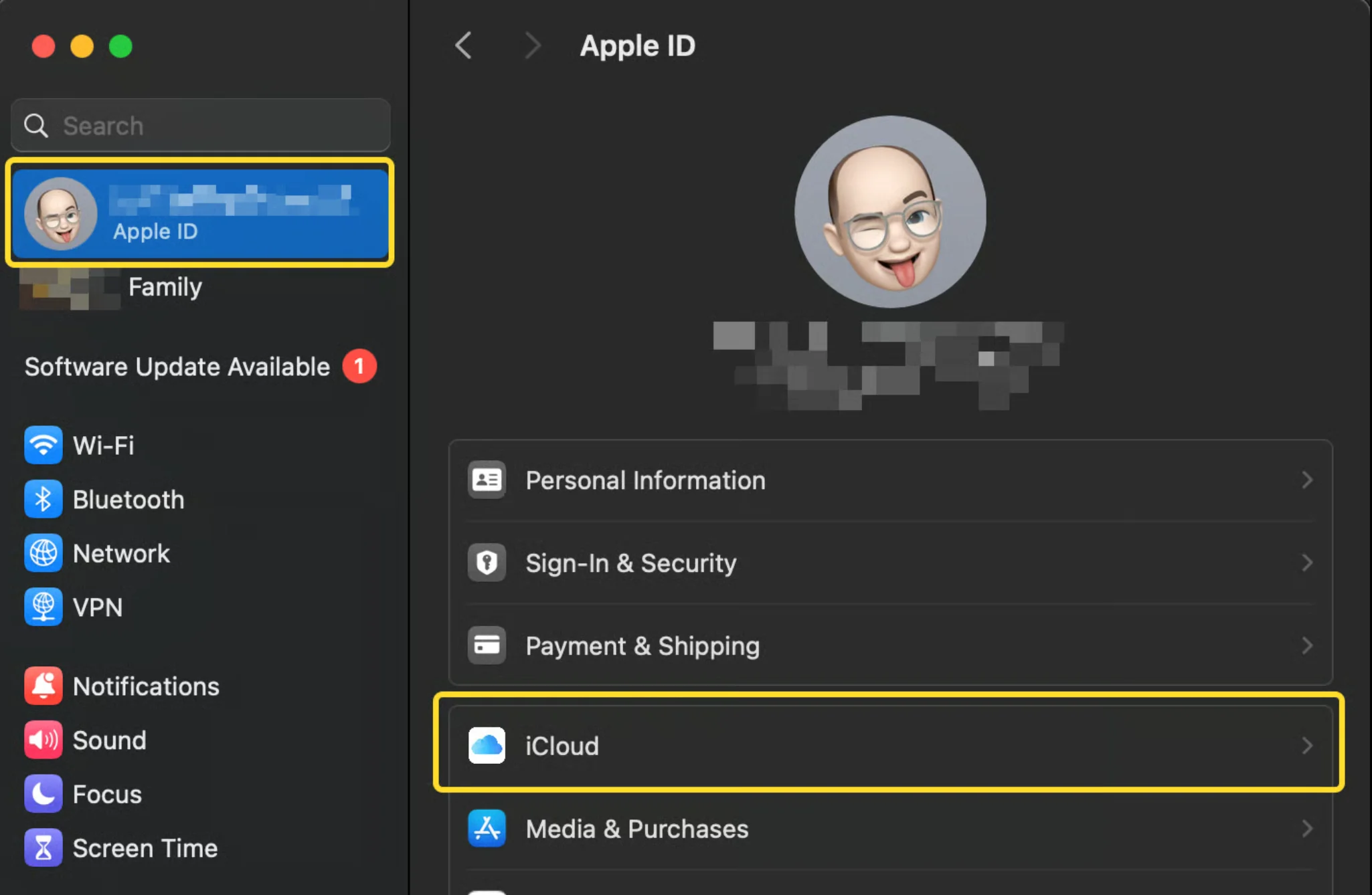
2
iCloud Drive öffnen
Klicken Sie im iCloud-Bereich auf „iCloud Drive“.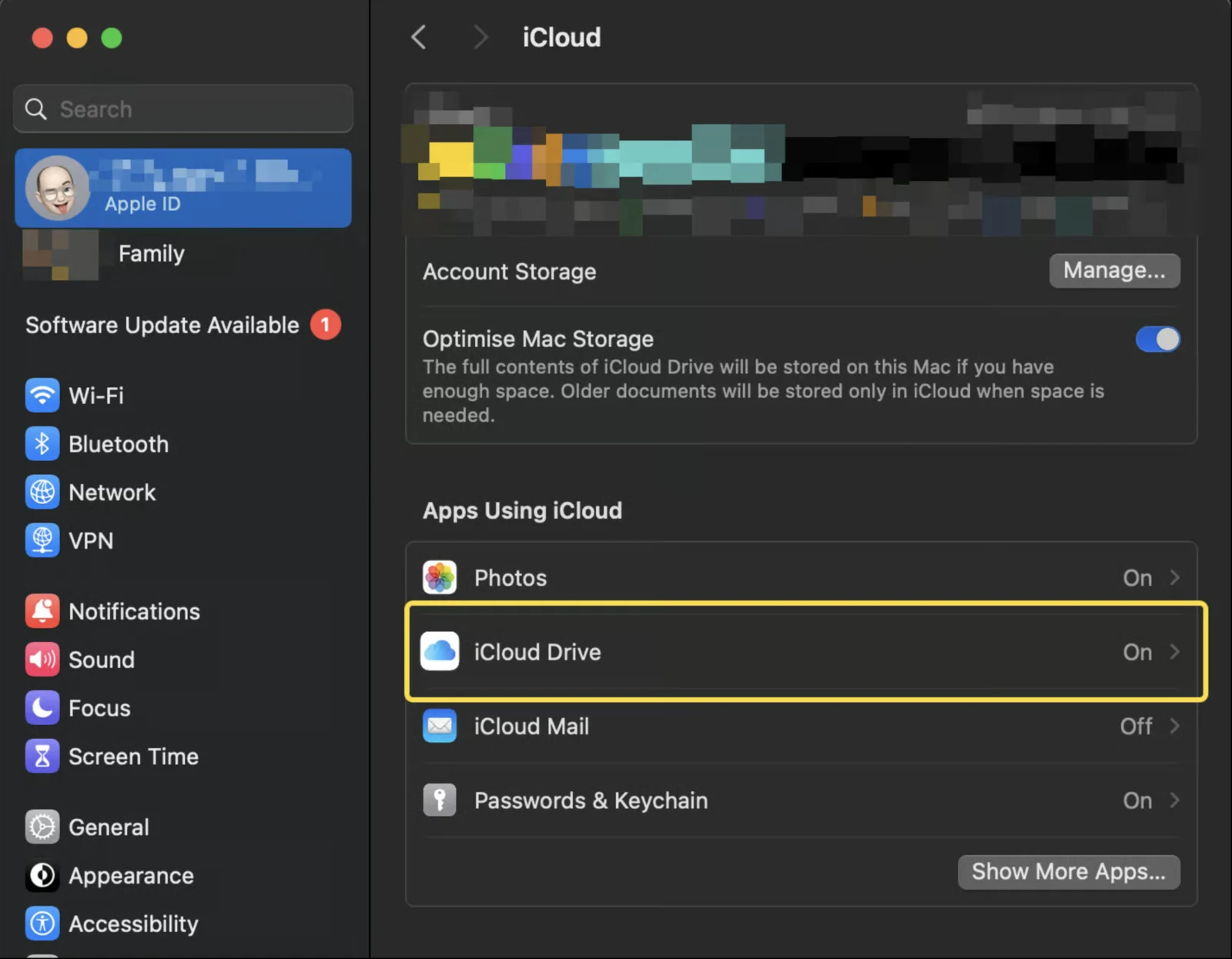
3
Mit iCloud Drive synchronisierte Apps öffnen
Klicken Sie im nächsten Fenster auf “Apps syncing to iCloud Drive.”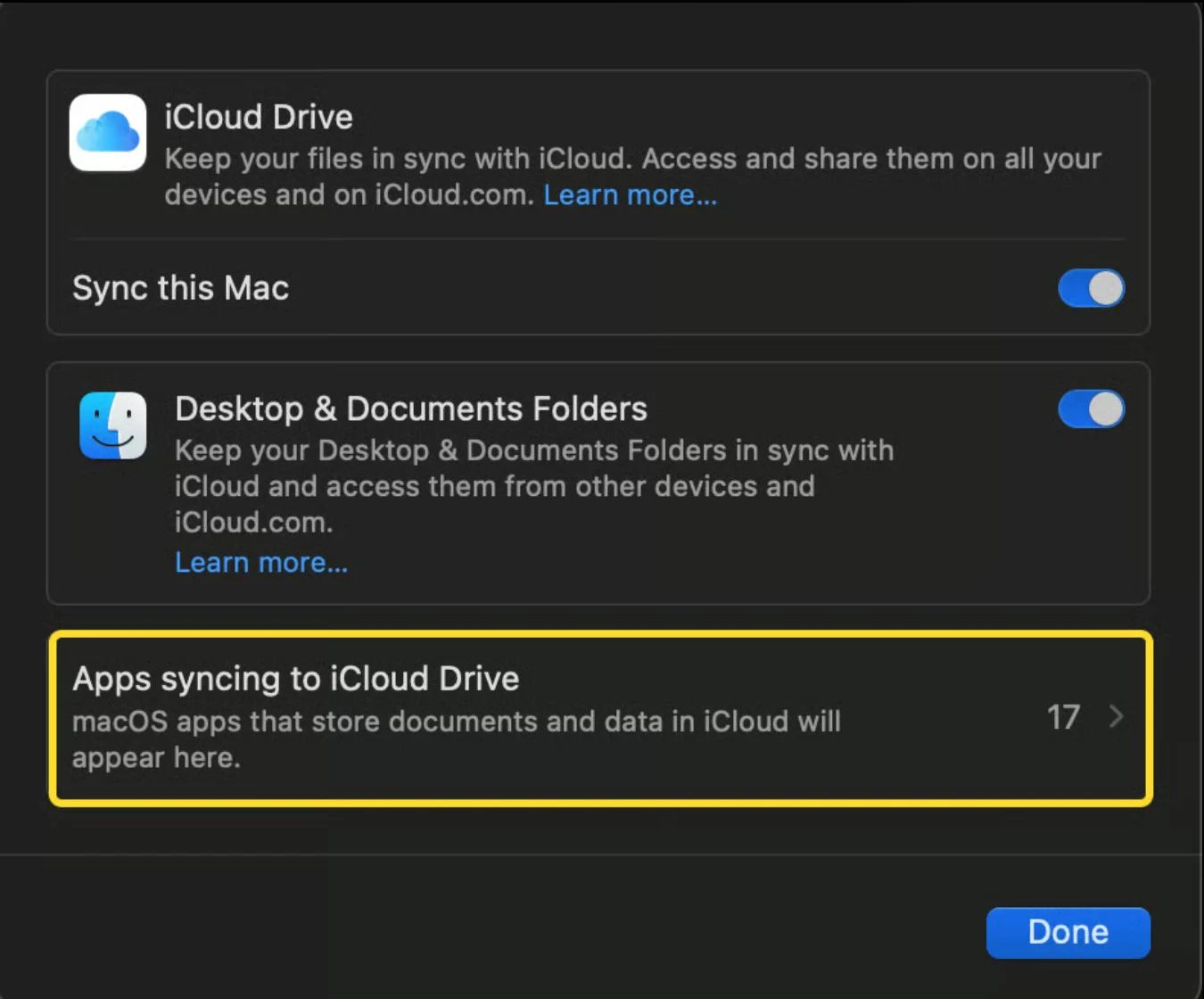
4
Mail-Option prüfen
Prüfen Sie im nächsten Fenster, ob die Mail-Option aktiv ist.