

Installation centralisée en un clic. Aucune action requise de la part des collaborateurs. Les utilisateurs voient les signatures lorsqu’ils rédigent un e-mail. Installation dans le cloud : les e-mails ne transitent pas par les serveurs Scribe.
Plateformes prises en charge : Zoho Mail sur le web
Fonctionnement
Scribe inscrit la signature de chaque collaborateur dans Zoho Mail en tant que signature ajoutée par un administrateur. Zoho Mail l’insère ensuite automatiquement :- dans les nouveaux e-mails, les réponses et les transferts, au-dessus du texte cité ;
- sur chaque adresse pour laquelle elle est installée : l’adresse principale du collaborateur et, si vous importez les alias, chaque alias avec sa propre signature.
Zoho Mail ajoute la signature uniquement dans Zoho Mail. Les e-mails envoyés depuis une autre application connectée à Zoho Mail via IMAP ou SMTP, comme Apple Mail ou Outlook, ne la contiennent pas. Pour ces applications, utilisez une installation manuelle.
Guide d’installation
Prérequis
- Un compte Scribe avec accès administrateur
- Une organisation Zoho Mail, avec un compte Super Admin ou Admin
1
Connecter l'intégration Zoho Mail
Dans Scribe, allez dans Intégrations, ouvrez Zoho Mail sous Signatures, puis cliquez sur Connecter Zoho Mail.
2
Se connecter à votre compte Zoho
Si vous êtes déjà connecté à Zoho, cette étape est ignorée.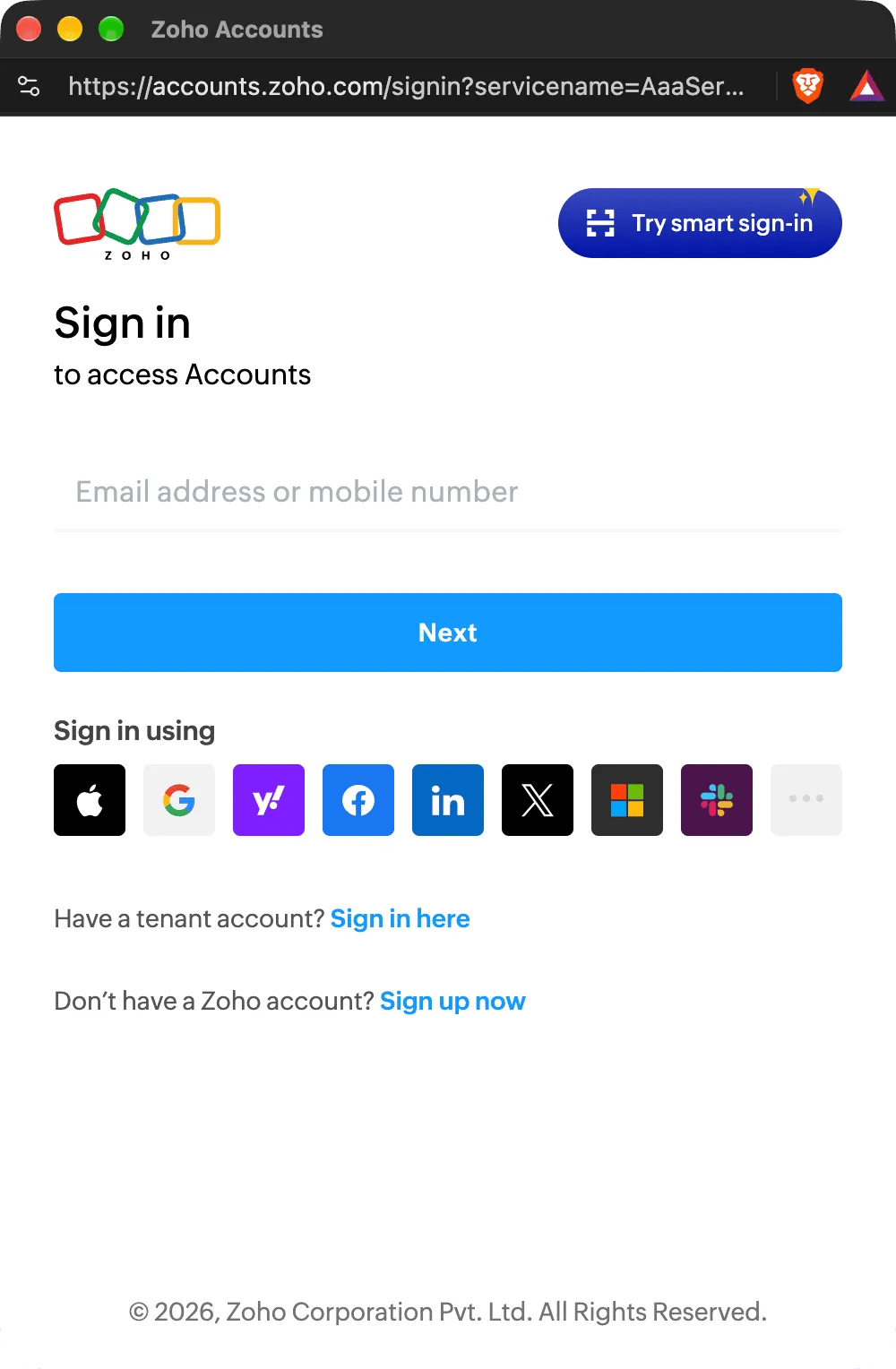
3
Autoriser les scopes
Zoho ne dispose pas d’une permission dédiée aux signatures, il vous demande donc d’autoriser Scribe à gérer les comptes utilisateurs de votre organisation. Scribe se contente d’ajouter, de mettre à jour et de supprimer les signatures de vos collaborateurs. Vous pouvez consulter les scopes que nous utilisons depuis l’API Zoho Mail ici.Cochez I allow Scribe to access the above data from my Zoho account, puis cliquez sur Accept. L’intégration se connecte automatiquement.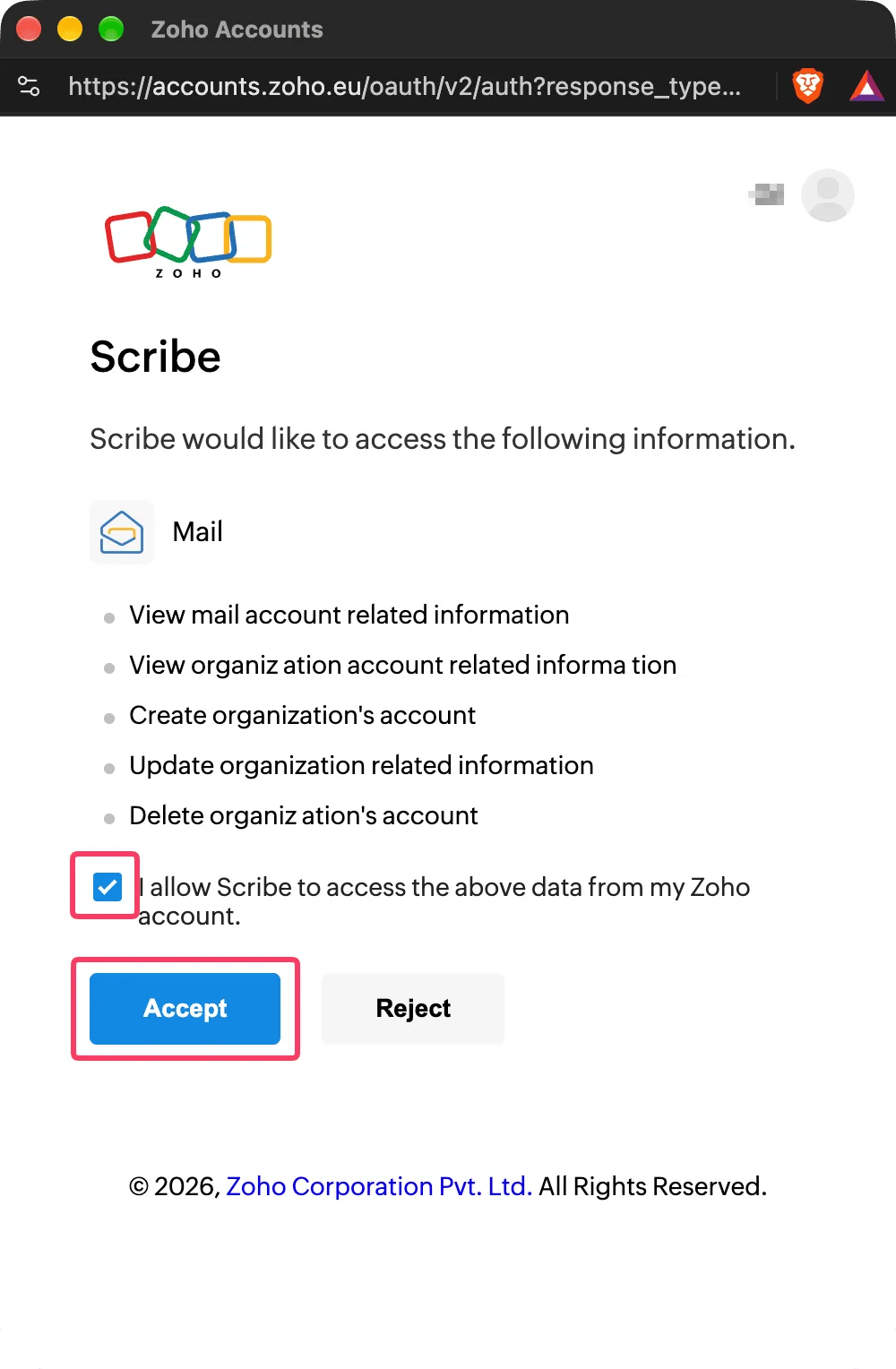
4
Installer les signatures de l'équipe
Depuis votre liste de signatures, installez toutes les signatures en une fois pour vos collaborateurs ou installez-les une par une pour un déploiement progressif. Zoho Mail installe chaque signature instantanément : aucun délai d’attente.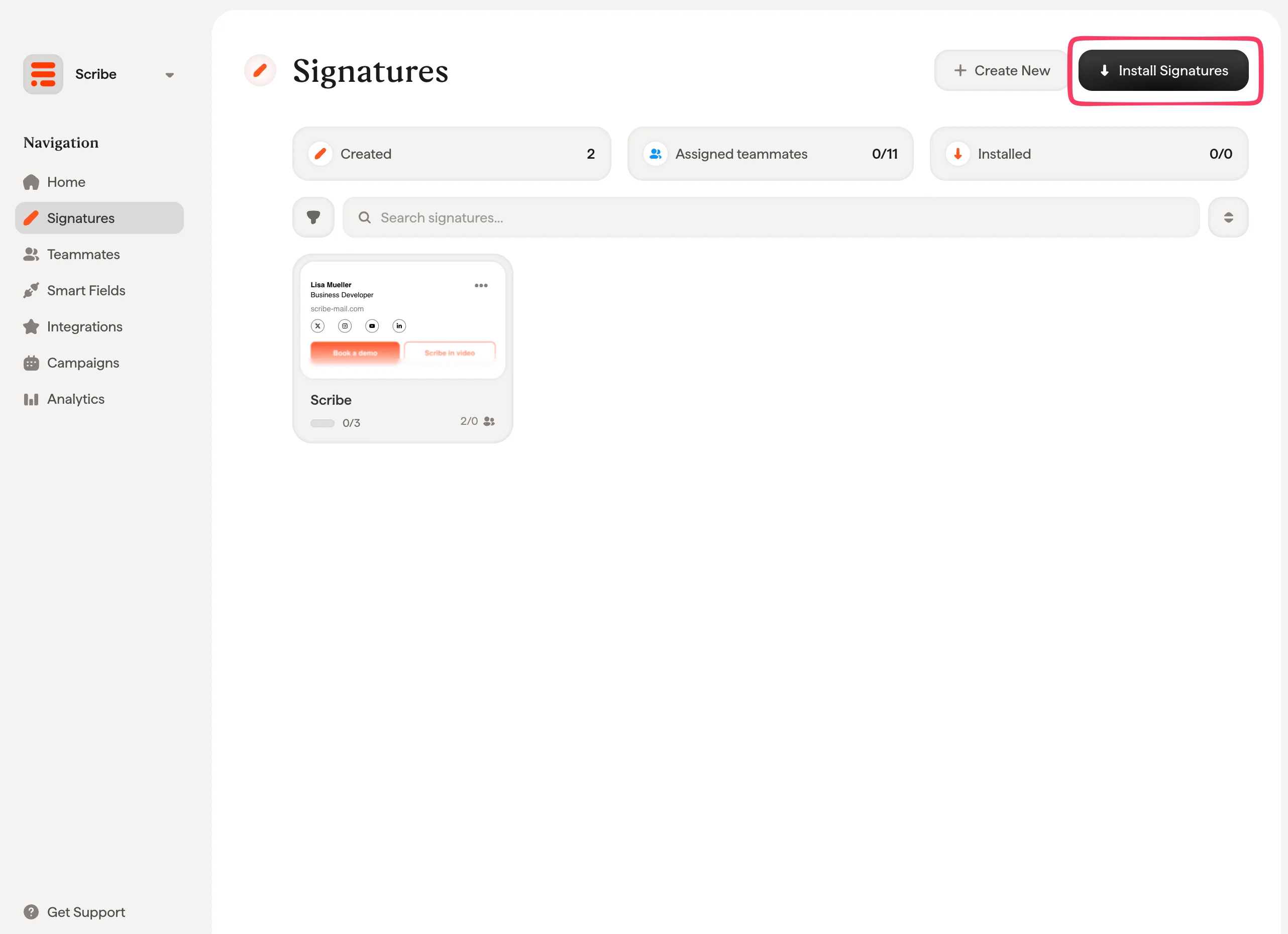
Scribe prend en charge les comptes Zoho dans tous les data centers Zoho, à l’exception de la Chine (zoho.com.cn). Une organisation Zoho Mail peut être connectée à un seul espace de travail Scribe.
Dépannage
Lorsqu’une installation échoue, le statut du collaborateur dans Scribe en indique la raison. Chaque motif dispose de sa propre page :- Signature trop longue pour Zoho Mail : Zoho Mail a refusé la signature en raison de sa taille.
- Accès à Zoho Mail perdu : Scribe ne peut plus écrire de signatures dans votre organisation Zoho Mail.
- Signature Zoho Mail non installée : l’adresse du collaborateur ne correspond à aucune boîte aux lettres active dans votre organisation Zoho Mail.
Articles liés
- Vue d’ensemble des intégrations : toutes les façons de déployer les signatures Scribe, côté cloud ou côté serveur.
- Collaborateurs Zoho Mail : synchronisez vos utilisateurs et groupes Zoho Mail avec Scribe.
- Statuts et erreurs d’installation : la signification de chaque statut d’installation et la marche à suivre pour corriger les erreurs.