

ワンクリックで一元導入。 チームメンバー側の作業は不要です。ユーザーはメール作成時に署名を確認できます。クラウドベースの導入のため、メールがScribeのサーバーを経由することはありません。
対応プラットフォーム: WebブラウザーのZoho Mail
仕組み
Scribeは各チームメンバーの署名を、管理者が追加した署名としてZoho Mailに書き込みます。あとはZoho Mail自身が署名を自動挿入します:- 新規メール・返信・転送の、引用テキストの上に挿入;
- 導入対象の各アドレスごとに挿入:チームメンバーのメインアドレス、およびエイリアスをインポートした場合は各エイリアスにそれぞれ専用の署名を挿入。
Zoho Mailが署名を追加するのはZoho Mail内のみです。Apple MailやOutlookなど、IMAPやSMTPでZoho Mailに接続した別のアプリから送信したメールには署名は付与されません。これらのアプリでは手動インストールをご利用ください。
インストールガイド
前提条件
- 管理者権限のあるScribeアカウント
- Super Admin または Admin アカウントを持つZoho Mail組織
1
Zoho Mail連携を接続
Scribeで「Integrations」を開き、Signaturesの下にあるZoho Mailを開いて、Connect Zoho Mailをクリックしてください。
2
Zohoアカウントにサインイン
すでにZohoにサインイン済みの場合は、この手順はスキップされます。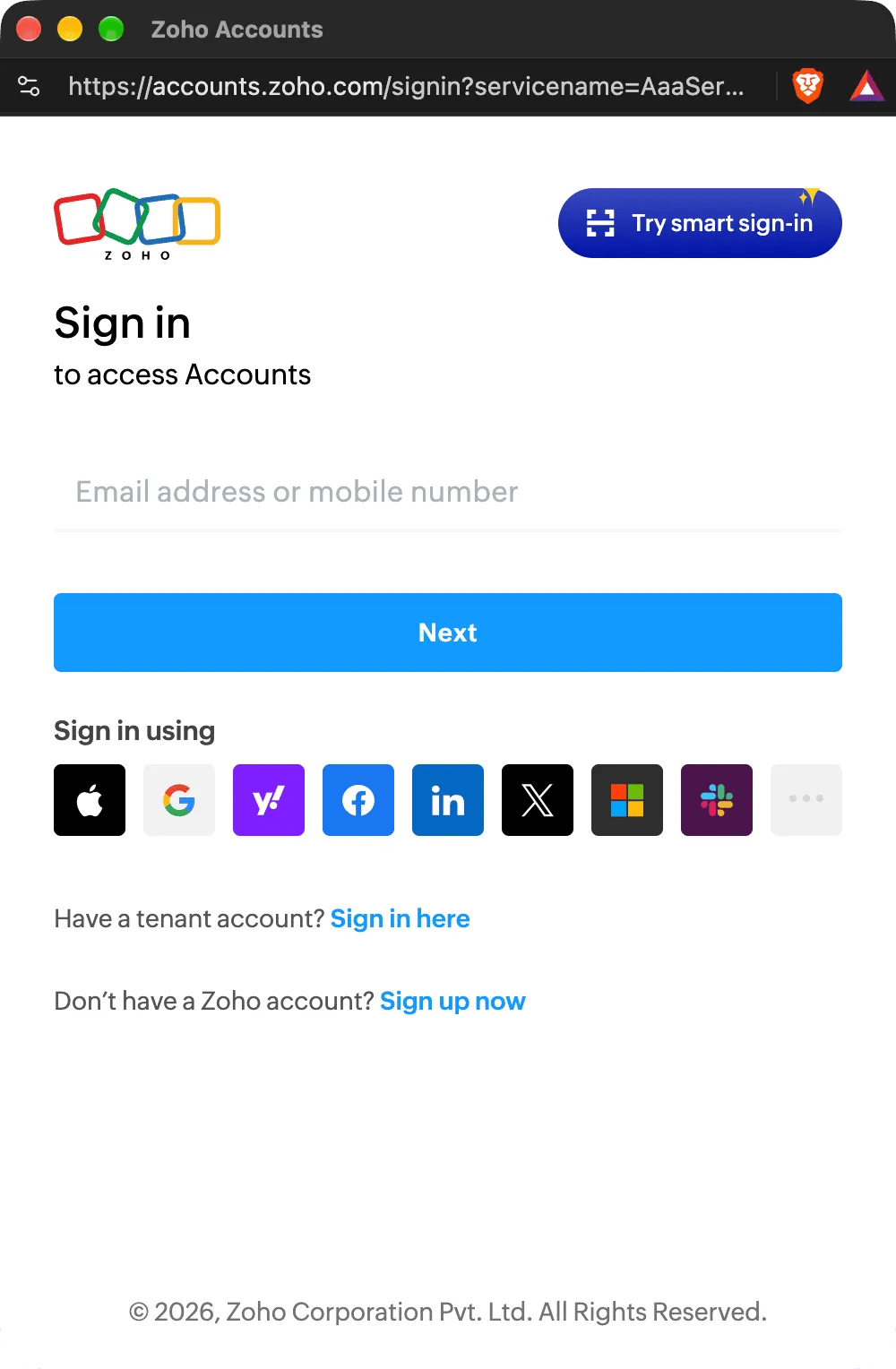
3
スコープを承認
Zohoには署名単体の権限がないため、組織のユーザーアカウントをScribeが管理することを許可するよう求められます。Scribeはチームメンバーの署名の追加・更新・削除のみを行います。Zoho Mail APIで使用するスコープの詳細はこちらをご覧ください。I allow Scribe to access the above data from my Zoho accountにチェックを入れ、Acceptをクリックしてください。連携は自動的に接続されます。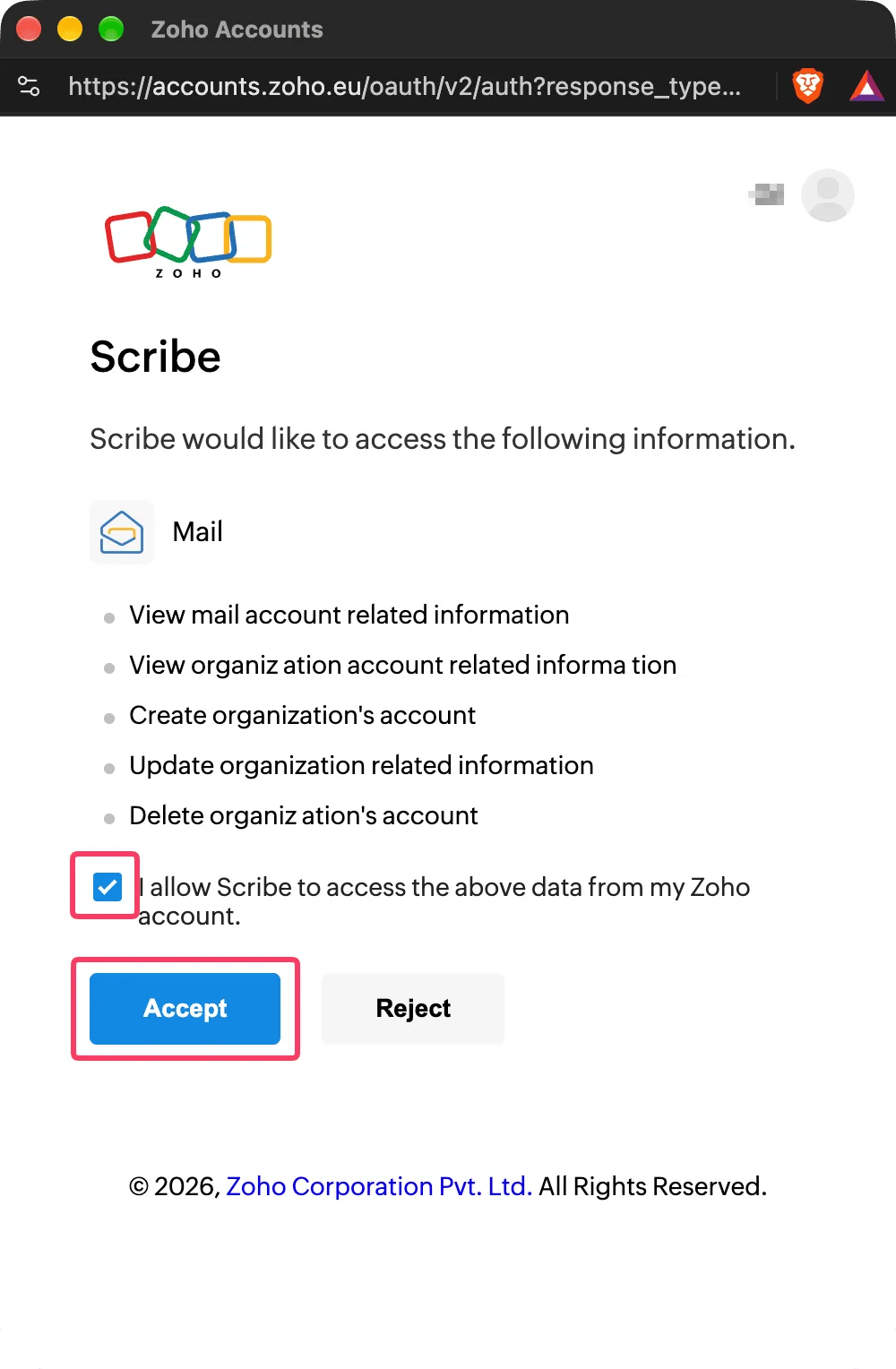
4
チーム署名をインストール
署名一覧から、チームメンバー全員の署名を一括でインストールするか、段階的な展開のために1つずつインストールできます。Zoho Mailは各署名を即時にインストールするため、待ち時間はありません。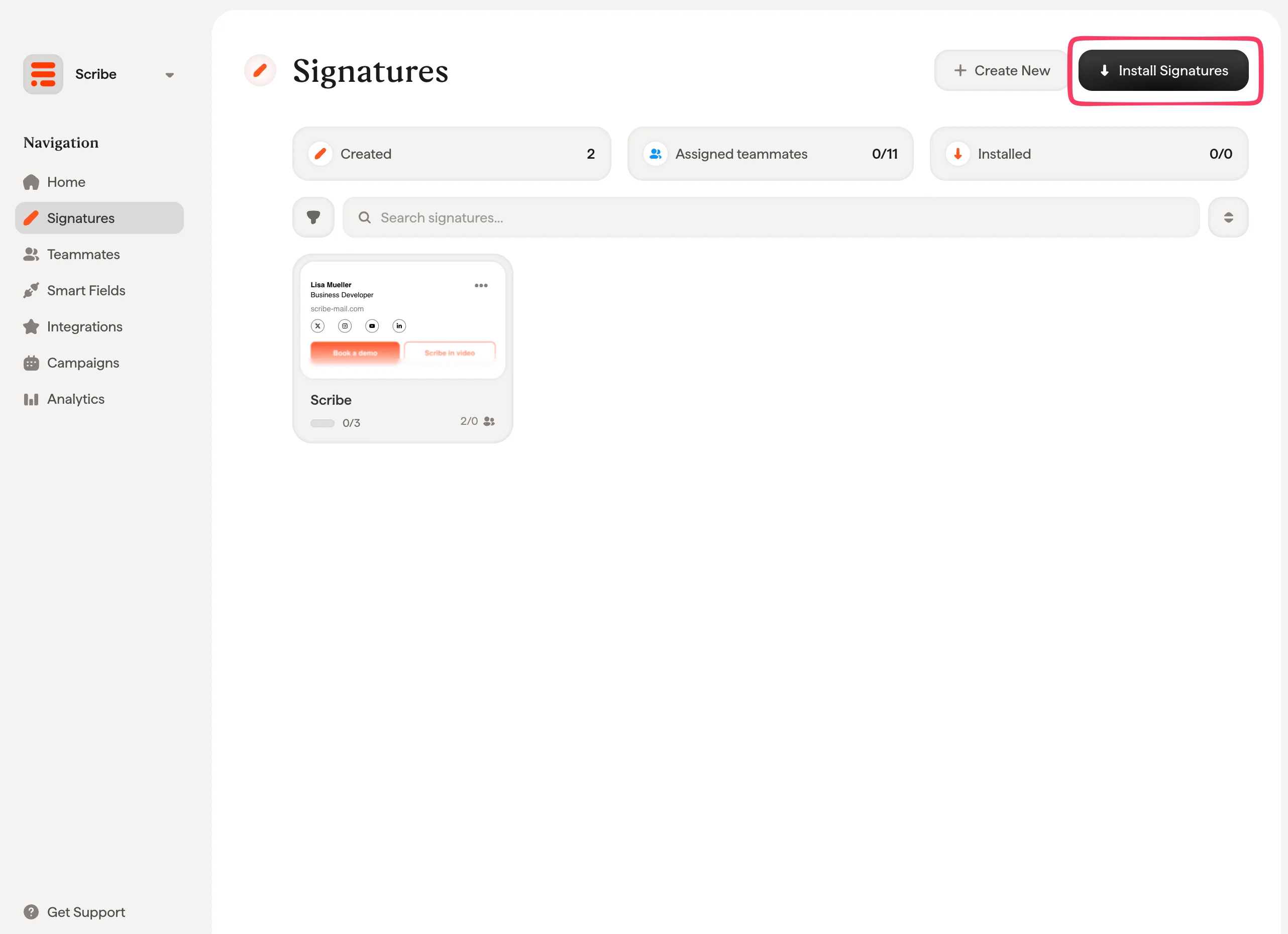
Scribeは中国(zoho.com.cn)を除くすべてのZohoデータセンターのZohoアカウントに対応しています。1つのZoho Mail組織は1つのScribeワークスペースに接続できます。
トラブルシューティング
インストールに失敗した場合、Scribeに表示されるチームメンバーのステータスに原因が示されます。各原因には専用のページがあります:- Zoho Mailでは署名が長すぎる:サイズが大きすぎるため、Zoho Mailが署名を拒否しました。
- Zoho Mailへのアクセスを喪失:ScribeがZoho Mail組織に署名を書き込めなくなりました。
- Zoho Mail署名が未インストール:チームメンバーのアドレスに、Zoho Mail組織内の有効なメールボックスがありません。
関連記事
- 連携の概要:クラウドまたはサーバー側で、Scribe署名を展開するすべての方法。
- Zoho Mailのチームメンバー:Zoho Mailのユーザーとグループを、Scribeと同期します。
- インストールのステータスとエラー:各インストールステータスの意味と、エラーの解消方法。