

Ihre Teammitglieder müssen nichts tun.
Änderungen in Okta werden automatisch mit Scribe synchronisiert.
SOC 2 Type II zertifiziert. Ihre Daten sind sicher.
Installationsanleitung
Voraussetzungen
- Administratorzugriff auf die Okta-Administratorkonsole
- Ein Scribe-Konto mit Administratorzugriff
1
Öffnen Sie Ihre Okta-Administratorkonsole und wählen Sie Menü > Applications > Applications
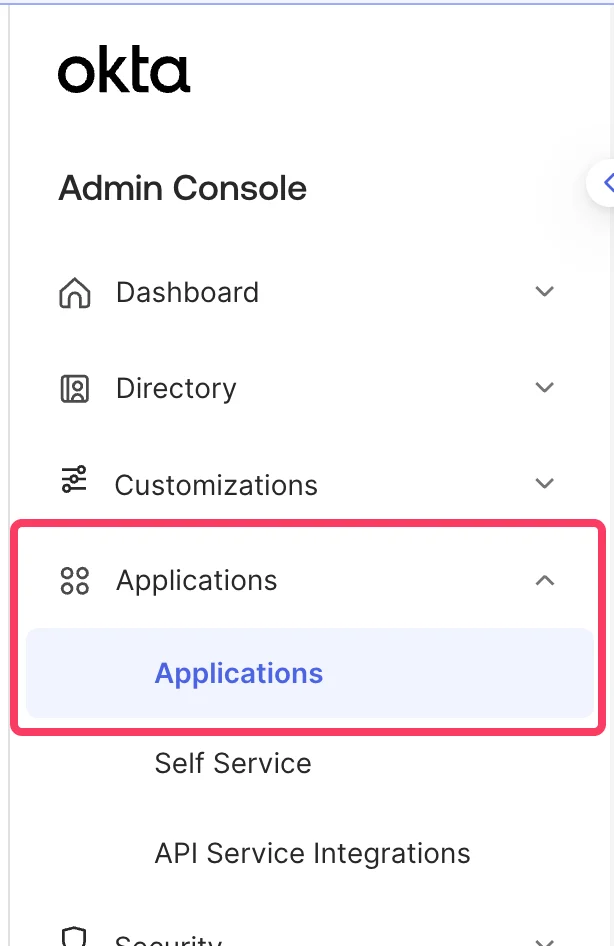
2
Klicken Sie auf Create App Integration
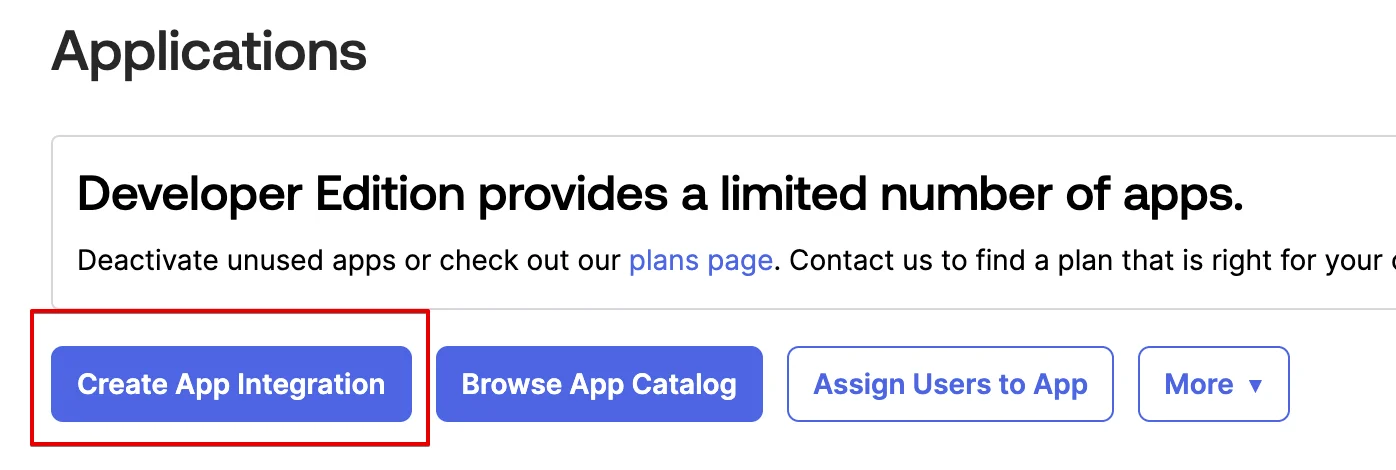
3
Wählen Sie 'OIDC - OpenID Connect' und 'Single-Page Application' und klicken Sie auf 'Next'
Wählen Sie OIDC - OpenID Connect als Anmeldemethode und Single-Page Application als Anwendungstyp.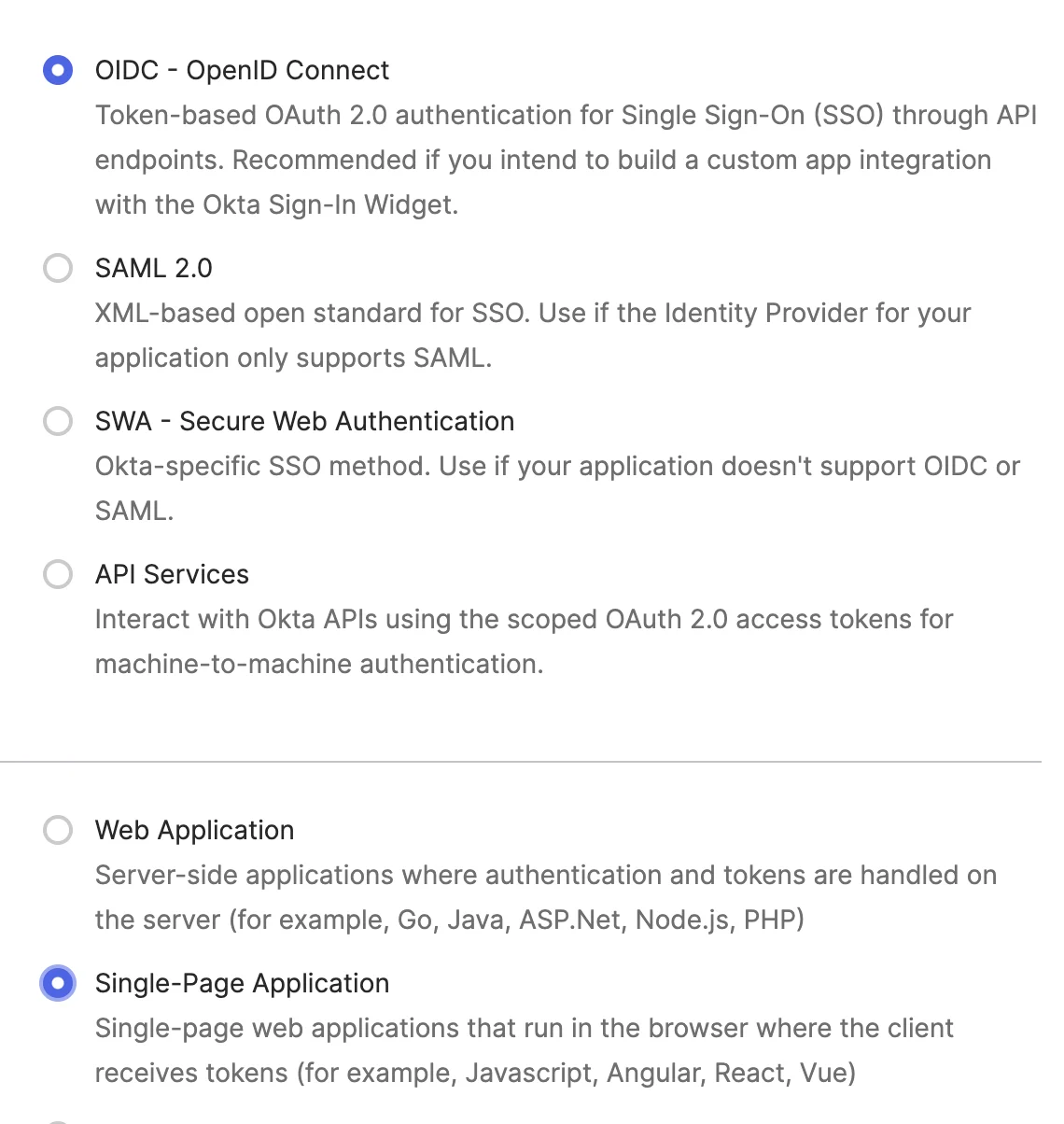
4
Benennen Sie Ihre Anwendung in 'General Settings' und aktivieren Sie die Option 'Refresh Token'
Geben Sie einen Namen wie 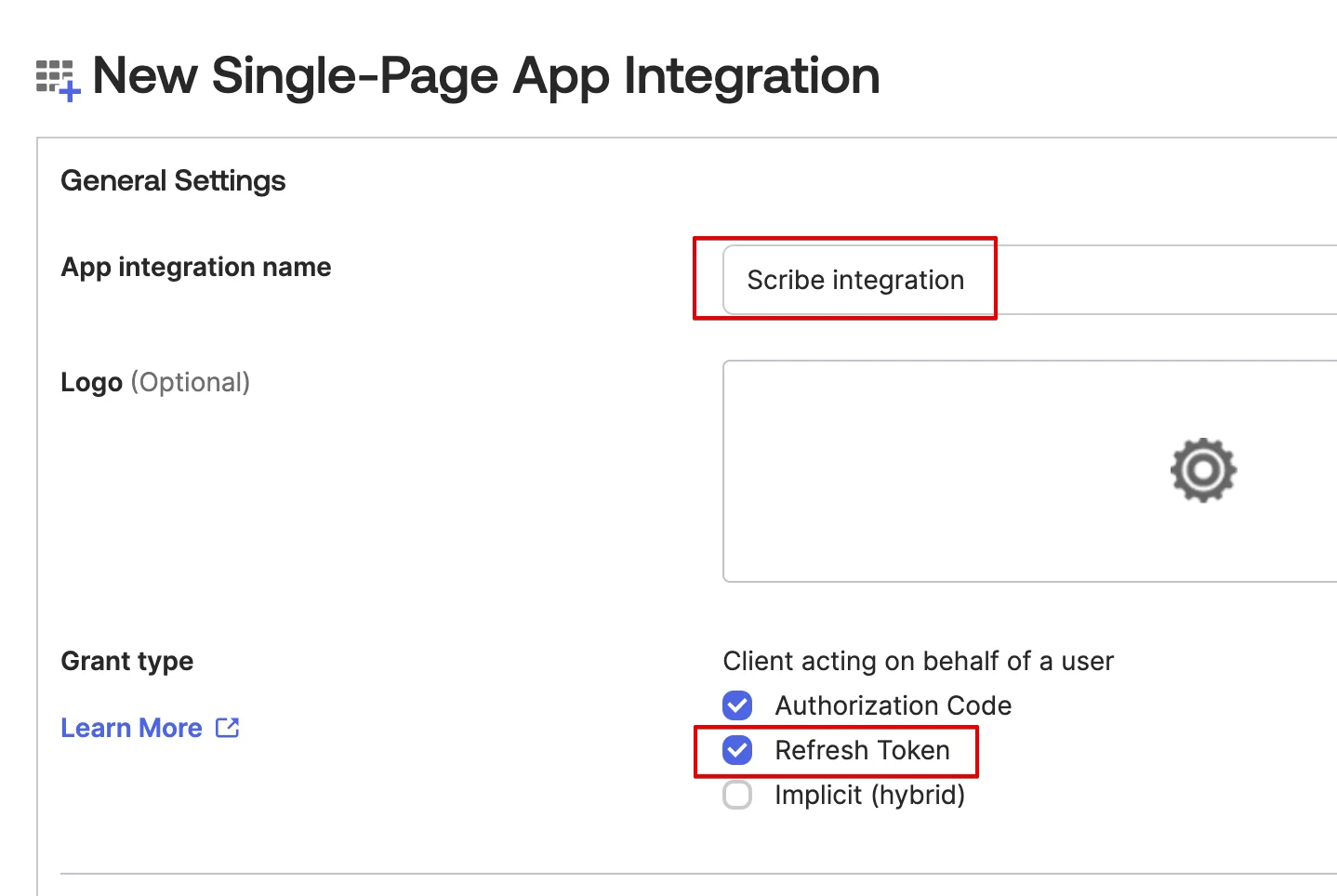
Scribe integration ein und aktivieren Sie den Grant-Typ Refresh Token.5
Kopieren Sie im Bereich 'Sign-in redirect URIs' den Scribe-Callback-Wert
Kopieren Sie die untenstehende Callback-URL und fügen Sie sie in Okta in das Feld Sign-in redirect URIs ein.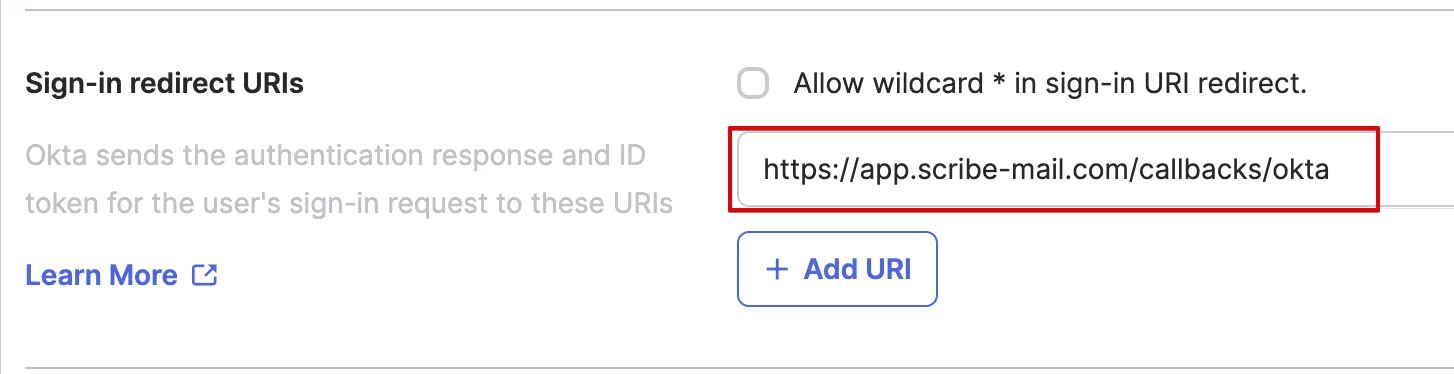
6
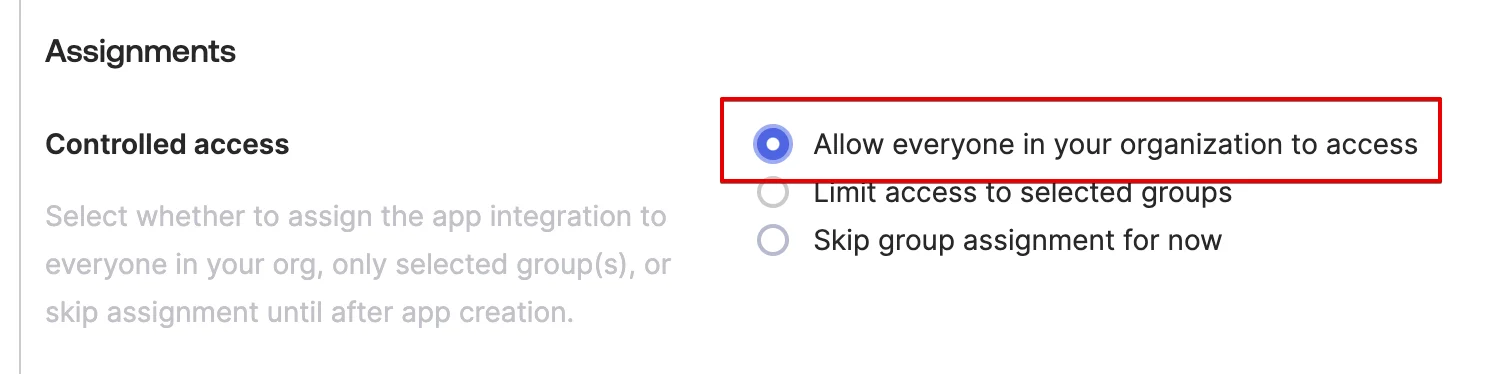
Wählen Sie im Bereich 'Assignments' die Option 'Allow everyone in your organization to access' und klicken Sie dann auf 'Save'
7
Client ID unten kopieren und einfügen
Kopieren Sie im Bereich Client Credentials die Client ID und fügen Sie sie in das entsprechende Feld in Scribe ein.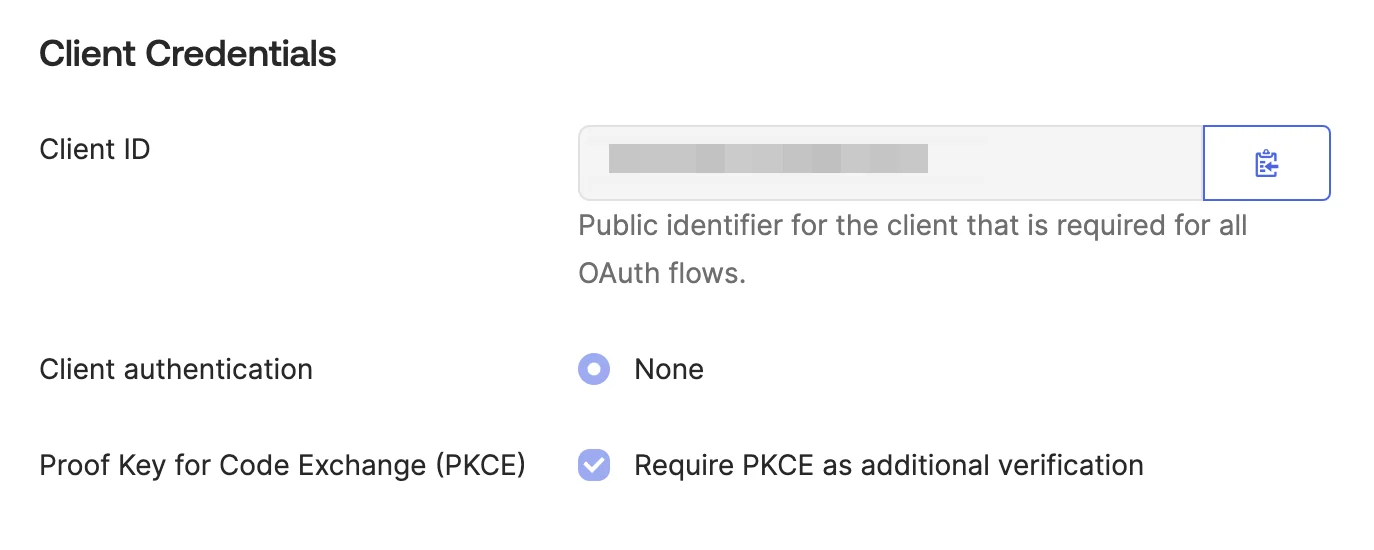
8
Okta-Domain in Scribe kopieren und einfügen
Klicken Sie oben rechts in der Okta-Admin-Konsole auf Ihr Profil, um Ihre Okta-Domain zu finden (z. B. 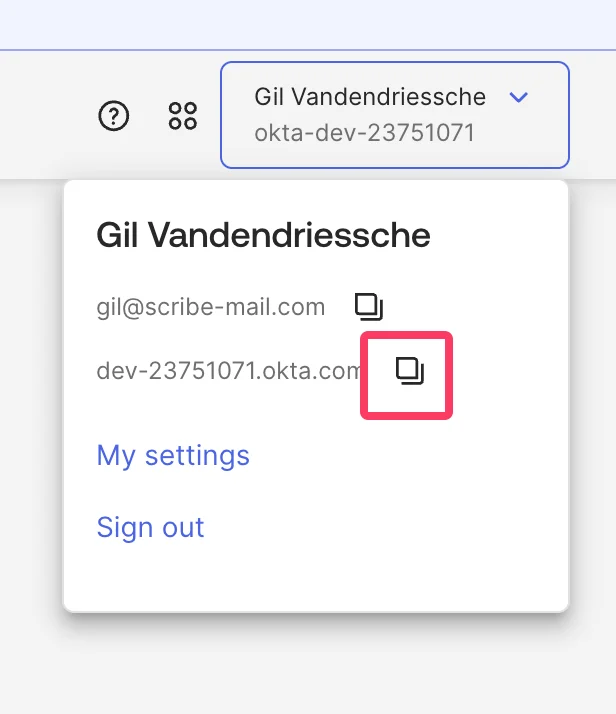
dev-12345678.okta.com). Kopieren Sie sie und fügen Sie sie in das Feld Domain in Scribe ein.9
Zugriff auf die Scopes okta.users.read und okta.schemas.read gewähren
Gehen Sie in Ihrer Okta-Anwendung zum Tab Okta API Scopes und klicken Sie neben 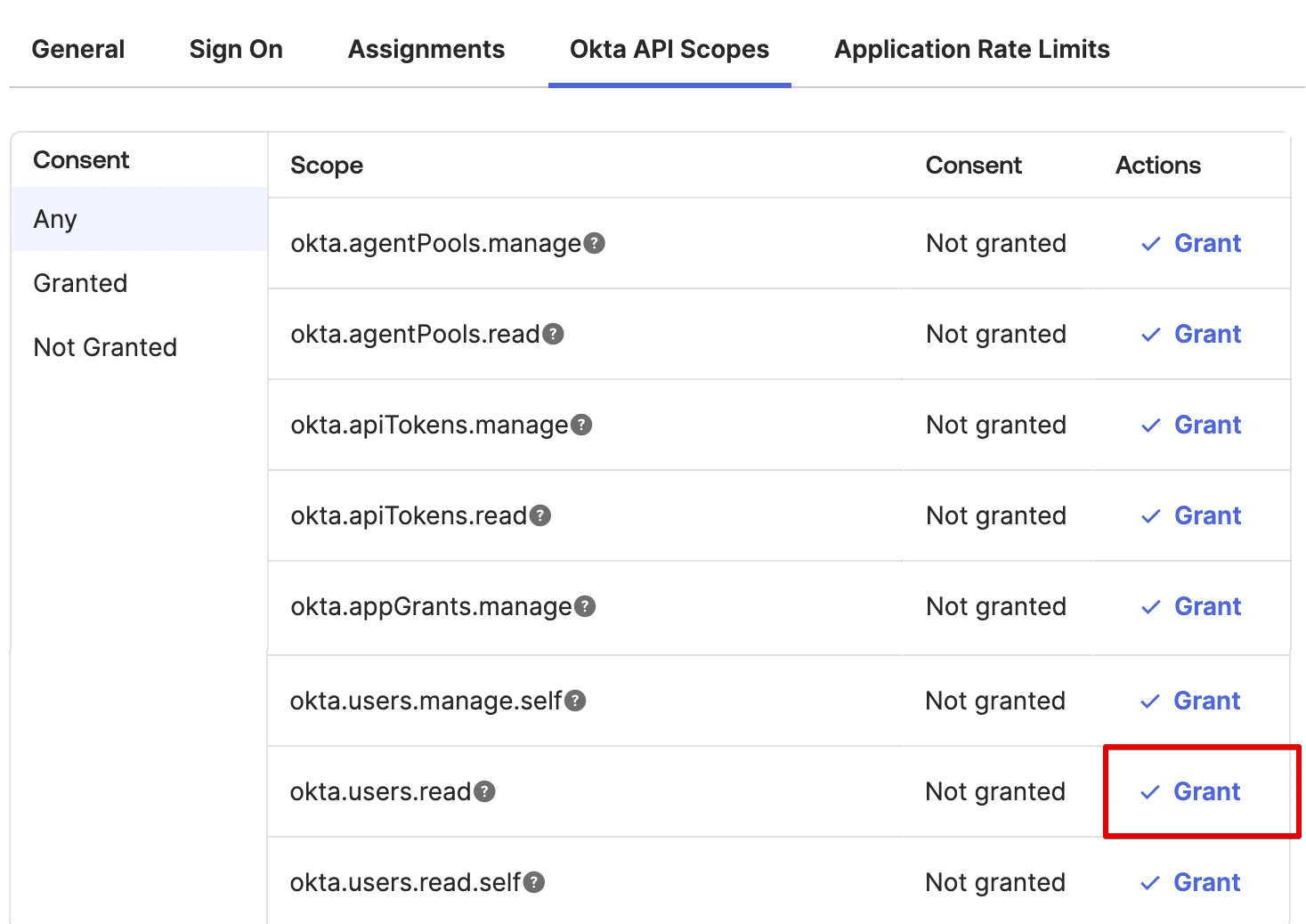
okta.users.read und okta.schemas.read auf Grant.10
Unten auf 'Connect Okta' klicken und den Anweisungen im Pop-up folgen

Verwandte Artikel
- Payfit: Payfit-Daten in Ihre Signaturen synchronisieren.
- Rippling: Rippling-Daten in Ihre Signaturen synchronisieren.
- Teammitglieder einer Signatur zuweisen: Smartfield-Bedingungen verwenden, um Signaturen automatisch zuzuweisen.