

Ihre Teammitglieder müssen nichts tun.
Änderungen in Rippling werden automatisch mit Scribe synchronisiert.
SOC 2 Type II zertifiziert. Ihre Daten sind sicher.
Installationsanleitung
Voraussetzungen
- Administratorzugriff auf Ihr Rippling-Konto
- Ein Scribe-Konto mit Administratorzugriff
1
Zum Rippling App Store gehen
Klicken Sie auf Go to Rippling app store, um die Integration zu starten.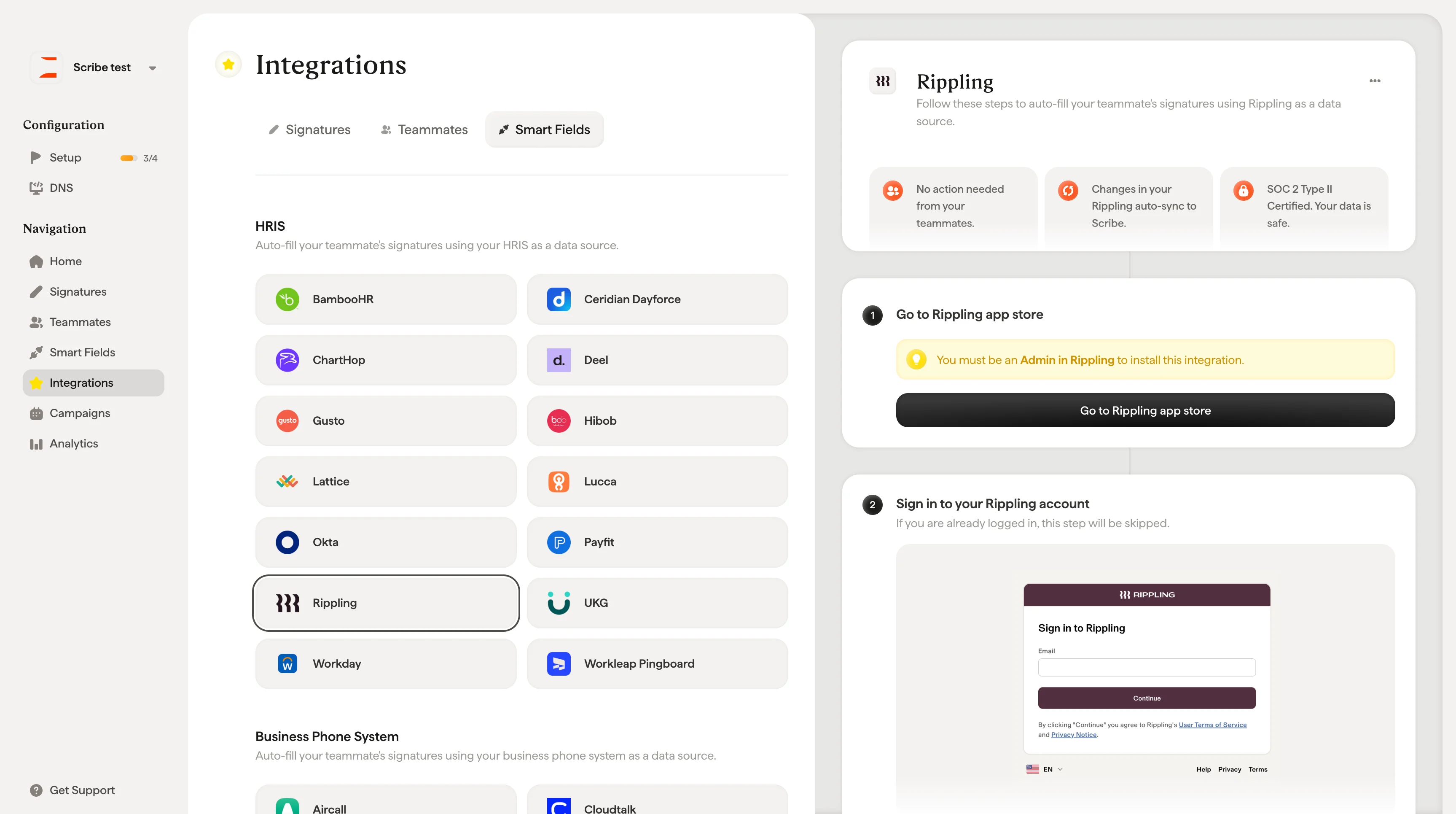
2
Bei Ihrem Rippling-Konto anmelden
Wenn Sie bereits angemeldet sind, wird dieser Schritt übersprungen.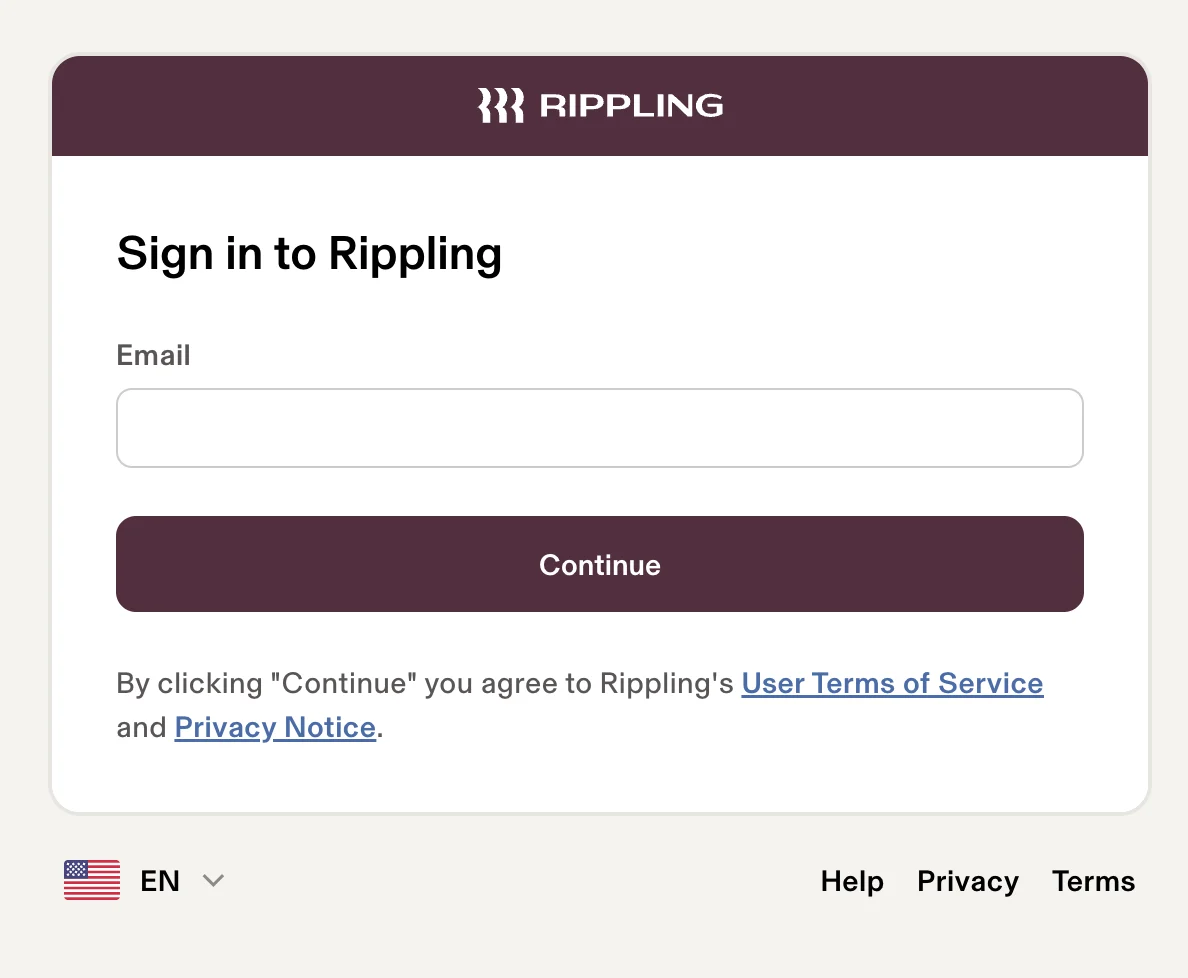
3
Auf 'Connect Account' klicken
Klicken Sie auf der Scribe-App-Seite im Rippling App Store auf Connect account.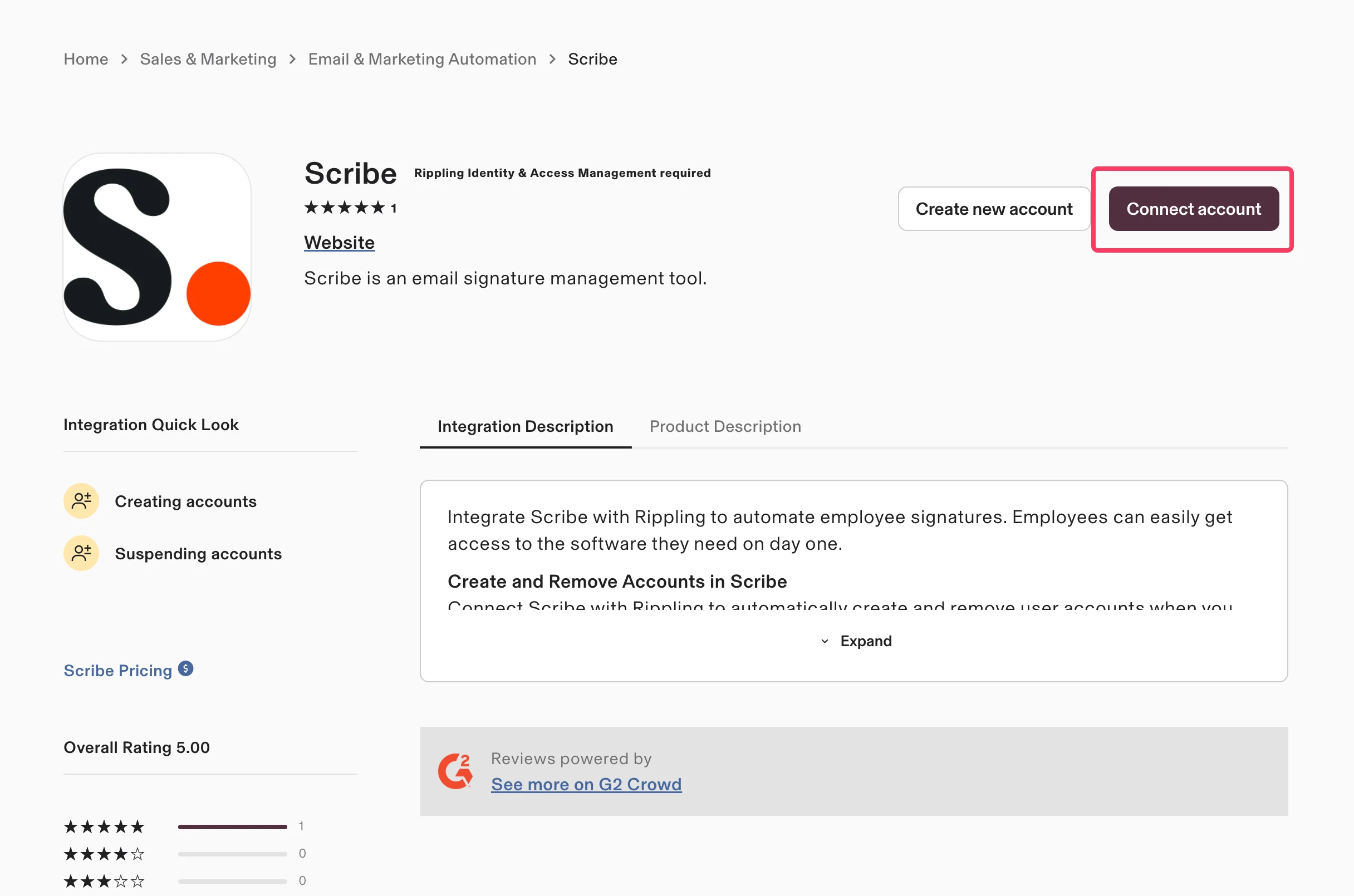
4
Erste Option auswählen und auf 'Continue' klicken
Wählen Sie Yes, I’ll install this integration, um zu bestätigen, dass Sie Scribe für Ihre Organisation verwalten, und klicken Sie dann auf Continue.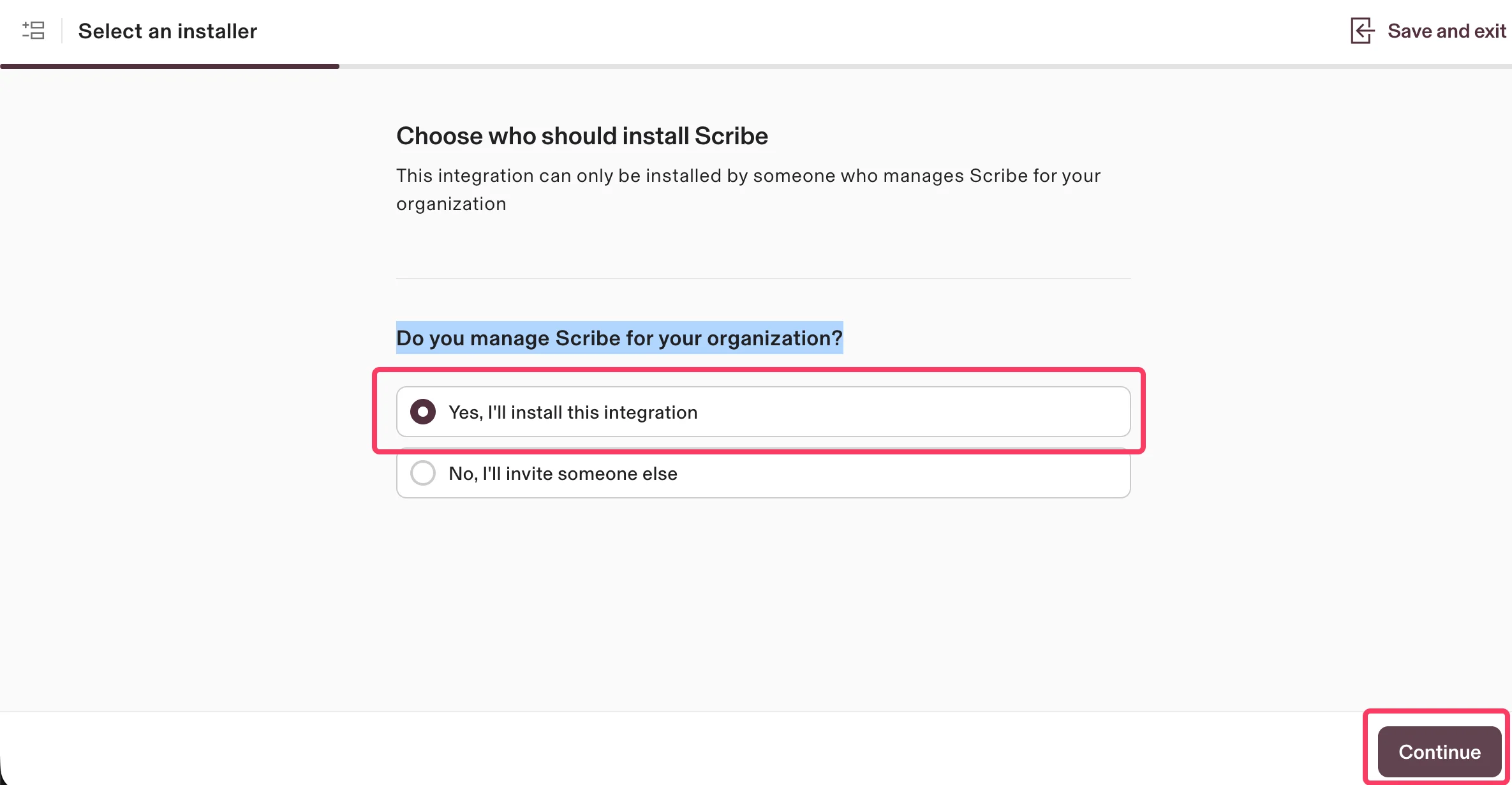
5
Berechtigungen prüfen und auf 'Authorize' klicken
Scribe hat nur Lesezugriff auf Ihre Daten. Prüfen Sie die angeforderten Berechtigungen und klicken Sie auf Authorize.
6
Wählen Sie die erste Option aus und klicken Sie auf 'Continue'
Wählen Sie aus, wer ein Konto für Scribe haben soll. Die empfohlene Option ist Everyone except contractors should have an account. Klicken Sie auf Continue.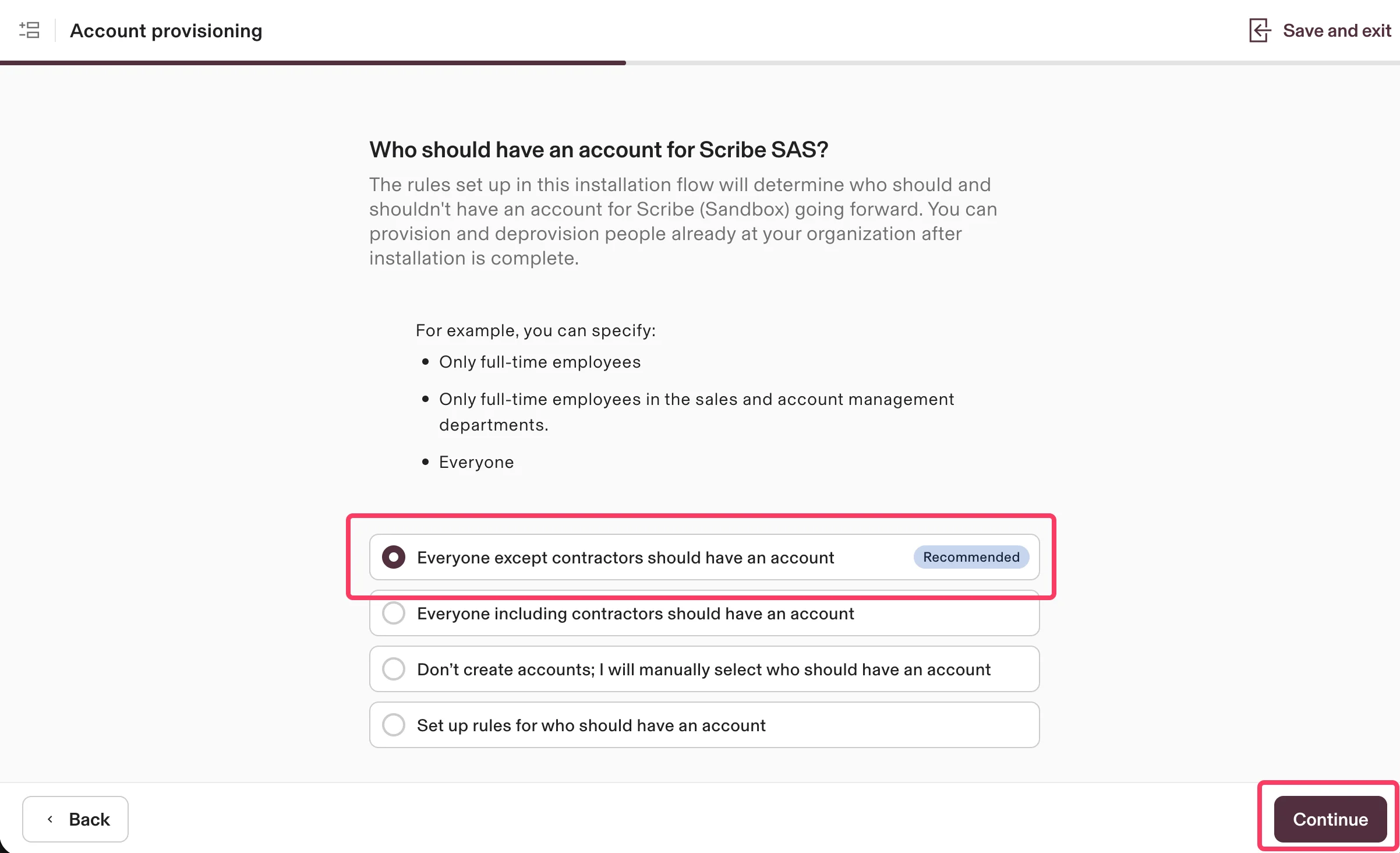
7
Wählen Sie die erste Option aus und klicken Sie auf 'Continue'
Wählen Sie aus, wann Mitarbeitende Zugriff auf Scribe erhalten sollen. Die empfohlene Option ist As soon as they’ve signed their offer letter or agreement. Klicken Sie auf Continue.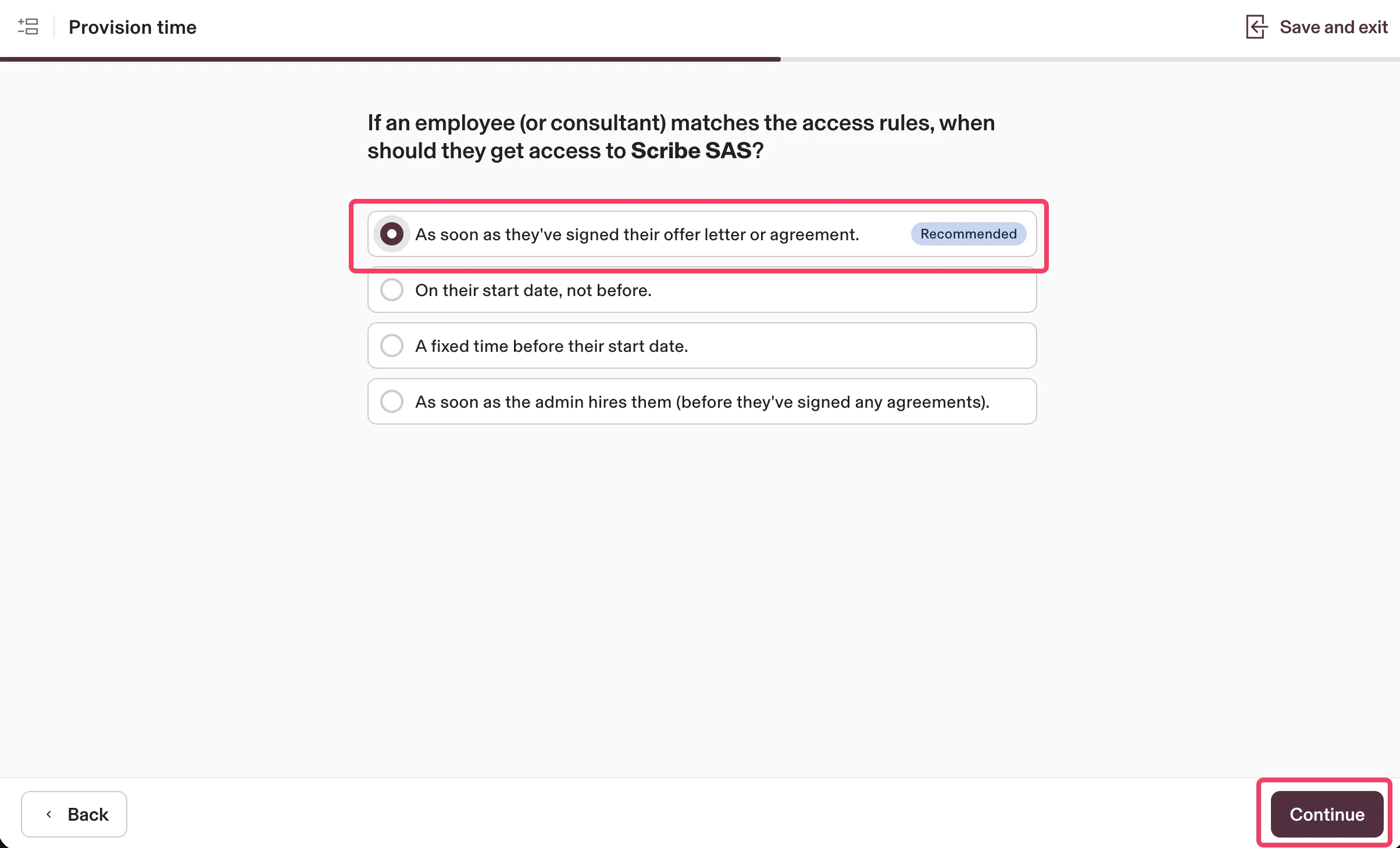
8
Fast geschafft; klicken Sie einfach auf 'Continue'
Klicken Sie auf Continue, um Ihr Scribe-Konto mit Rippling zu verbinden und die Integration abzuschließen.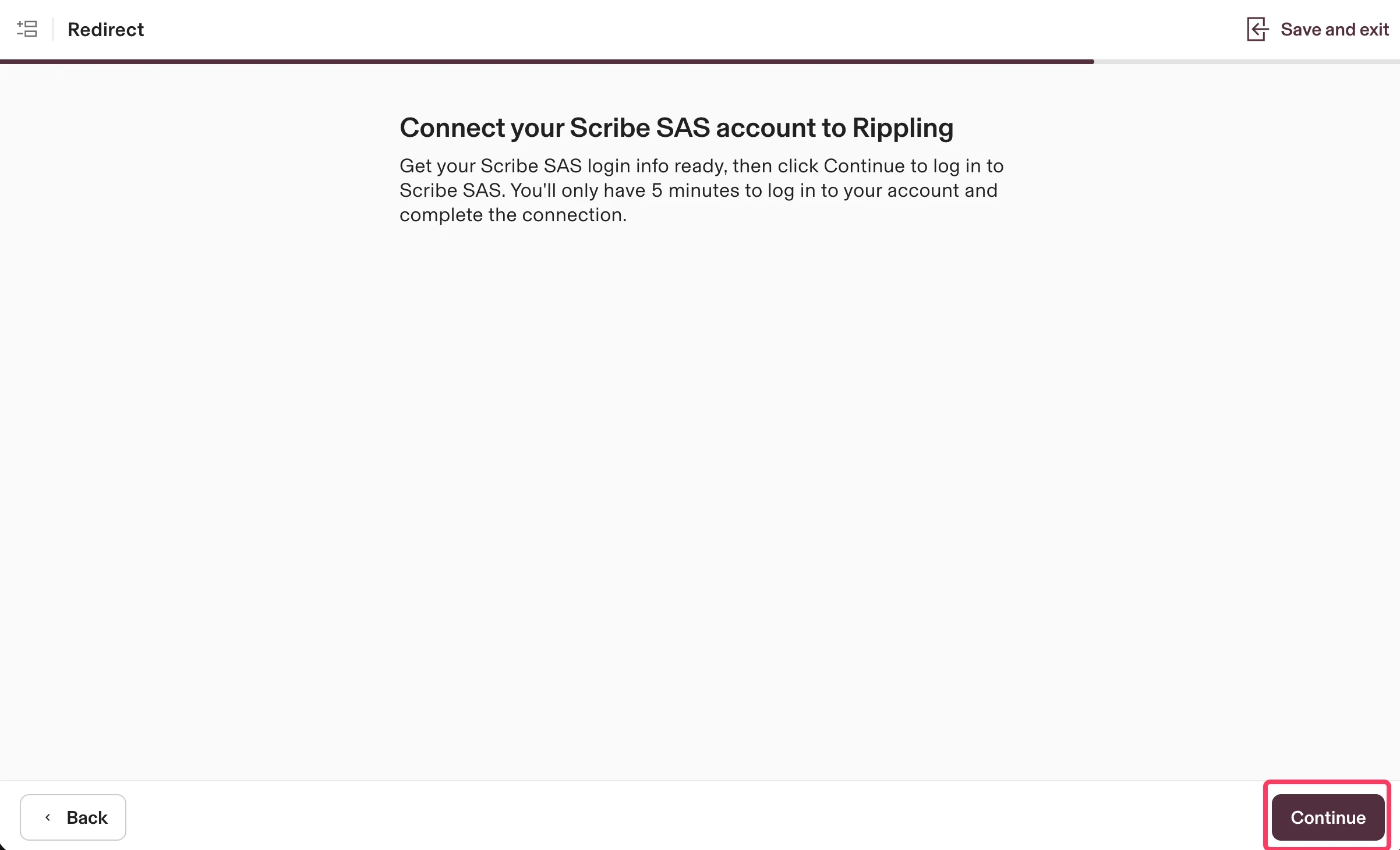
Verwandte Artikel
- UKG: UKG-Daten in Ihre Signaturen synchronisieren.
- Workday: Workday-Daten in Ihre Signaturen synchronisieren.
- Teammitglieder einer Signatur zuweisen: Smartfield-Bedingungen nutzen, um Signaturen automatisch zuzuweisen.