

Ihre Teammitglieder müssen nichts tun.
Änderungen in Ihrem Workleap Pingboard werden automatisch mit Scribe synchronisiert.
SOC 2 Type II zertifiziert. Ihre Daten sind sicher.
Installationsanleitung
Voraussetzungen
- Admin-Zugang zu Ihrem Pingboard-Konto
- Ein Scribe-Konto mit Admin-Zugang
1
Öffnen Sie Ihr Pingboard-Konto und wählen Sie 'Settings' > 'Add-Ons'
Öffnen Sie in Ihrem Pingboard-Konto das Menü Settings und klicken Sie auf Add-Ons.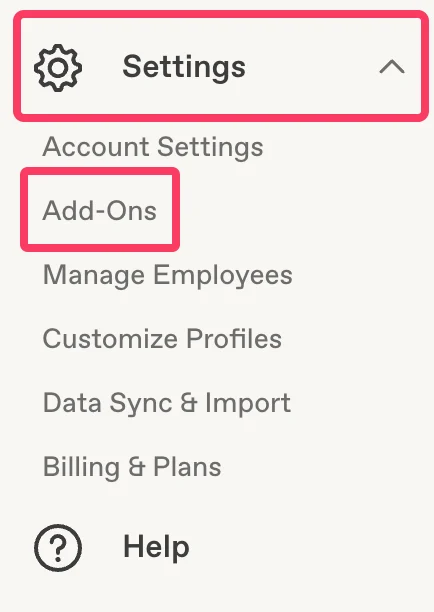
2
Klicken Sie in der Liste auf 'Pingboard API'
Wählen Sie das Add-On Pingboard API aus der Liste aus.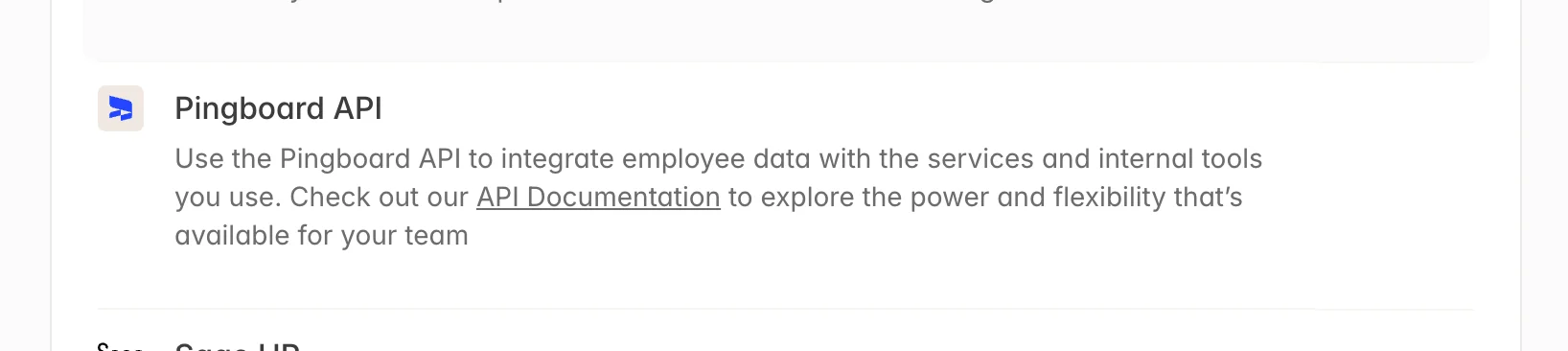
3
Klicken Sie auf 'Manage Service Accounts'
Klicken Sie auf der Seite Pingboard API auf Manage Service Accounts.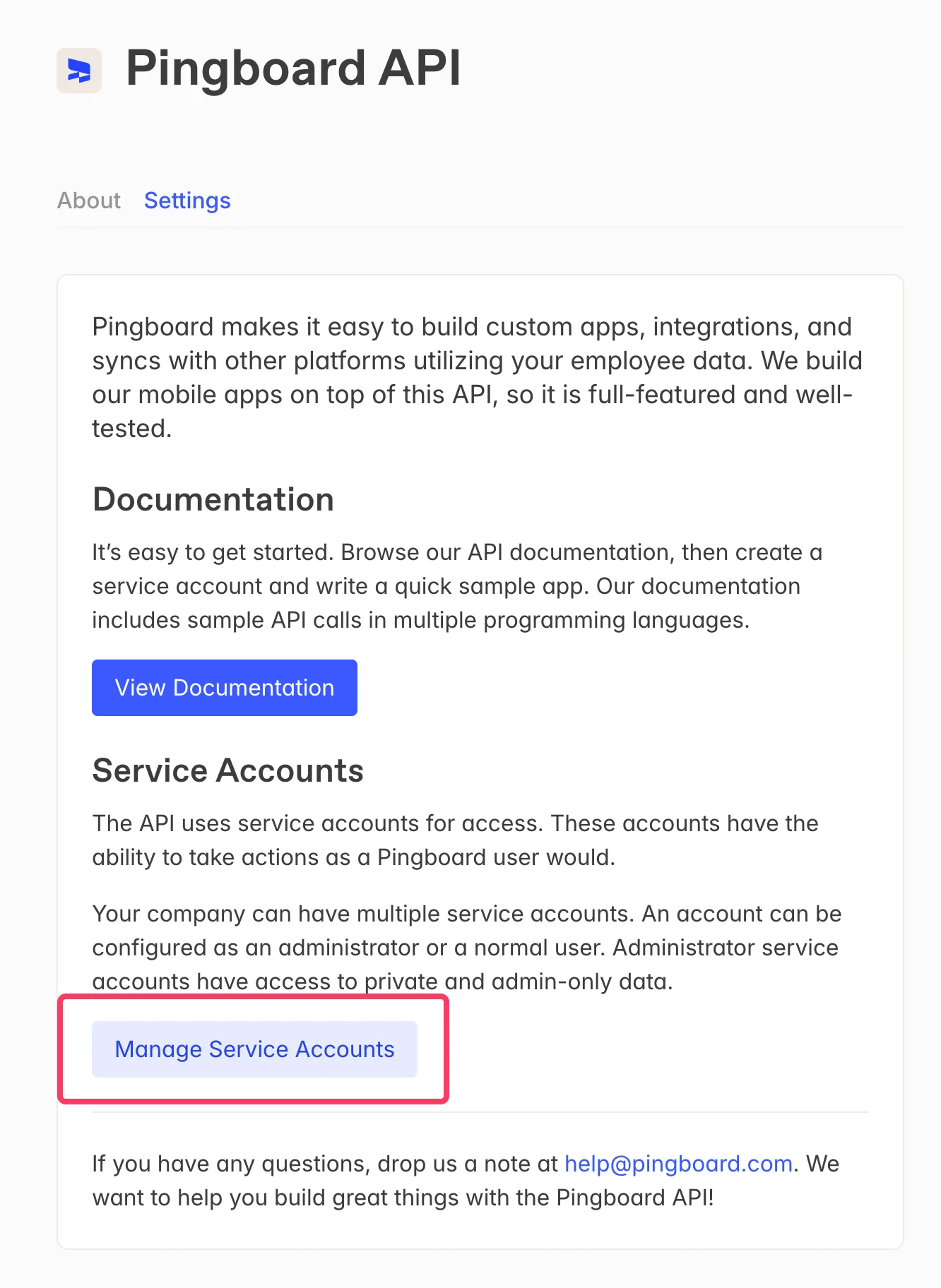
4
Klicken Sie auf New Service Account
Klicken Sie auf + New Service Account, um ein neues Service-Konto für Scribe anzulegen.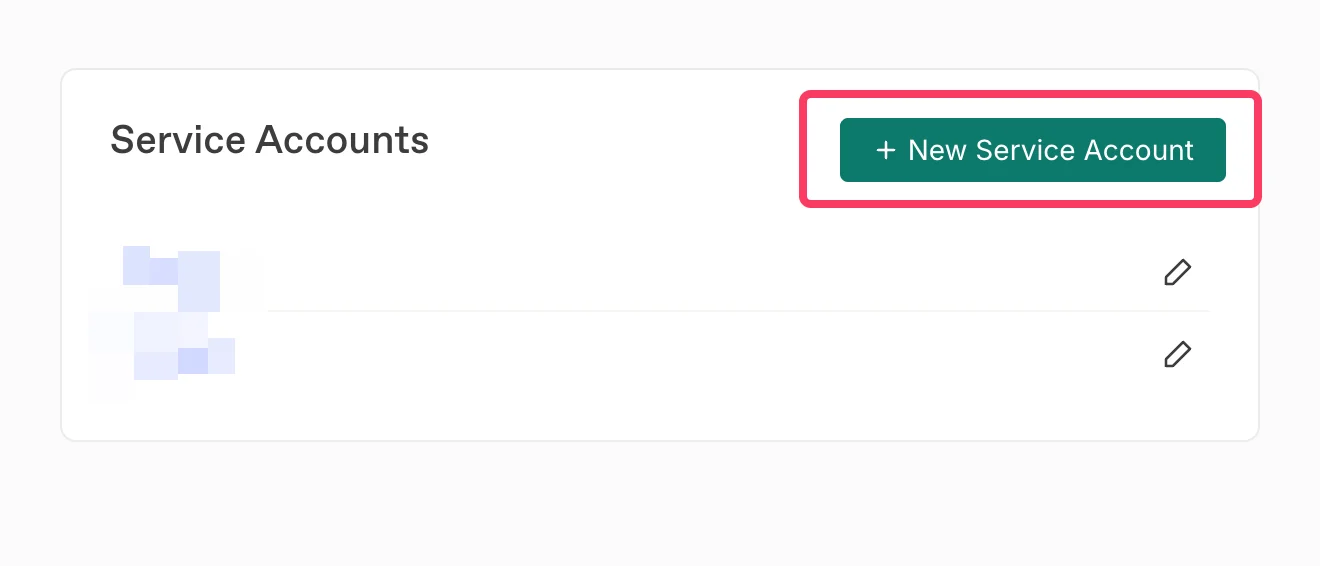
5
Vergeben Sie einen Namen für Ihren Service-Account-Schlüssel und klicken Sie auf 'Save.'
Geben Sie Scribe als Namen für das Service-Konto ein und klicken Sie dann auf Save.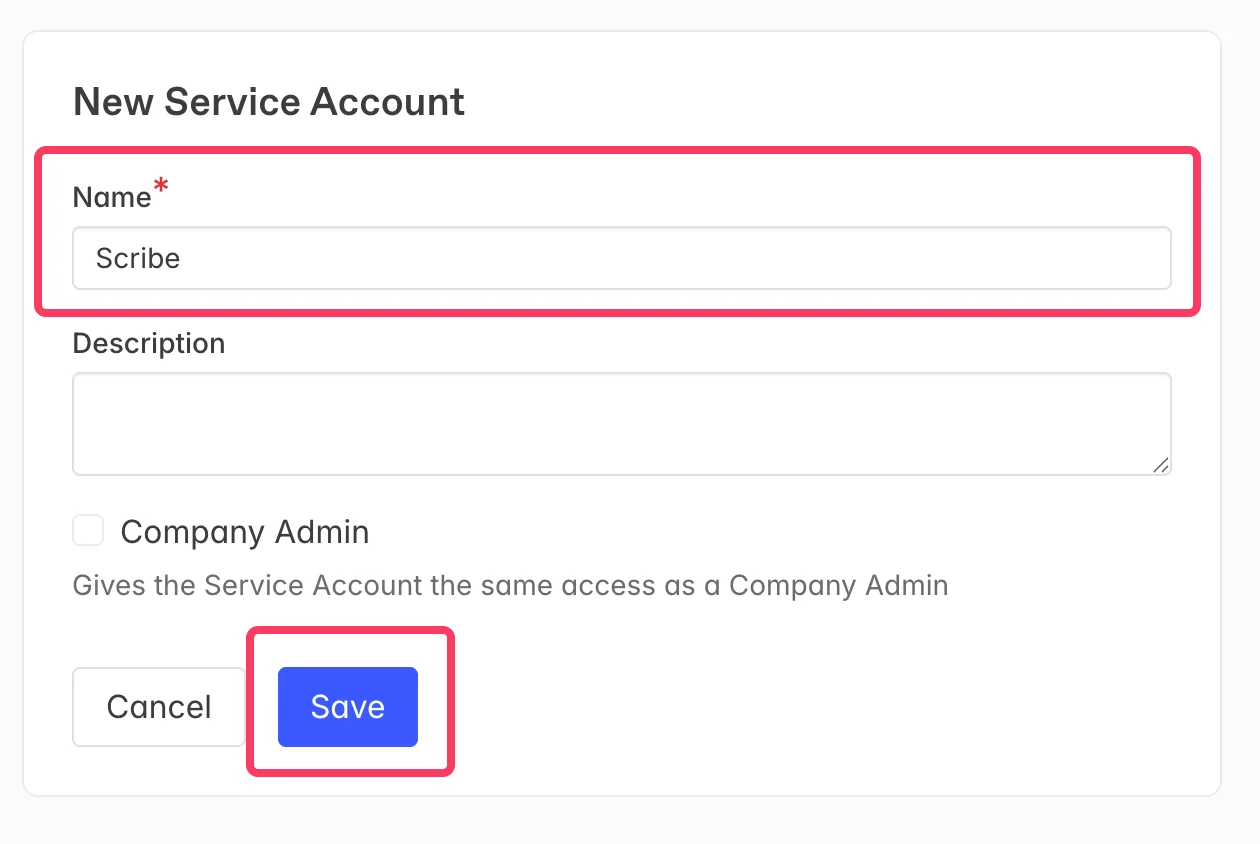
6
Client ID und Client Secret kopieren und in die Felder unten einfügen
Kopieren Sie die Client ID und das Client Secret in Pingboard über die Schaltflächen Copy und fügen Sie diese in die entsprechenden Felder in Scribe ein. Klicken Sie auf Connect Pingboard, um die Integration abzuschließen.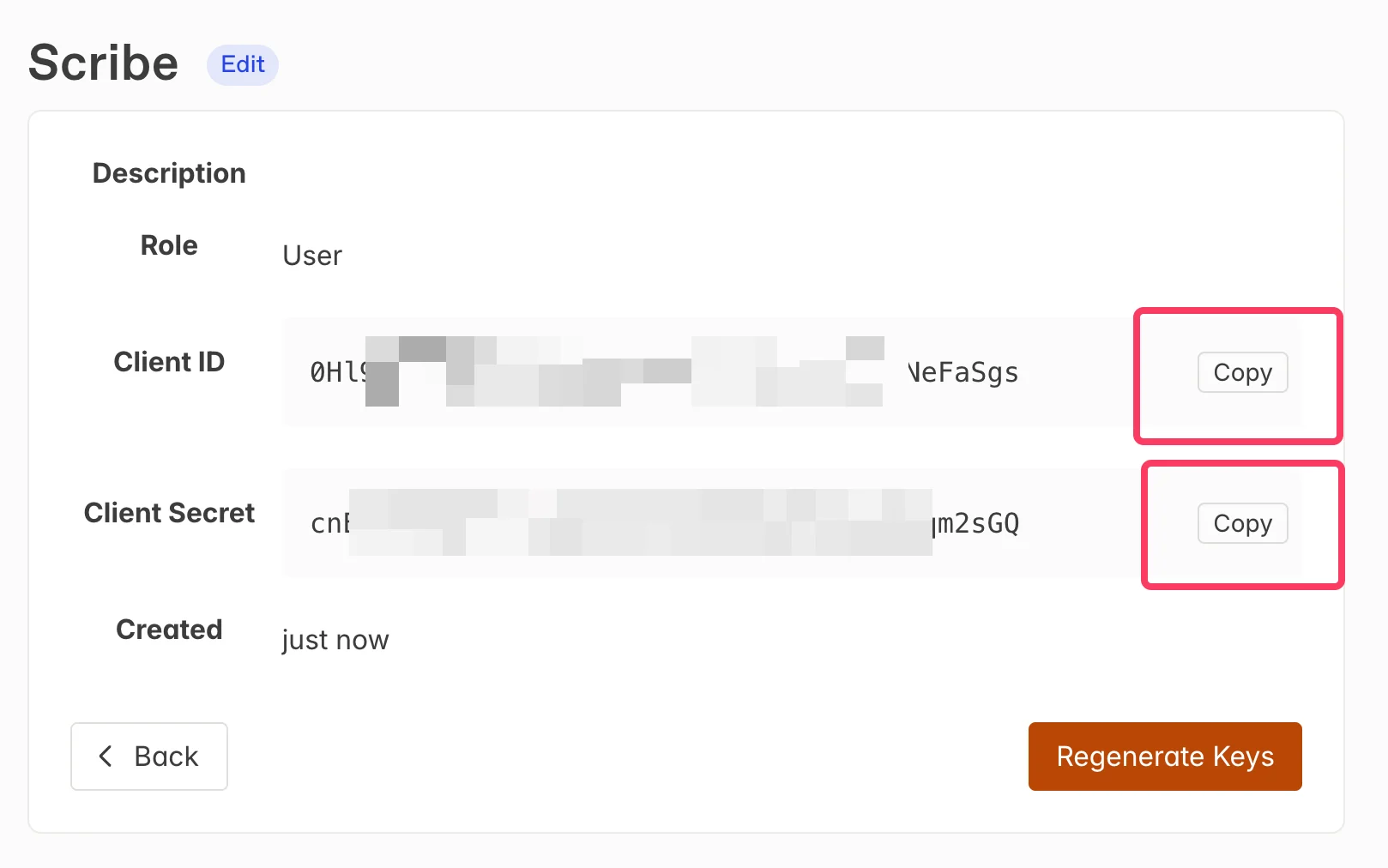
Verwandte Artikel
- BambooHR: BambooHR-Daten mit Ihren Signaturen synchronisieren.
- Ceridian Dayforce: Ceridian-Dayforce-Daten mit Ihren Signaturen synchronisieren.
- Teammitglieder einer Signatur zuweisen: Mit Smartfield-Bedingungen Signaturen automatisch zuweisen.