

Keine Aktion seitens Ihrer Teammitglieder erforderlich.
Änderungen in Lucca werden automatisch mit Scribe synchronisiert.
SOC 2 Type II zertifiziert. Ihre Daten sind sicher.
Offizielle Lucca-Integration. Scribe ist im Lucca Marketplace gelistet, wo Lucca-Admins die Integration installieren können.
Installationsanleitung
Voraussetzungen
- Admin-Zugriff auf Ihr Lucca-Konto
- Ein Scribe-Konto mit Admin-Zugriff
1
Rufen Sie Ihr Lucca-Konto auf und kopieren Sie die Instanz-Domain aus der Adressleiste
Ihre Lucca-Domain sieht so aus: 
your-company.ilucca.net. Kopieren Sie sie aus der Adressleiste und fügen Sie sie in Scribe in das Feld Domain ein.2
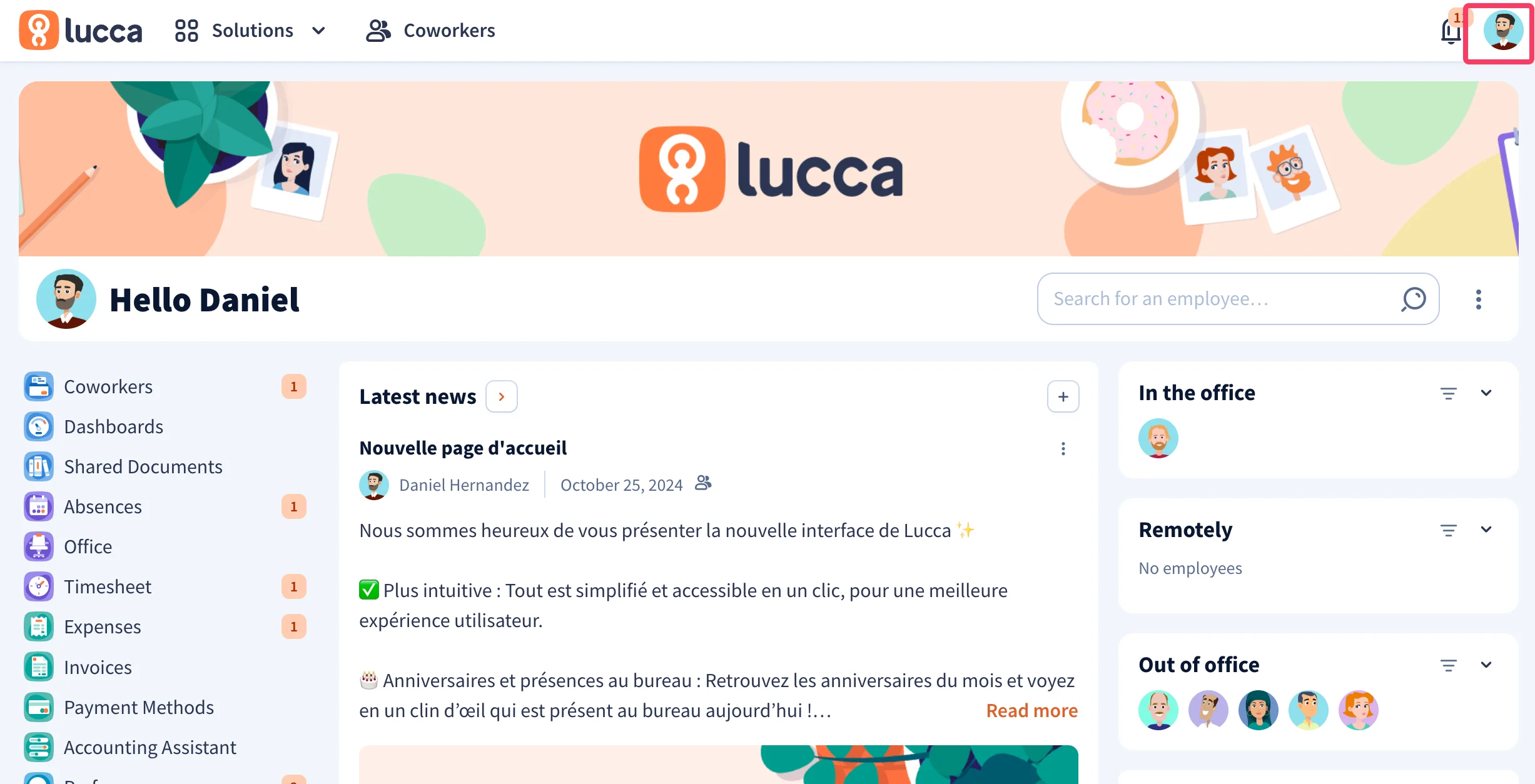
Klicken Sie in Ihrem Lucca-Konto oben rechts auf Ihr Profilbild
3
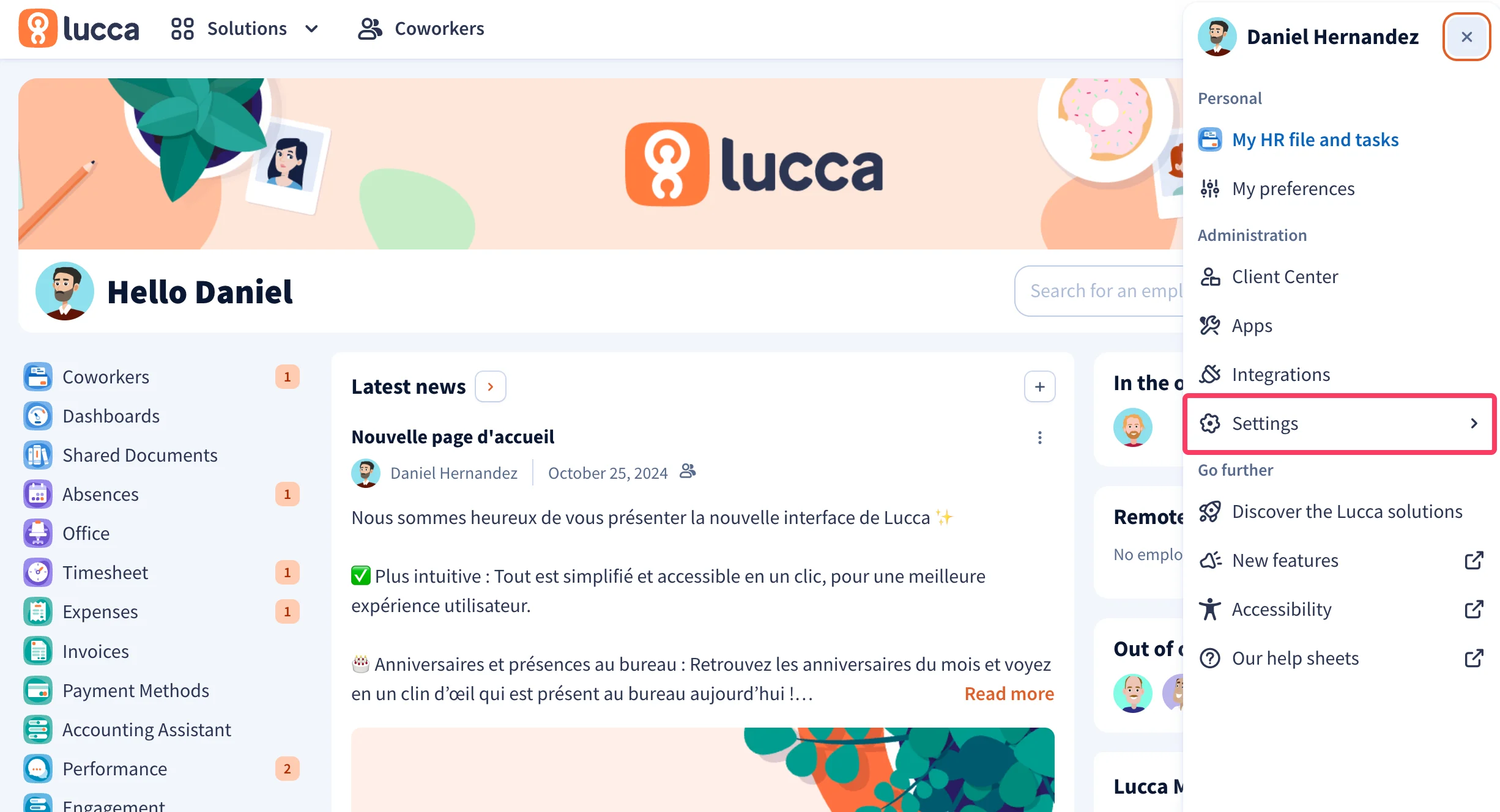
Klicken Sie im Dropdown-Menü auf 'Settings'
4
Klicken Sie im Dropdown-Menü auf 'API Keys'
Klicken Sie im Abschnitt Security auf API keys.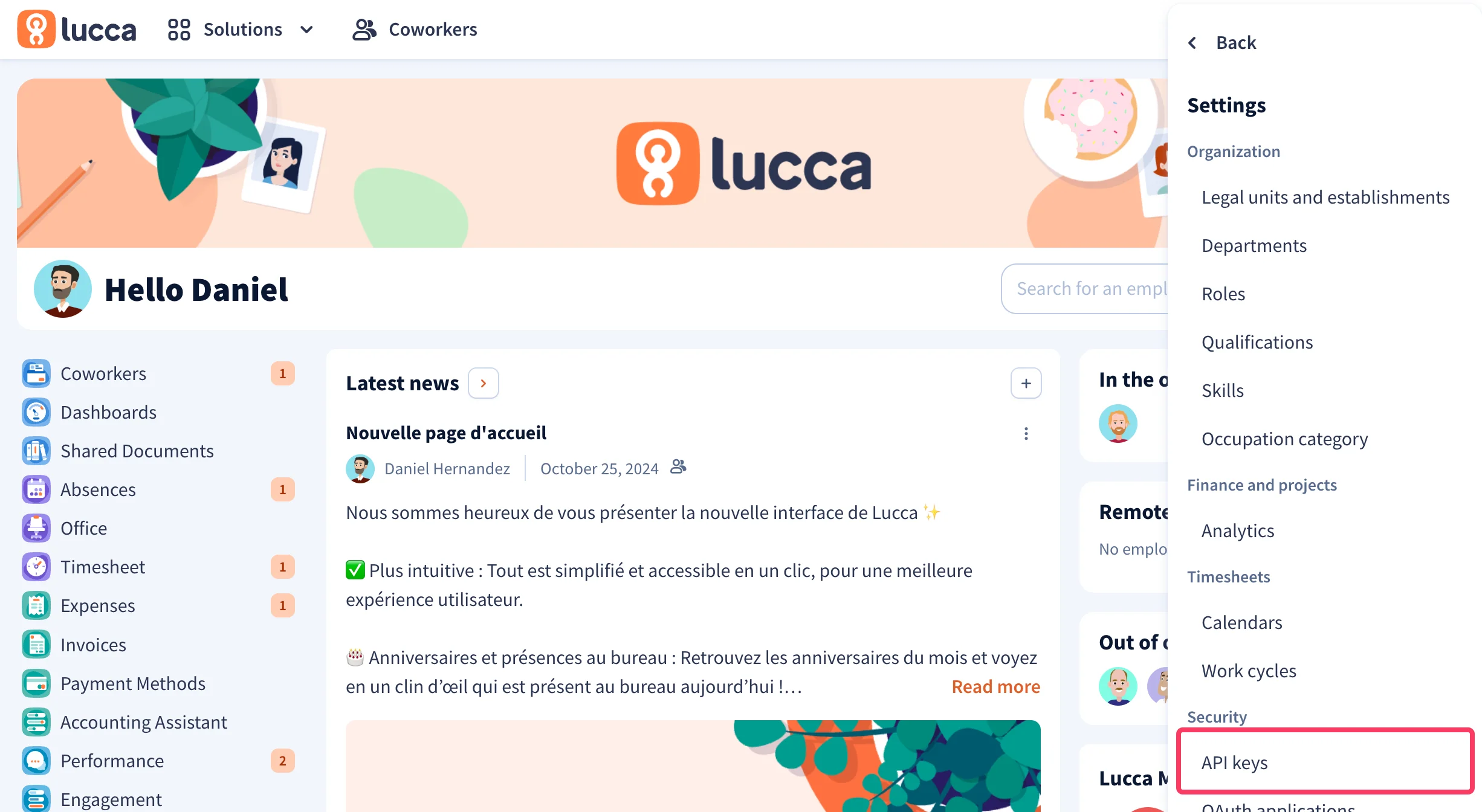
5
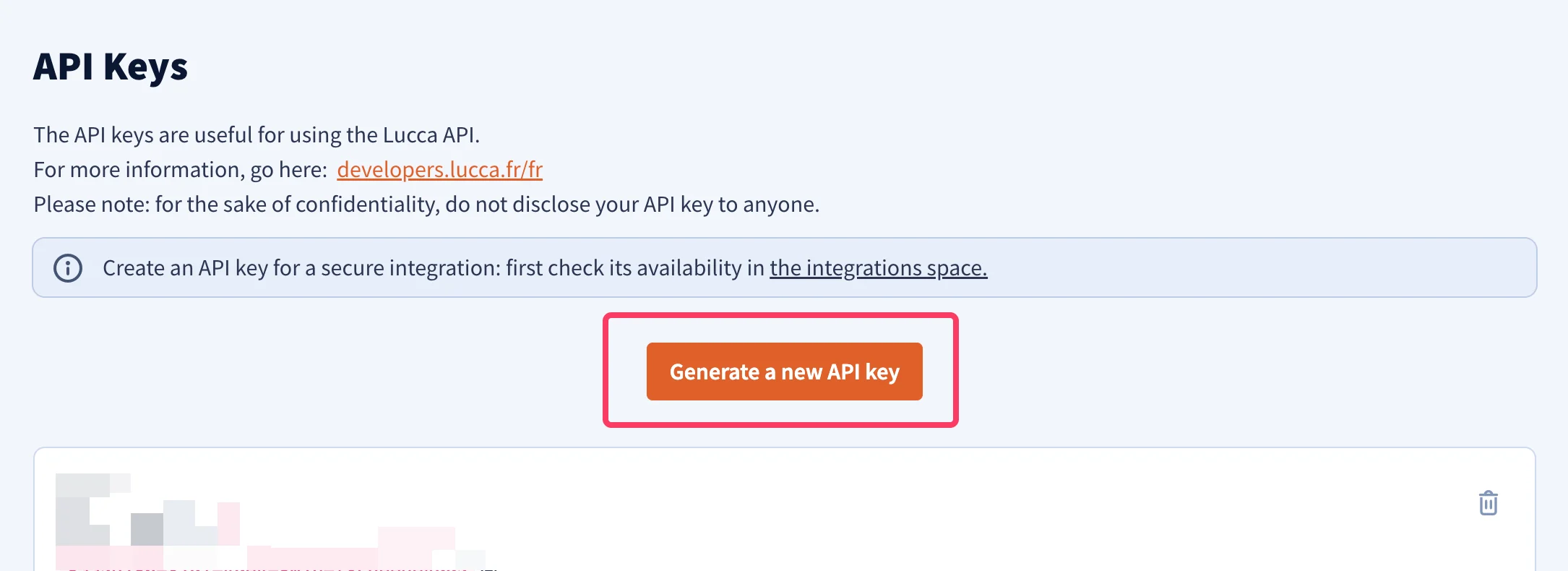
Klicken Sie auf die Schaltfläche 'Generate a new API key'
6
Geben Sie einen Namen für Ihren API-Schlüssel ein
Geben Sie zum Beispiel 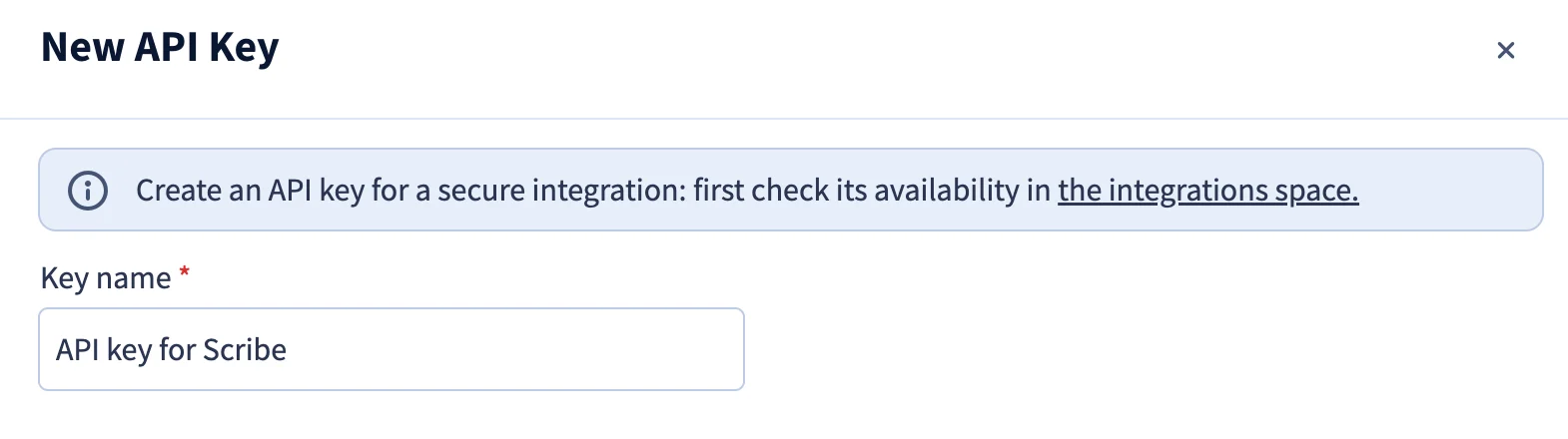
API key for Scribe ein.7
Wählen Sie den Scope 'Co-workers'
Aktivieren Sie unter dem Scope Co-workers die Berechtigung Consult / create / modify users.
8
Technische Kontakt-E-Mail-Adresse eingeben

9
Scribe als Namen des Drittanbieters eingeben
Wählen Sie unter API key usage die Option Third-party publisher und geben Sie 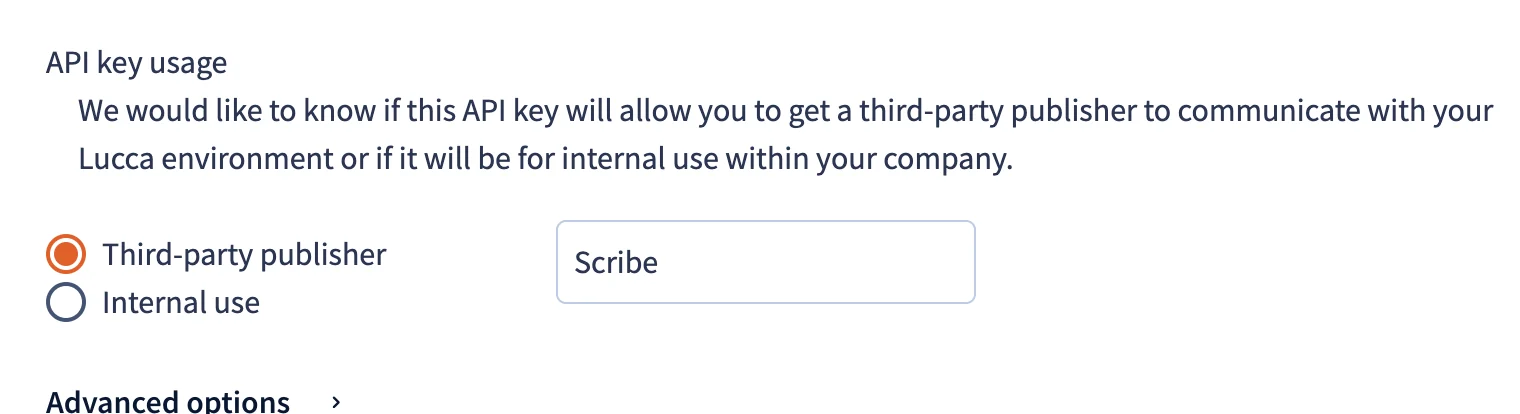
Scribe als Namen des Anbieters ein.10
Auf 'Generate a new API key' klicken

11
Generierten API-Schlüssel kopieren und in Scribe einfügen
Kopieren Sie den API-Schlüssel aus Lucca und fügen Sie ihn in Scribe im Feld API Key ein. Klicken Sie anschließend auf Connect Lucca.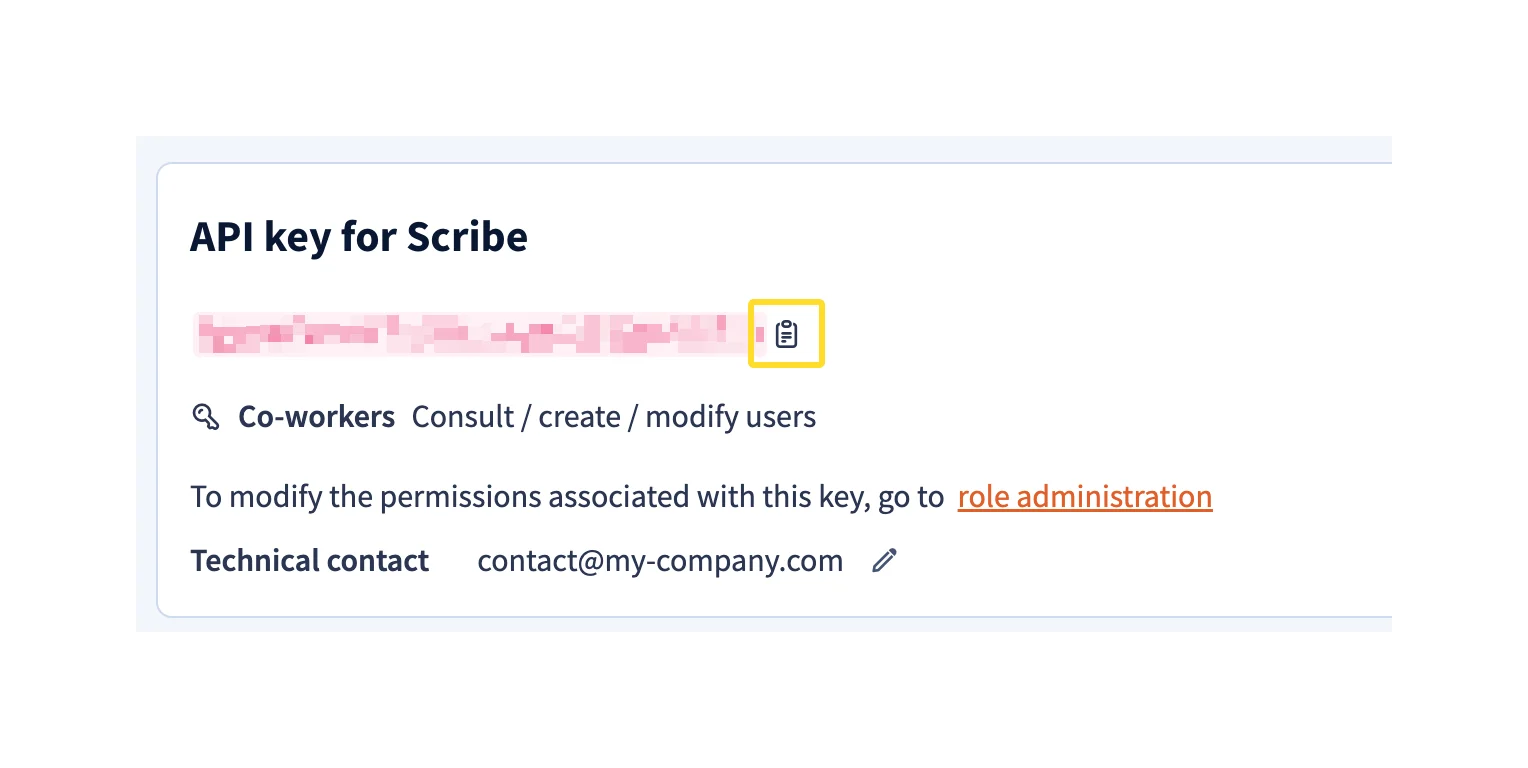
Verwandte Artikel
- Okta: Okta-Daten in Ihre Signaturen synchronisieren.
- Payfit: Payfit-Daten in Ihre Signaturen synchronisieren.
- Teammitglieder einer Signatur zuweisen: Signaturen über Smartfield-Bedingungen automatisch zuweisen.