

Zugriff auf das Add-in festlegen
1
Google Workspace Marketplace-Apps öffnen
Öffnen Sie Ihre Google Workspace-Admin-Konsole und gehen Sie zu Apps, Google Workspace Marketplace-Apps und App-Liste.
2
Scribe-App öffnen
Wählen Sie Scribe in der Liste der installierten Marketplace-Apps aus.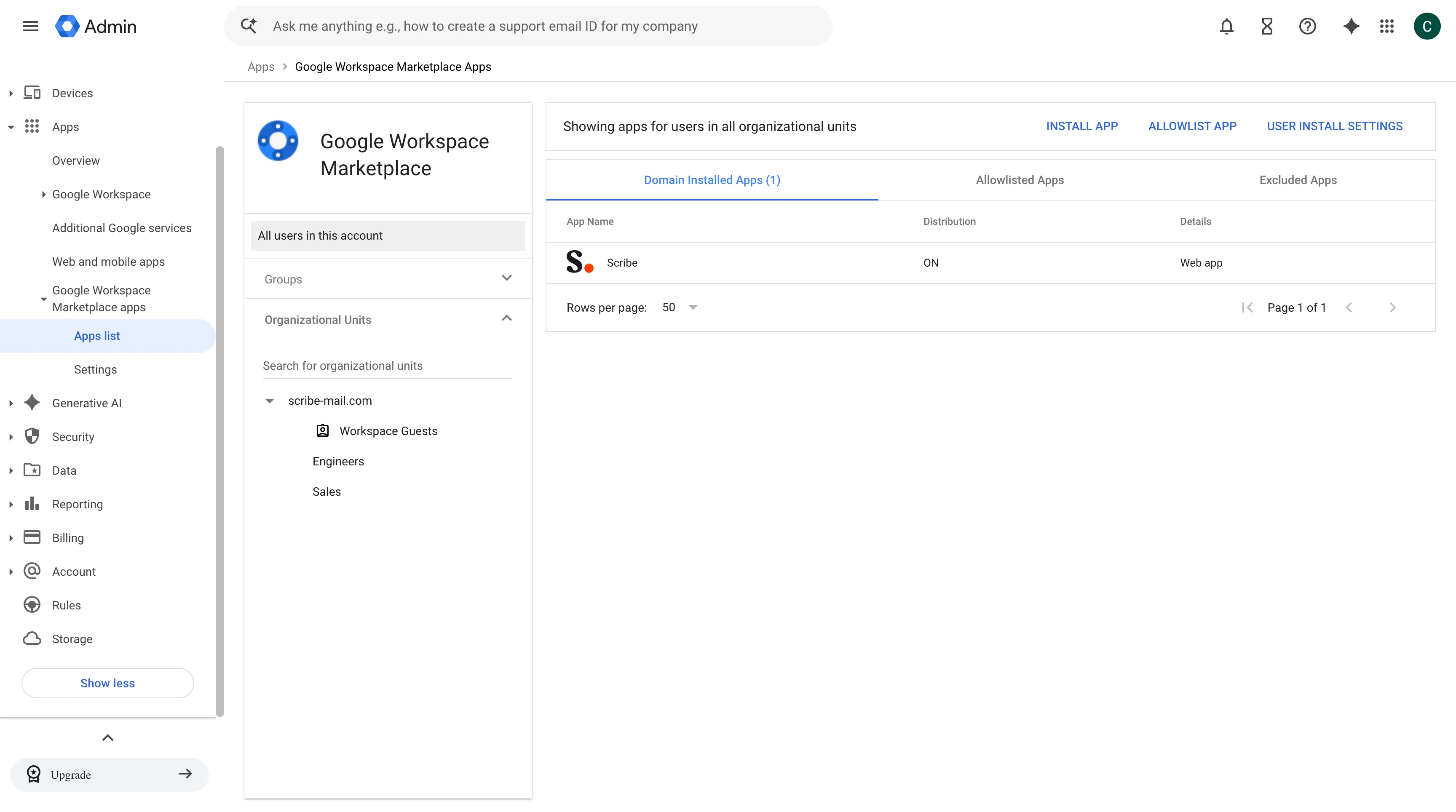
3
Öffnen Sie die Einstellungen für den Benutzerzugriff
Klicken Sie im Abschnitt „Benutzerzugriff“ auf “View organizational units and groups”. Dieser Abschnitt zeigt außerdem, für wie viele Organisationseinheiten das Add-in derzeit aktiviert ist.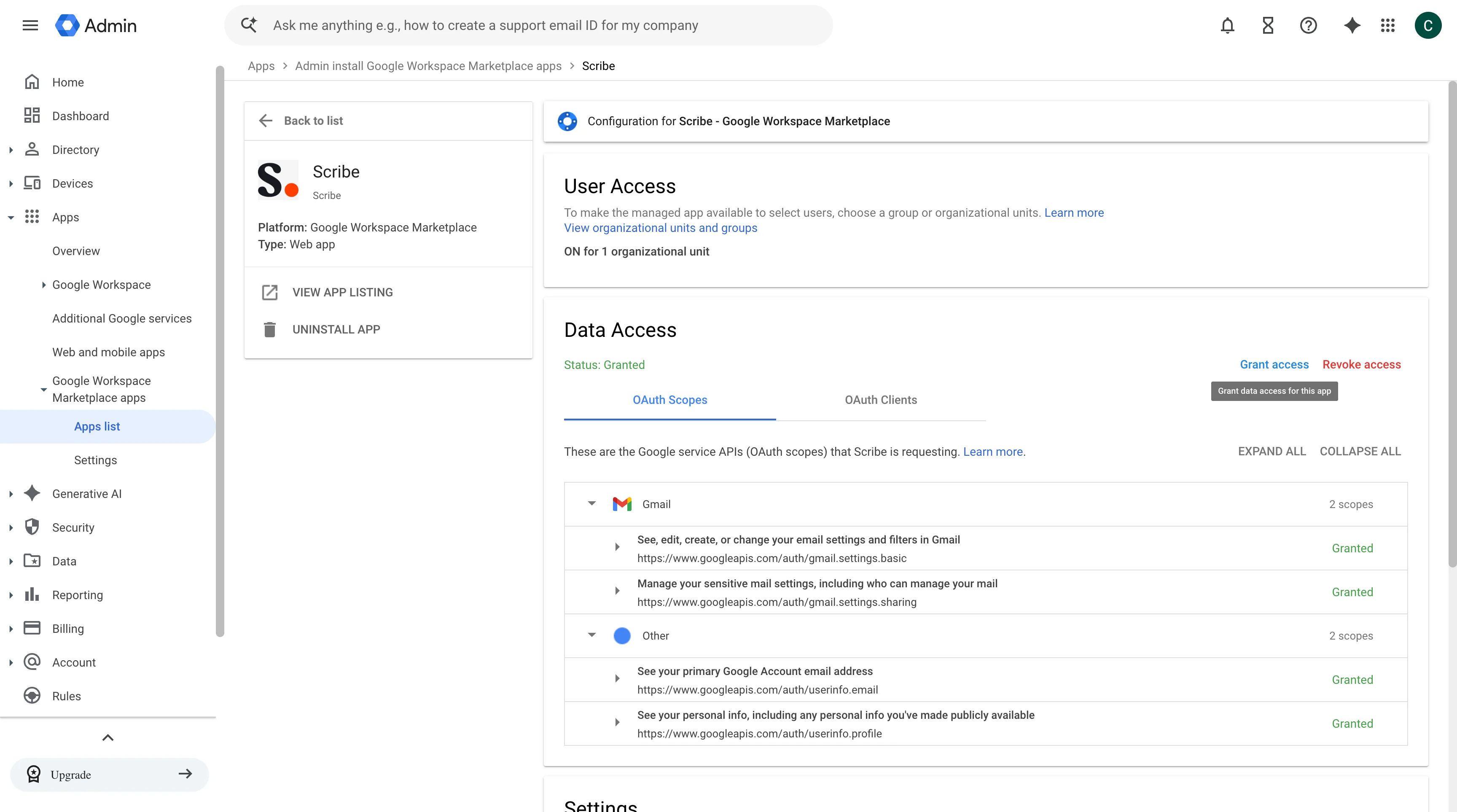
4
Add-in für die richtigen Nutzer aktivieren
Wählen Sie die Organisationseinheit oder Gruppe aus, zu der das Teammitglied gehört, dessen Signatur nicht installiert werden konnte, und setzen Sie App-Verteilung auf An. Um das Add-in stattdessen für Ihre gesamte Domain verfügbar zu machen, wählen Sie An für alle. Klicken Sie auf Speichern.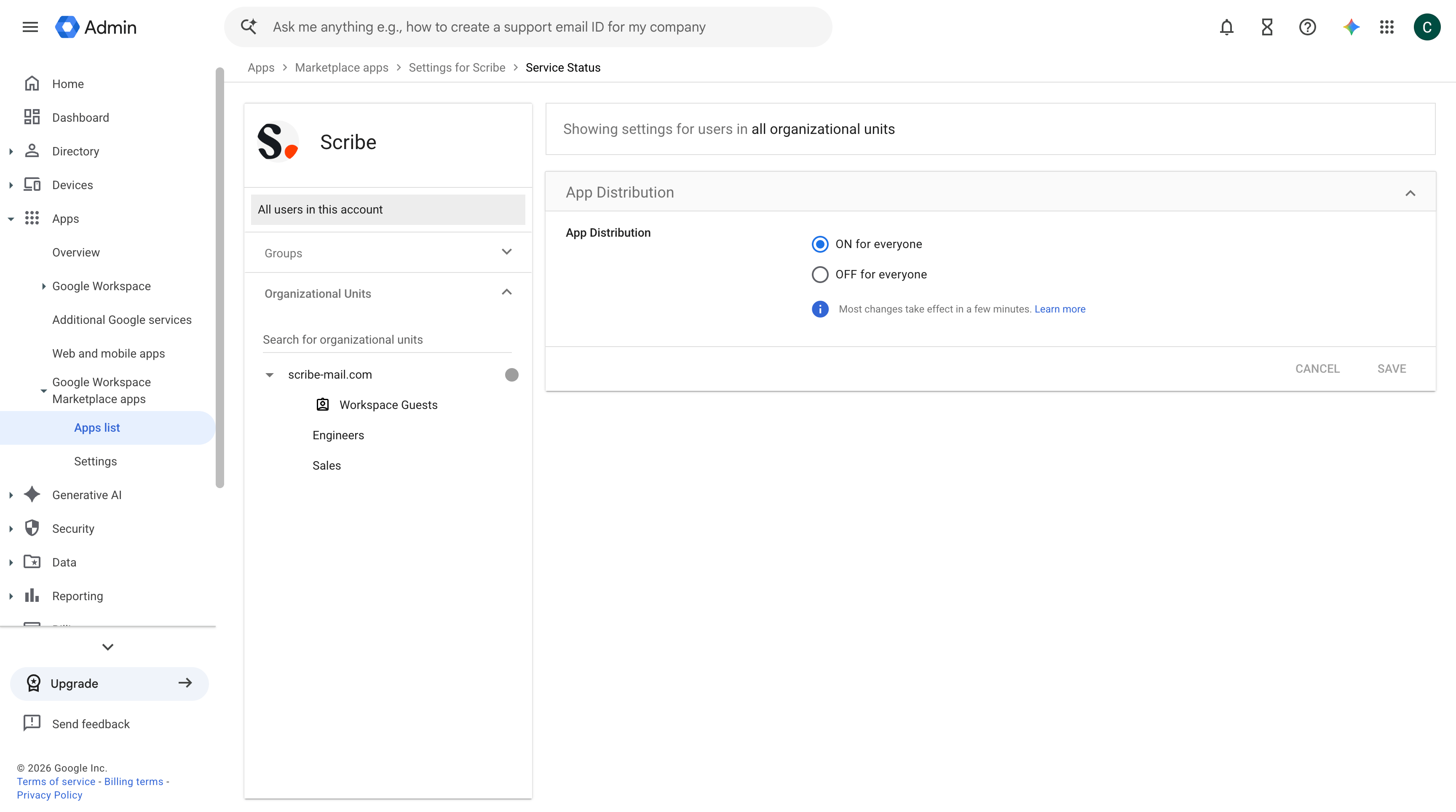
5
Signatur in Scribe erneut installieren
Installieren Sie in Scribe die Signatur des Teammitglieds erneut. Sobald das Add-in Zugriff hat, ändert sich der Status von „Fehlgeschlagen“ auf „Installiert“.
Änderungen in der Google Workspace Admin-Konsole können einige Minuten dauern, bis sie wirksam werden. Wenn die Signatur direkt nach dem Speichern weiterhin fehlschlägt, warten Sie einige Minuten und installieren Sie erneut.