Beheben Sie Probleme mit dem Scribe-Google-Add-in, wenn die Google-Workspace-Validierung zu lange dauert, hängen bleibt oder nicht erfolgreich abgeschlossen wird.
Wenn Sie länger als 30 Minuten auf die Validierung Ihres Google-Add-ins warten, prüfen Sie Folgendes.
1
Stellen Sie sicher, dass das richtige Google-Konto ausgewählt ist
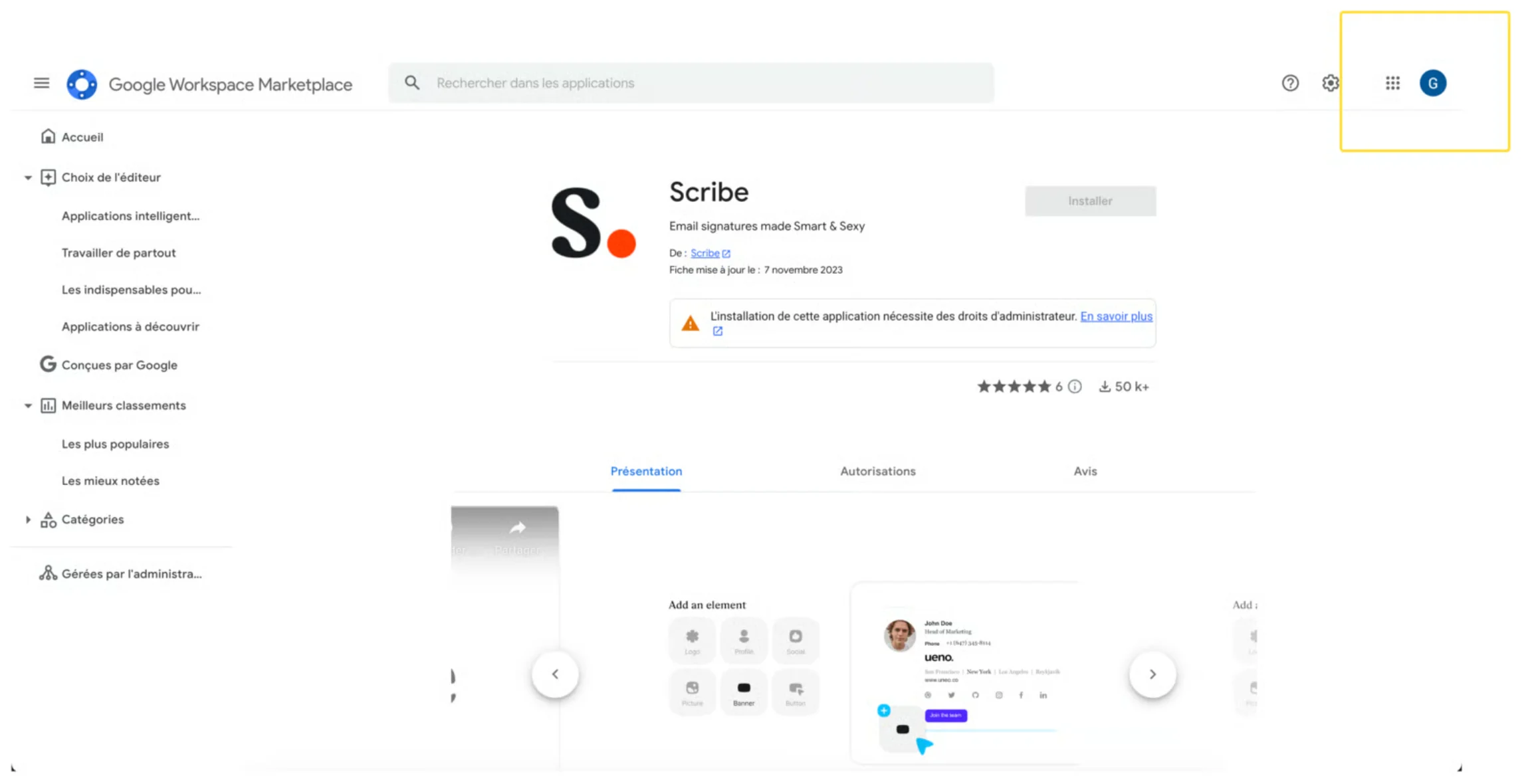
Stellen Sie sicher, dass Sie bei der Installation des Add-ins aus dem Google Workspace Marketplace das richtige Google-Konto ausgewählt haben. Manchmal wählen Nutzer einen anderen Domainnamen aus ihrem Google-Konto aus.
2
Stellen Sie sicher, dass die richtige E-Mail-Adresse ausgewählt ist
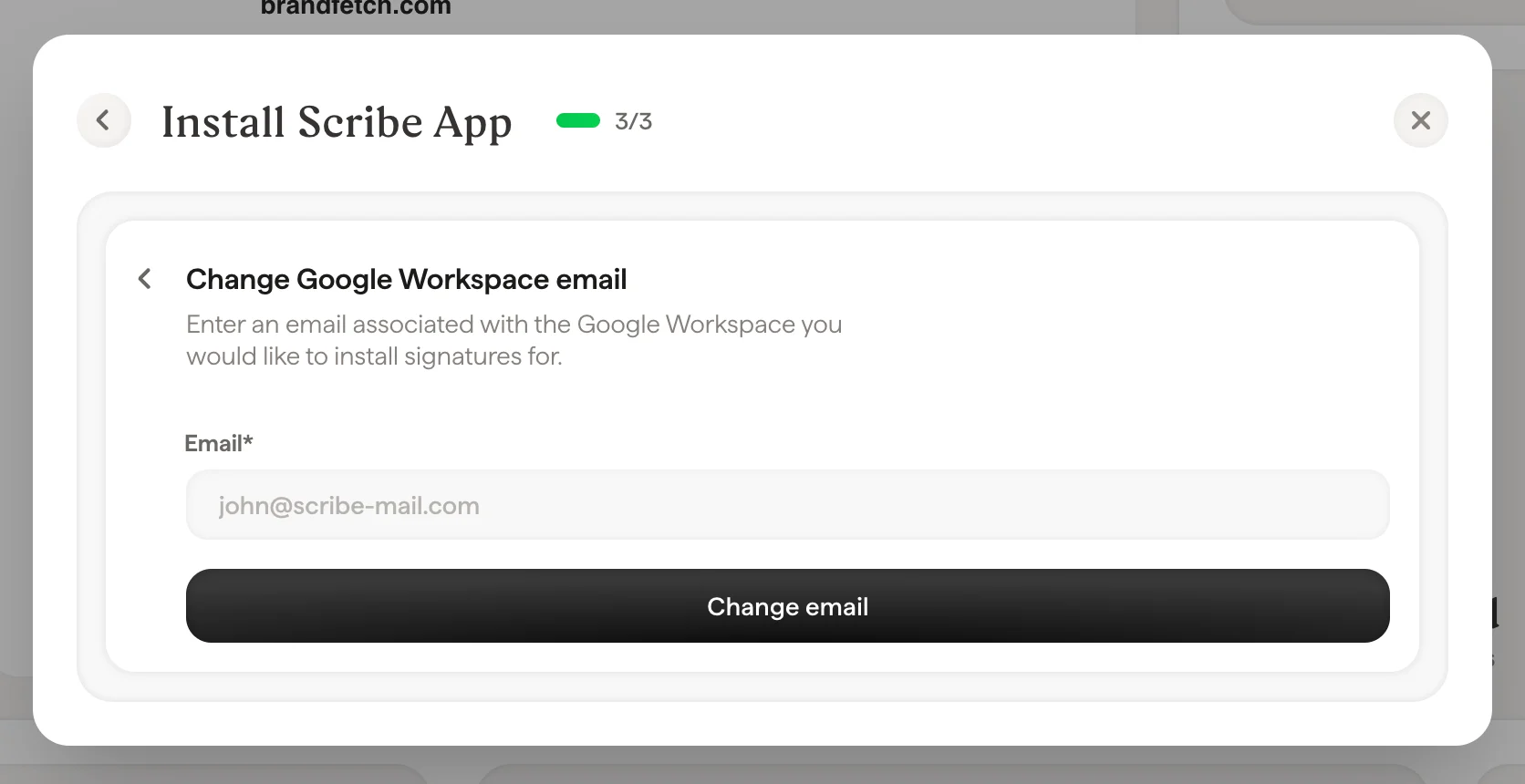
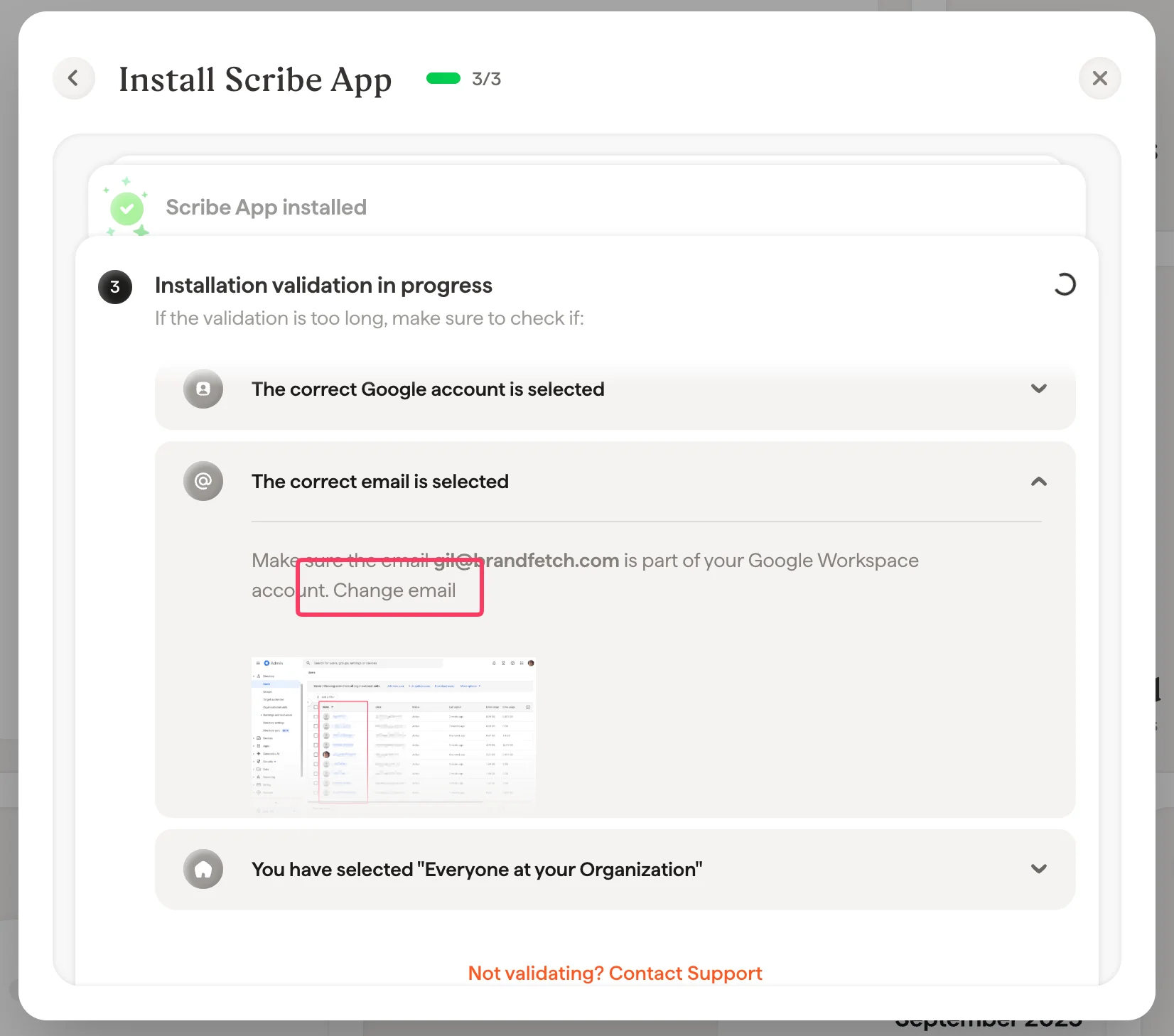
Stellen Sie sicher, dass die für die Installation des Add-ins ausgewählte E-Mail-Adresse zu Ihrem Google-Workspace-Konto gehört. Sie können diese E-Mail-Adresse in Scribe ändern, indem Sie zur Integrationsseite gehen und die Google-Workspace-Integration öffnen:
Wenn die Integration bereits installiert ist
Wenn die Integration noch validiert wird
3
Wählen Sie „Alle in Ihrer Organisation“ aus
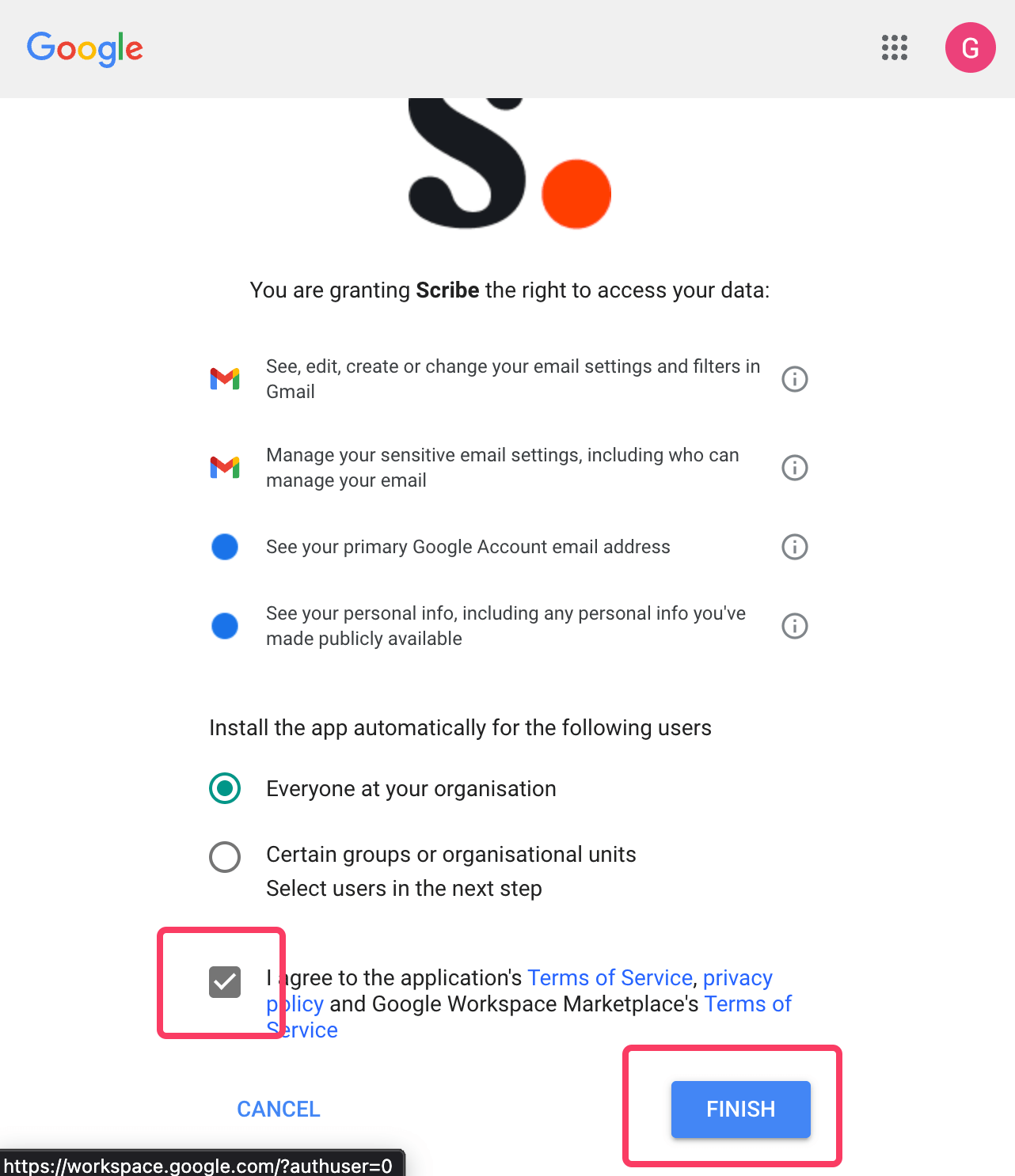
Wählen Sie bei der Installation der App die Option „Alle in Ihrer Organisation” aus.
Um Scribe die erforderlichen Berechtigungen zu erteilen, müssen Sie Super-Admin in Ihrem Google Workspace sein. Laden Sie jemanden aus der IT ein, wenn Sie kein Super-Admin sind.
Diese Integration funktioniert für Google Workspace-Nutzer, nicht für private Gmail-Konten.