

1
Gmail-Einstellungen öffnen
Klicken Sie oben rechts in Gmail auf das Zahnrad-Symbol und wählen Sie „Alle Einstellungen anzeigen”.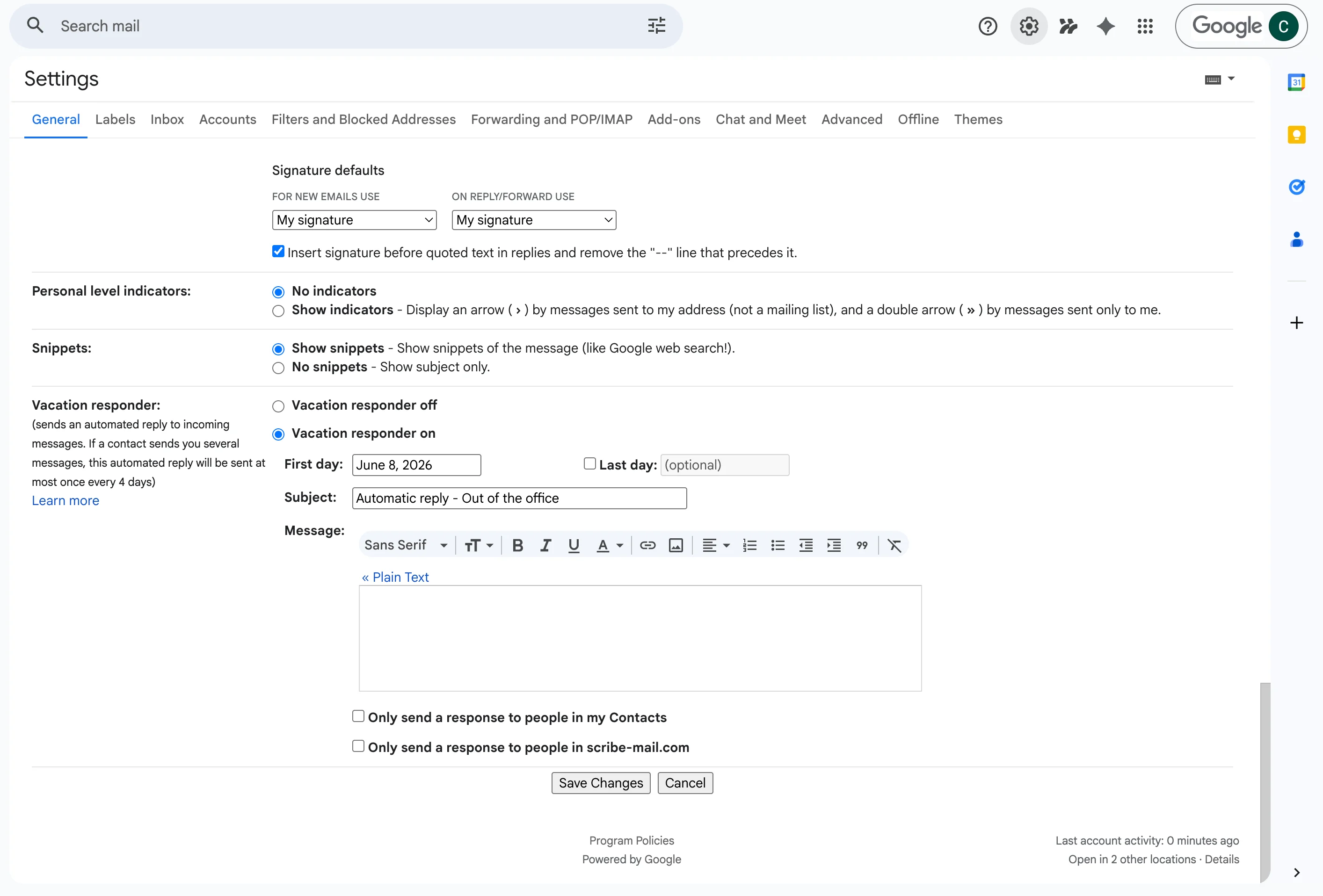
2
Zum Abschnitt „Abwesenheitsnotiz“ navigieren
Scrollen Sie nach unten zum Abschnitt „Abwesenheitsnotiz”. Geben Sie Ihre Abwesenheitsnachricht ein und legen Sie den Zeitraum fest.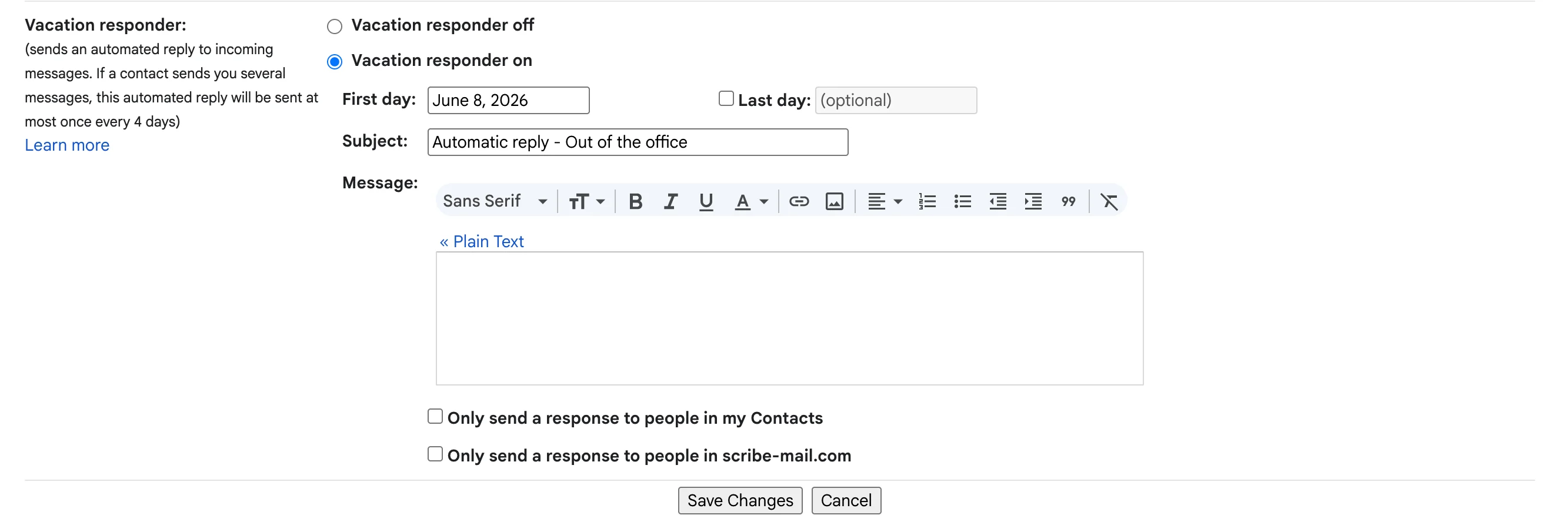
3
Rich-Text-Formatierung aktivieren
Klicken Sie über dem Nachrichtenfeld auf „Nur Text”, um die Rich-Text-Formatierung zu aktivieren. Im Nur-Text-Modus wird Ihre Signatur nicht korrekt angezeigt.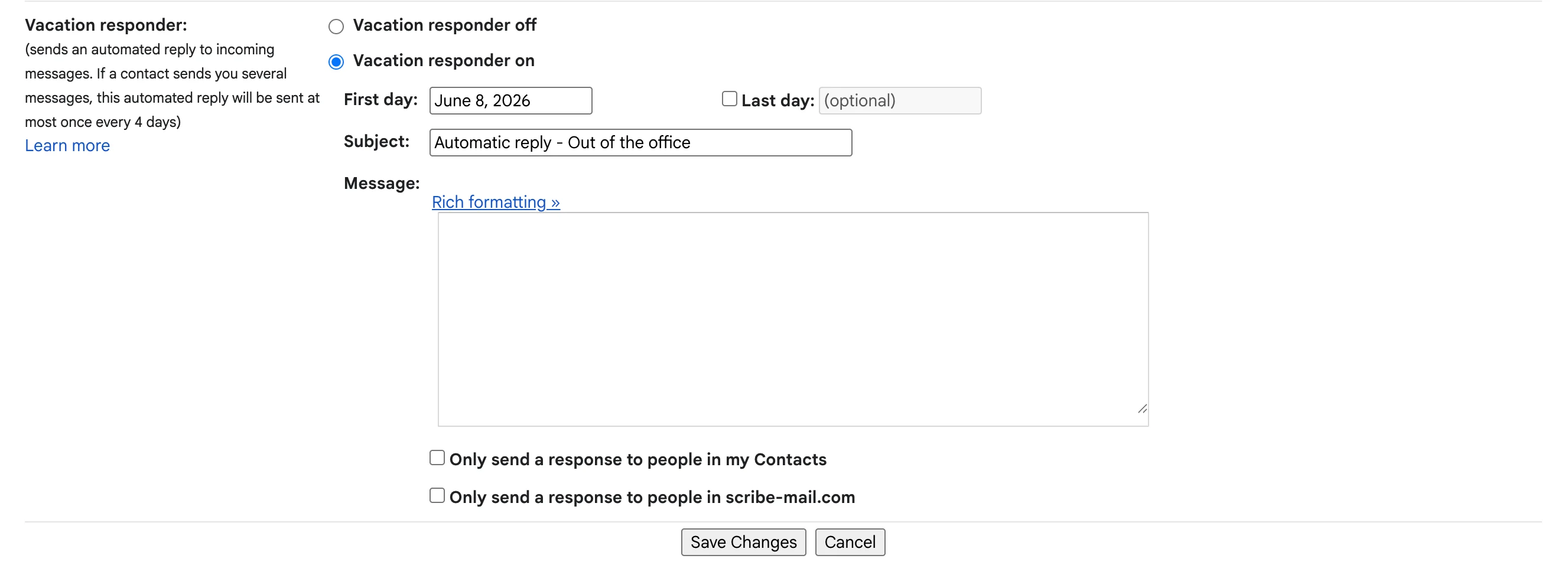
4
Änderungen speichern
Nach korrekter Konfiguration behalten Ihre automatischen Antworten Ihre professionelle Scribe-Signatur bei, während Sie abwesend sind.