Installieren Sie Scribe E-Mail-Signaturen teamweit in Smartlead, indem Sie die Integration mit einem Smartlead-Admin-API-Schlüssel verbinden, ohne Eingreifen der Teammitglieder.
Zentrale Installation mit Ihrem Smartlead-API-Schlüssel. Kein Eingreifen der Teammitglieder erforderlich. Scribe hält die Signatur des Smartlead-E-Mail-Kontos jedes Teammitglieds synchron. Cloudbasierte Installation: E-Mails werden nicht über Scribe-Server geleitet.
Scribe ordnet jedes Ihrer Teammitglieder anhand der E-Mail-Adresse dem entsprechenden Smartlead-E-Mail-Konto zu und hält die Signatur dieses Kontos synchron. Achten Sie darauf, dass die E-Mail-Adressen in Smartlead mit denen in Scribe übereinstimmen.Smartlead installiert eine Signatur pro E-Mail-Adresse. Ist einem Teammitglied mehr als eine Signatur zugewiesen, wird nur die Signatur mit der höchsten Priorität installiert. Siehe Signaturpriorität.
Sie müssen Admin in Smartlead sein, um den API-Schlüssel zu erstellen, sowie Admin oder Eigentümer in Scribe, um die Integration einzurichten.
1
Einstellungen in Smartlead öffnen
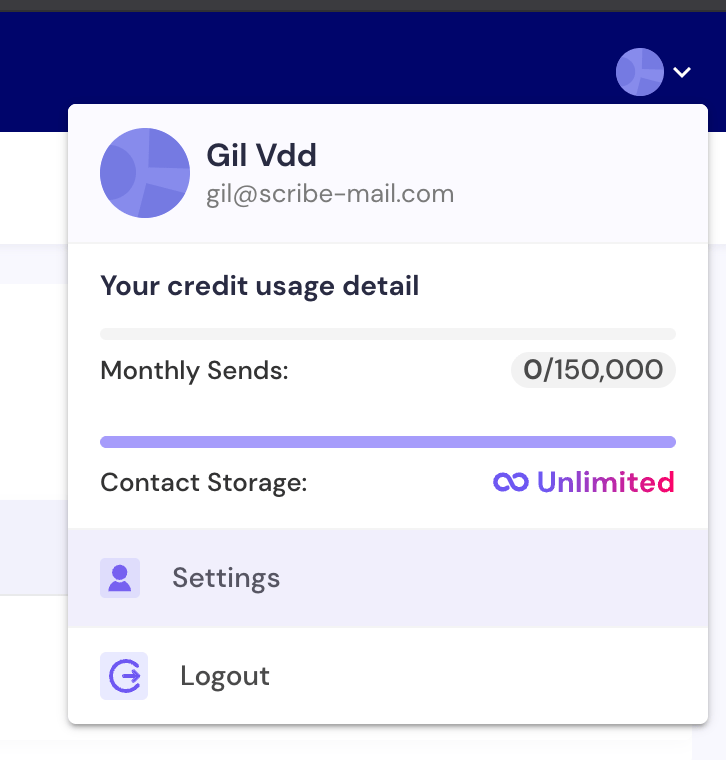
Klicken Sie in Smartlead oben rechts auf Settings.
Smartlead-Einstellungen oben rechts
2
API Keys Management öffnen
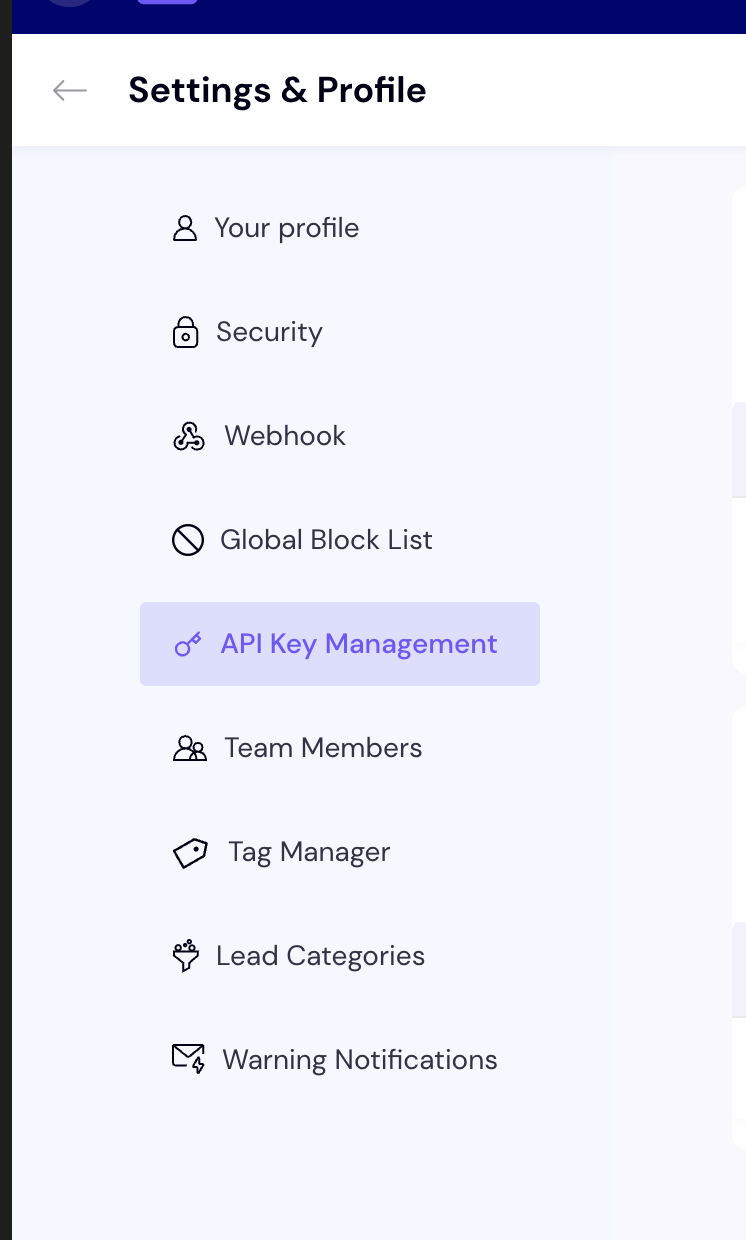
Klicken Sie im linken Menü auf API Keys Management.
API Keys Management im Smartlead-Einstellungsmenü
3
Admin-Key erstellen
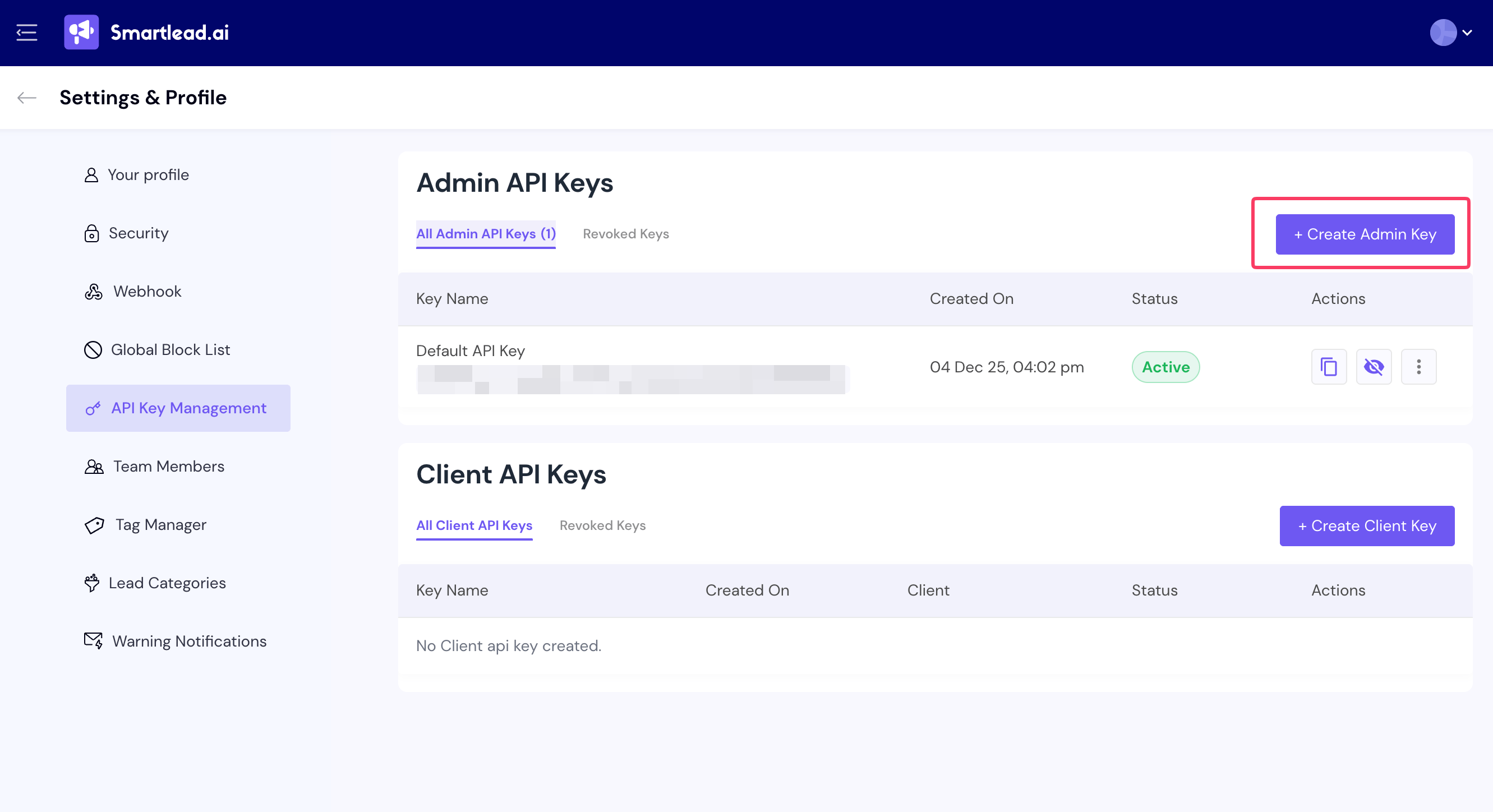
Klicken Sie auf Create Admin Key.
Create-Admin-Key-Button in Smartlead
4
API-Schlüssel benennen
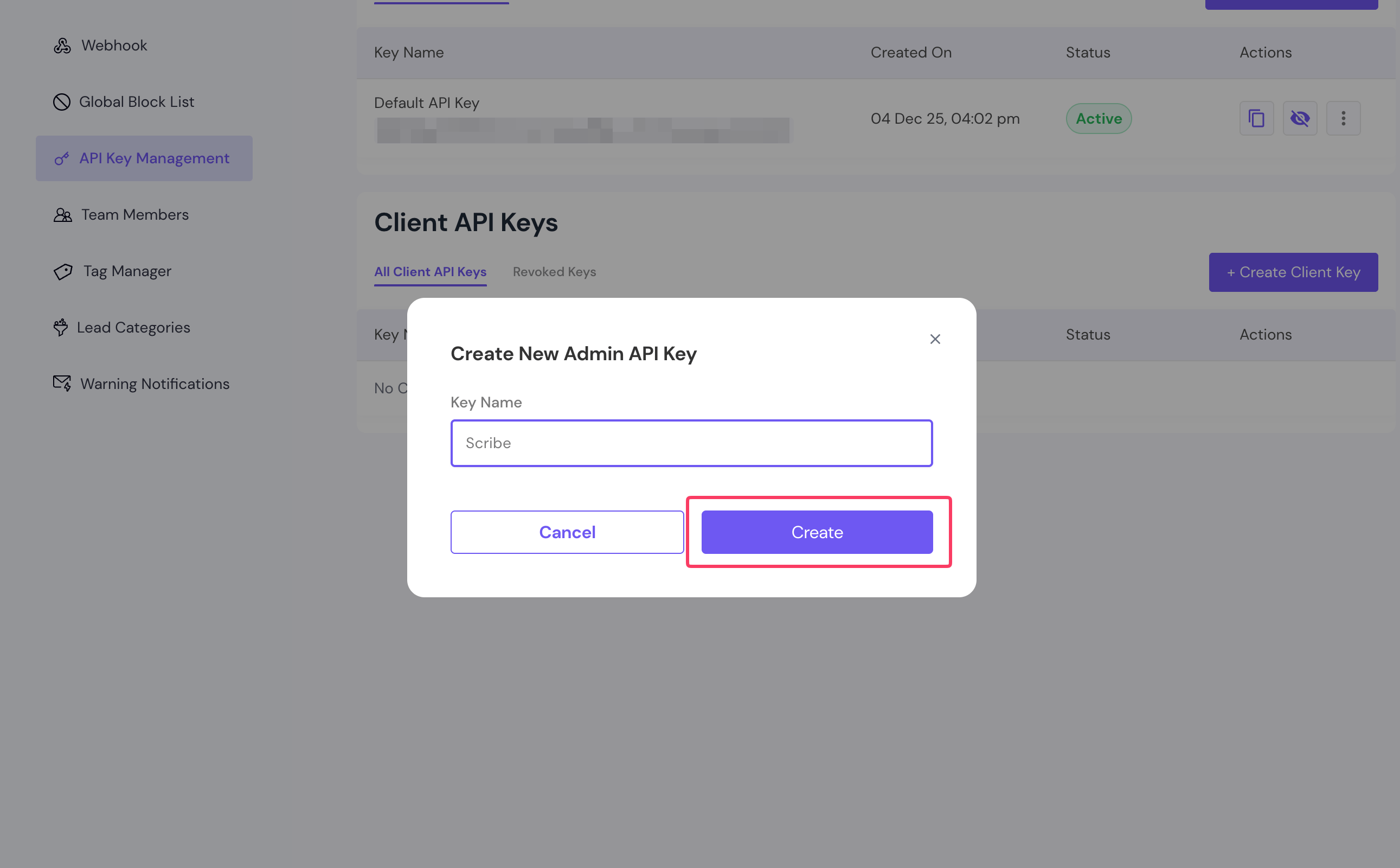
Geben Sie einen Namen für Ihren API-Schlüssel ein und klicken Sie dann auf Create.
Benennen des neuen Smartlead-API-Schlüssels
5
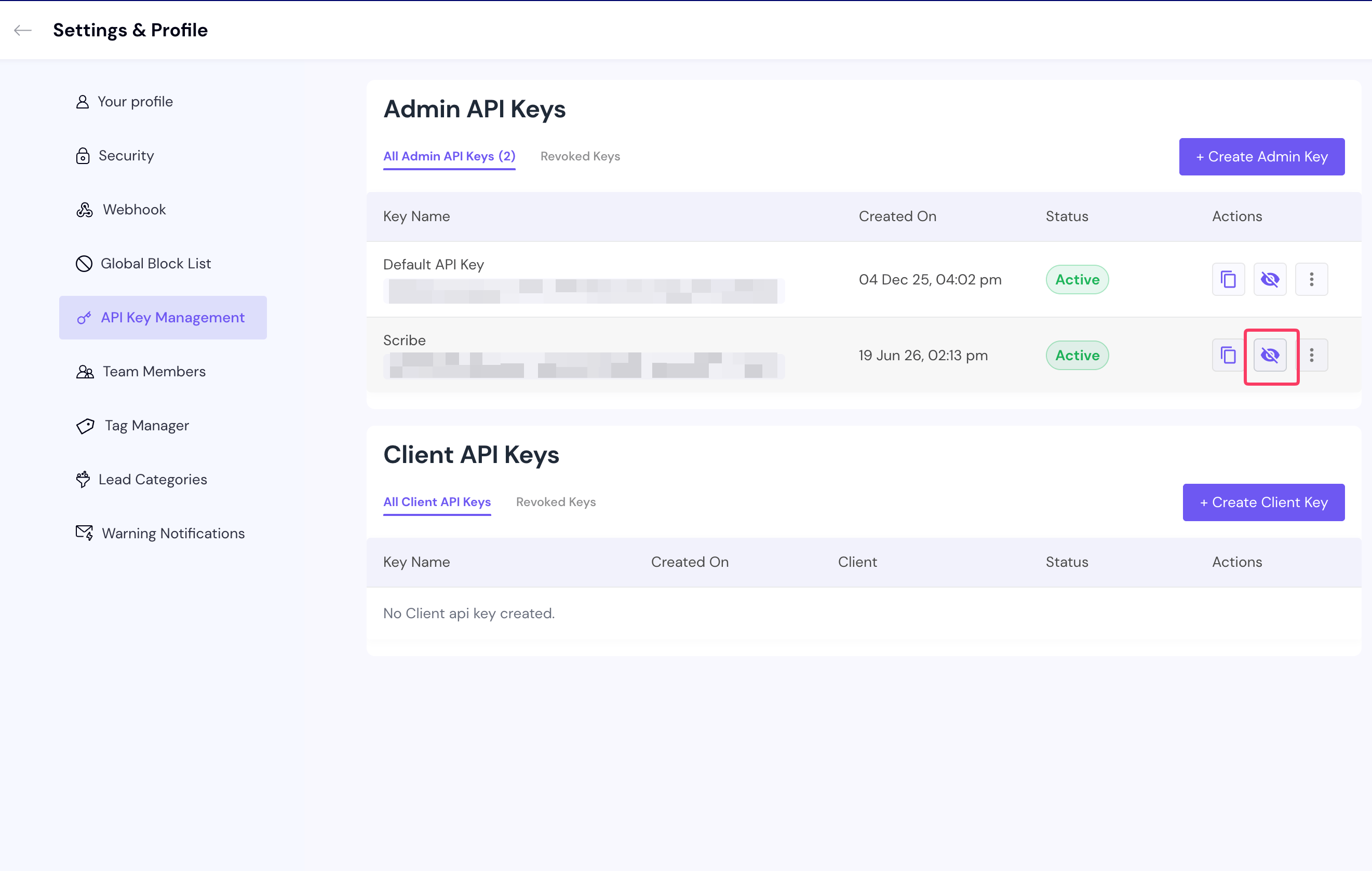
Schlüssel kopieren und Smartlead verbinden
Zeigen Sie in der Liste den soeben erstellten Schlüssel an und kopieren Sie den API-Schlüssel. Fügen Sie ihn in das Feld in Scribe ein und klicken Sie anschließend auf Connect Smartlead.
Smartlead-API-Schlüssel anzeigen, kopieren und in Scribe einfügen
Scribe ordnet jedes Teammitglied anhand der E-Mail-Adresse seinem Smartlead-E-Mail-Konto zu und hält die Signatur dieses Kontos synchron. Achten Sie darauf, dass die E-Mail-Adressen in Smartlead mit denen in Scribe übereinstimmen.