Scribe-E-Mail-Signaturen in Salesloft einrichten: Verbinden Sie die Integration als Admin, anschließend fügt jedes Teammitglied seine eigene Signatur aus den Salesloft-Einstellungen ein.
Jedes Teammitglied fügt seine eigene Signatur ein. Nachdem Sie die Integration verbunden haben, fügt jedes Teammitglied seine Signatur aus seinen Salesloft-Einstellungen hinzu. Nutzer sehen die Signaturen beim Verfassen von E-Mails. Cloud-basierte Installation: E-Mails laufen nicht über Scribe-Server.
Sie müssen Admin in Salesloft sein, um die Salesloft-Integration zu installieren.
Jedes Teammitglied muss seine Signatur in den Salesloft-Einstellungen einfügen.
1
SalesLoft-Integration verbinden
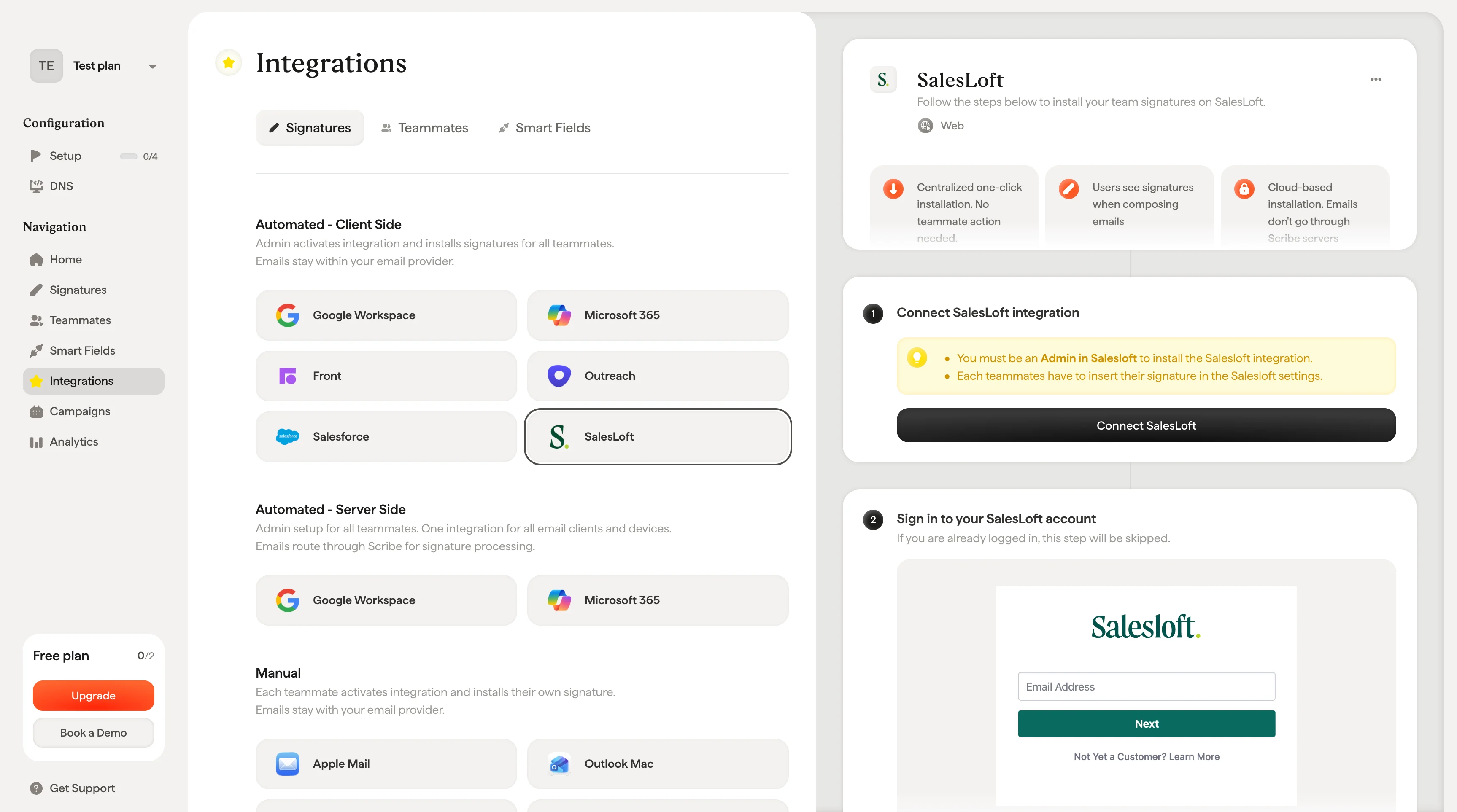
Klicken Sie in Scribe auf Connect SalesLoft, um die Integration zu starten.
Schaltfläche „Connect SalesLoft“ in Scribe
2
Bei Ihrem SalesLoft-Konto anmelden
Wenn Sie bereits angemeldet sind, wird dieser Schritt übersprungen.
SalesLoft-Anmeldeseite
3
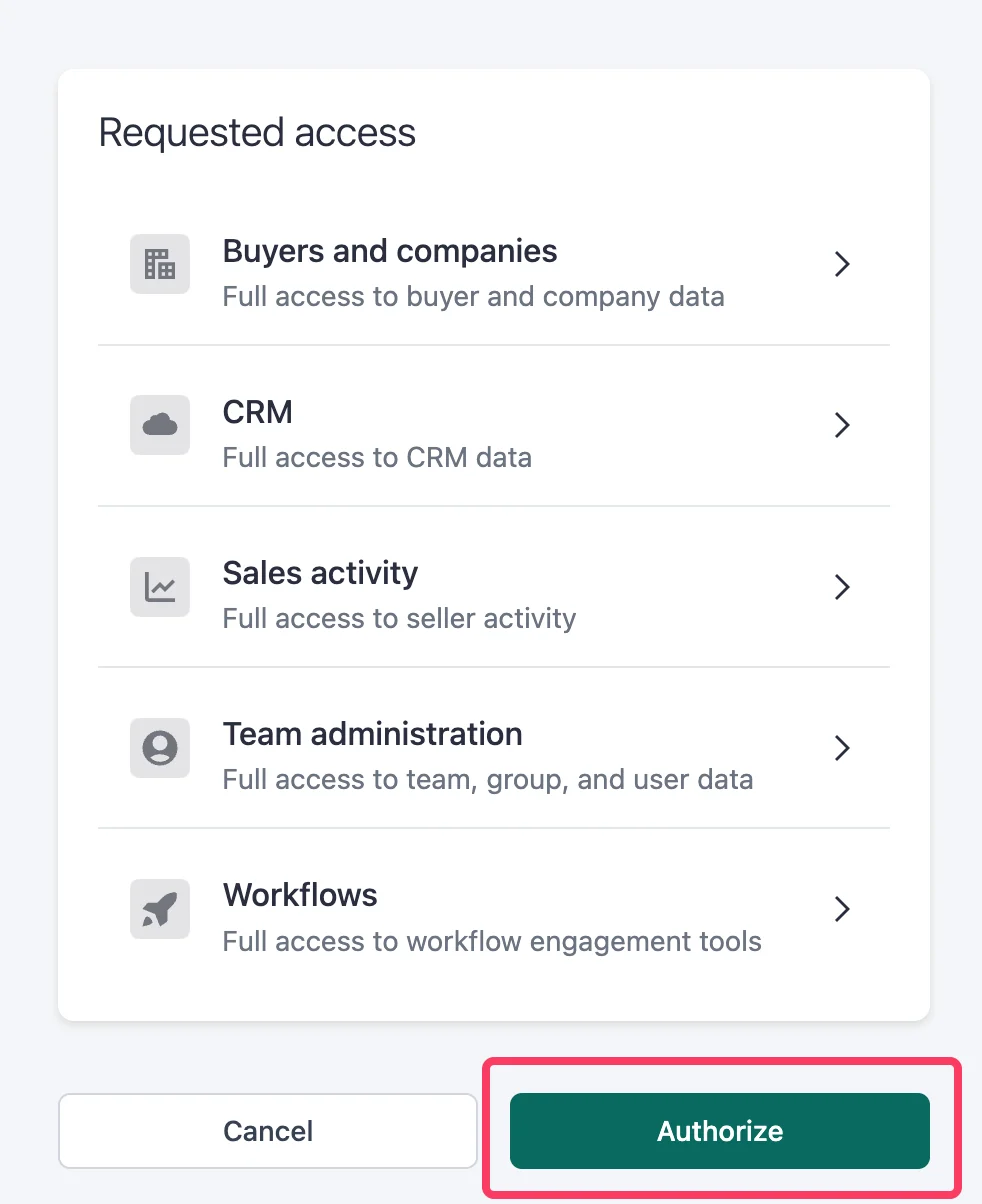
Berechtigungen autorisieren
Sobald Sie autorisieren, wird die Integration automatisch verbunden.
SalesLoft-Autorisierungsbildschirm mit den Zugriffsberechtigungen für Scribe
4
Bei Ihrem SalesLoft-Konto anmelden
Öffnen Sie die Salesloft-Anmeldeseite und melden Sie sich mit E-Mail-Adresse und Passwort an.
SalesLoft-Anmeldeseite
5
Zu Ihren Salesloft-Einstellungen wechseln
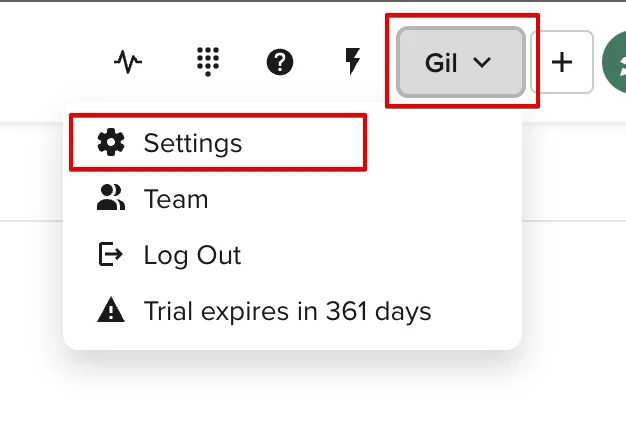
Öffnen Sie Ihr SalesLoft-Konto, klicken Sie auf Ihren Namen und wählen Sie “Settings”.
SalesLoft-Benutzermenü mit der Option „Settings“
6
Scribe-Modal öffnen
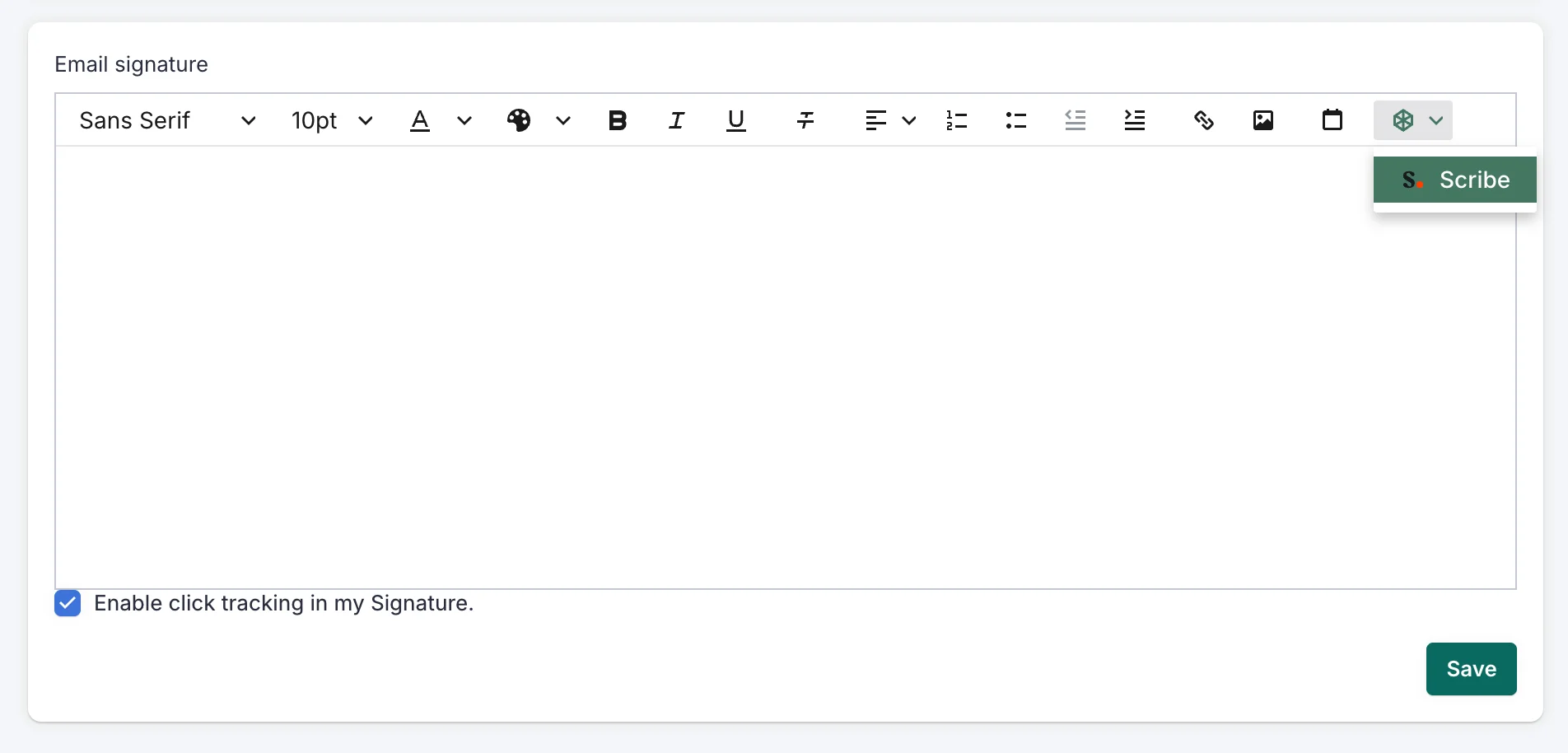
Öffnen Sie im Bereich „Email Signature“ das Scribe-Modal.
Bereich „E-Mail-Signatur“ in SalesLoft mit Scribe-Schaltfläche
7
Signatur einfügen
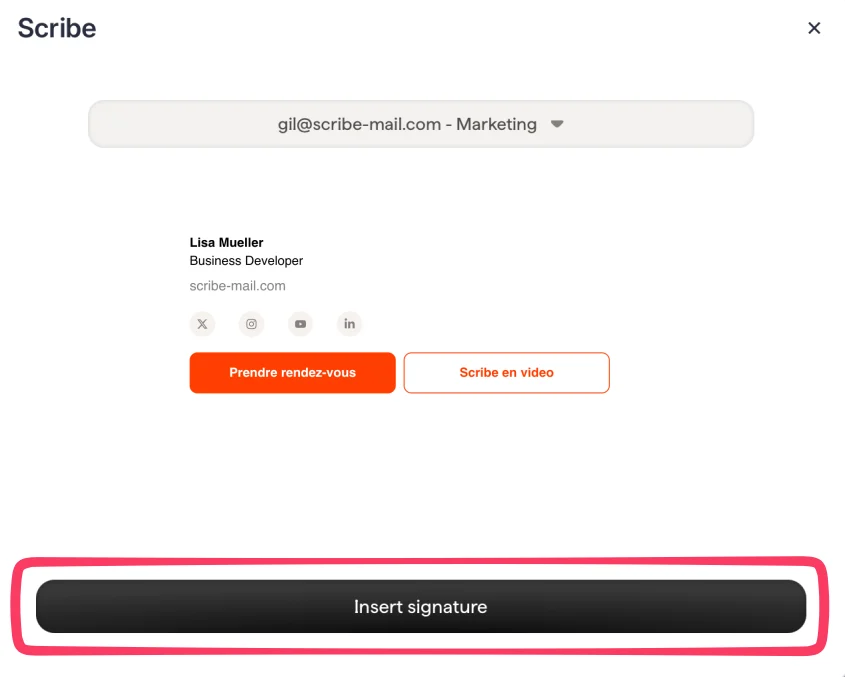
Wählen Sie die gewünschte E-Mail-Adresse aus und klicken Sie auf “Insert signature”. Beachten Sie, dass jedes Ihrer Teammitglieder in den eigenen SalesLoft-Einstellungen auf “Insert signature” klicken muss.
Scribe-Modal mit Signaturvorschau und Schaltfläche „Signatur einfügen“
8
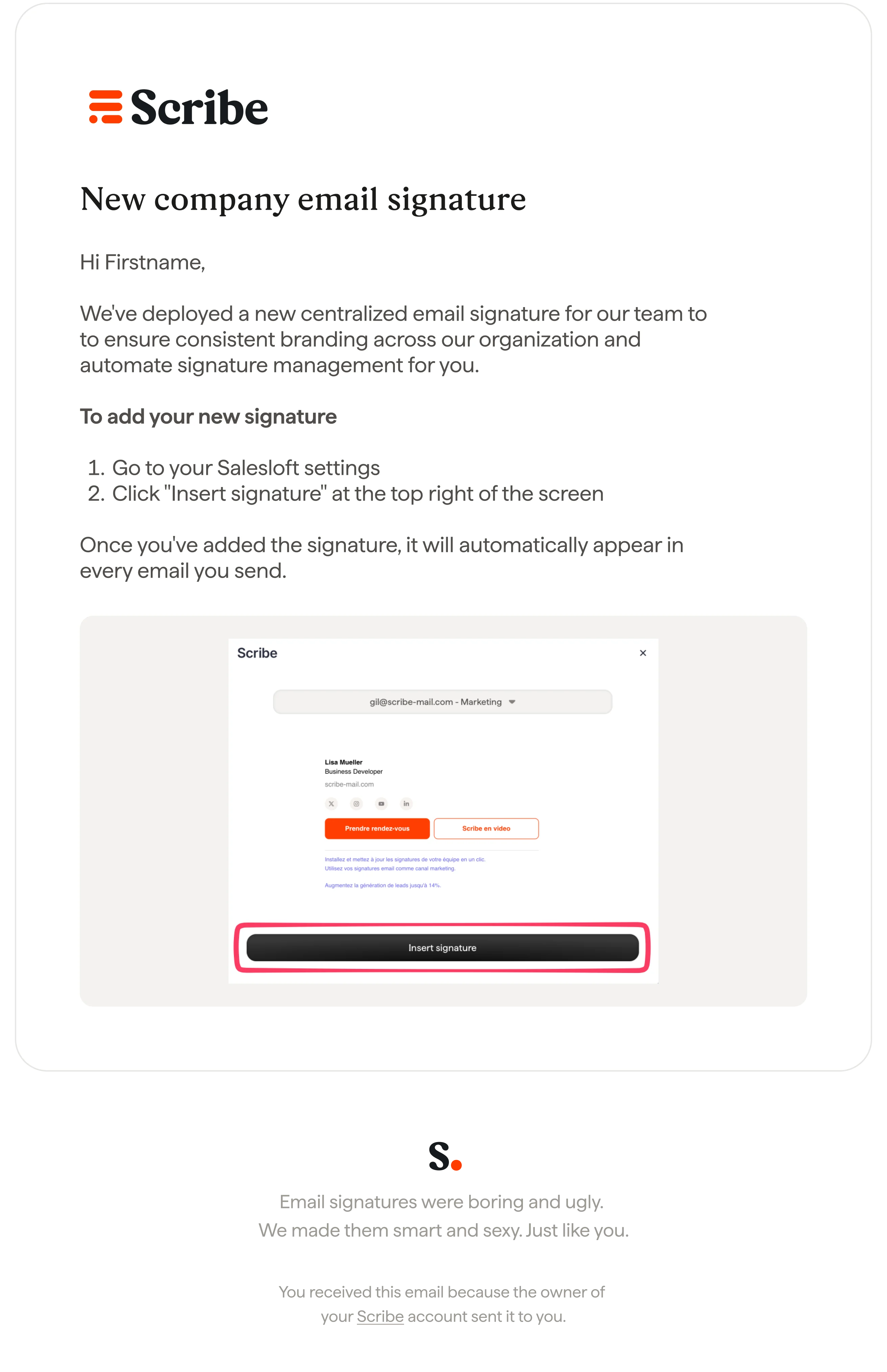
Teammitglieder benachrichtigen, ihre Signaturen hinzuzufügen