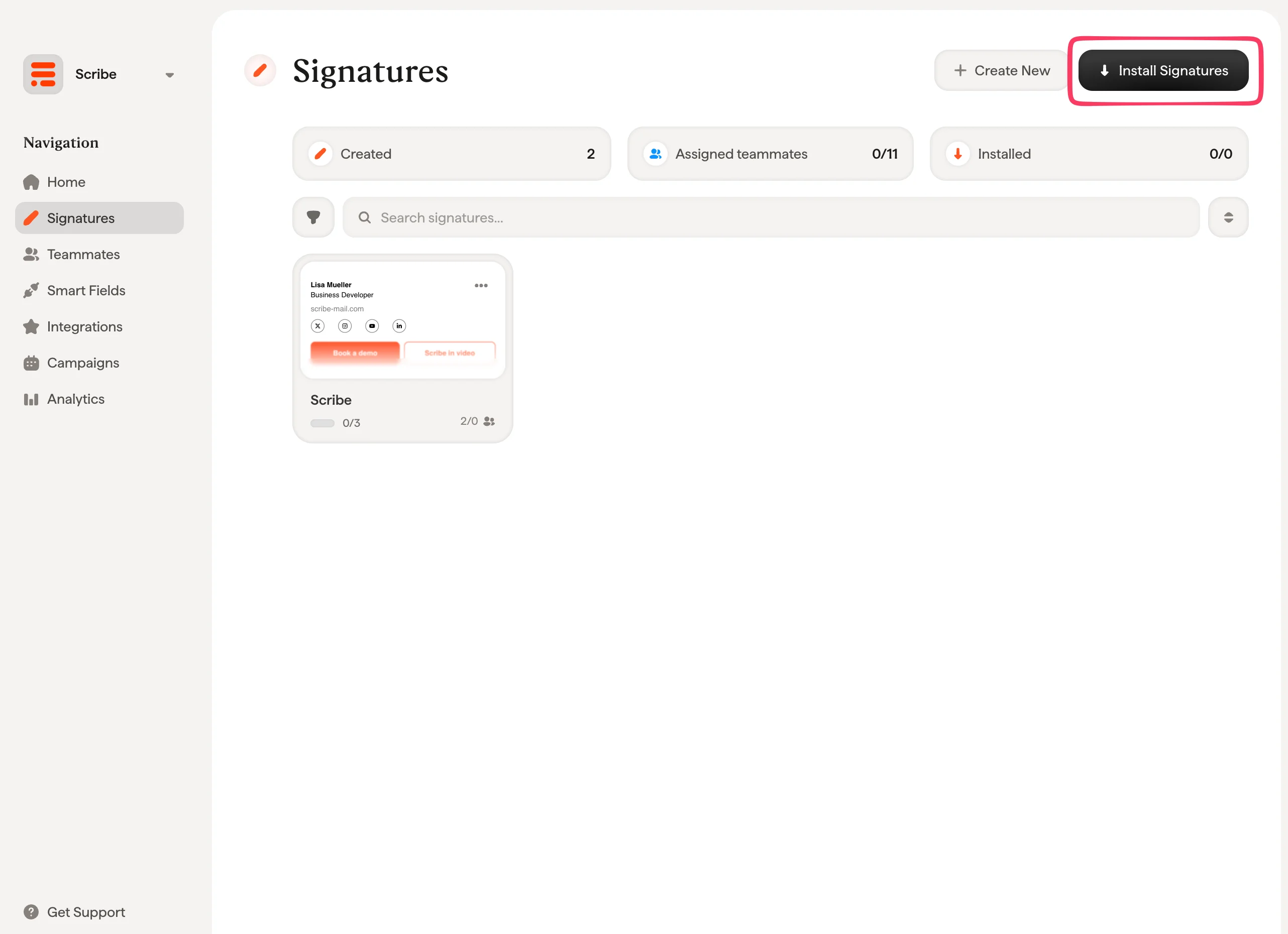
Installieren Sie Scribe-E-Mail-Signaturen mit nur einem Klick im gesamten Salesforce Ihres Teams, indem Sie die Integration als Salesforce-Admin verbinden, ohne Aktion Ihrer Teammitglieder.
Zentrale Installation mit einem Klick. Keine Aktion Ihrer Teammitglieder erforderlich. Nutzer sehen die Signaturen beim Verfassen von E-Mails. Cloudbasierte Installation: E-Mails laufen nicht über Scribe-Server.
Sie müssen Admin in Salesforce sein, um diese Integration zu installieren.
1
Salesforce-Integration verbinden
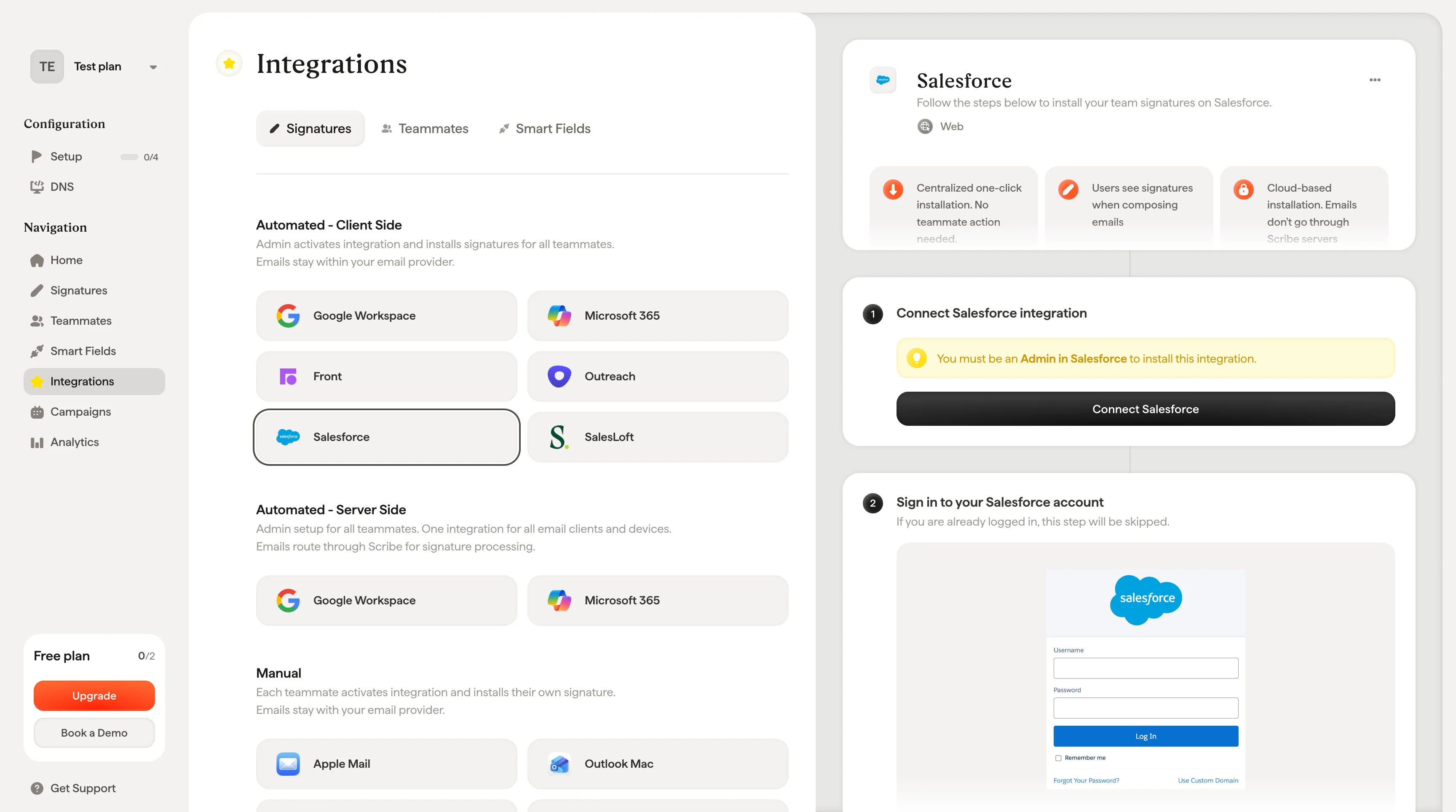
Klicken Sie in Scribe auf Connect Salesforce, um die Integration zu starten.
Schaltfläche „Connect Salesforce“ in Scribe
2
Bei Ihrem Salesforce-Konto anmelden
Wenn Sie bereits angemeldet sind, wird dieser Schritt übersprungen.
Salesforce-Anmeldeseite
3
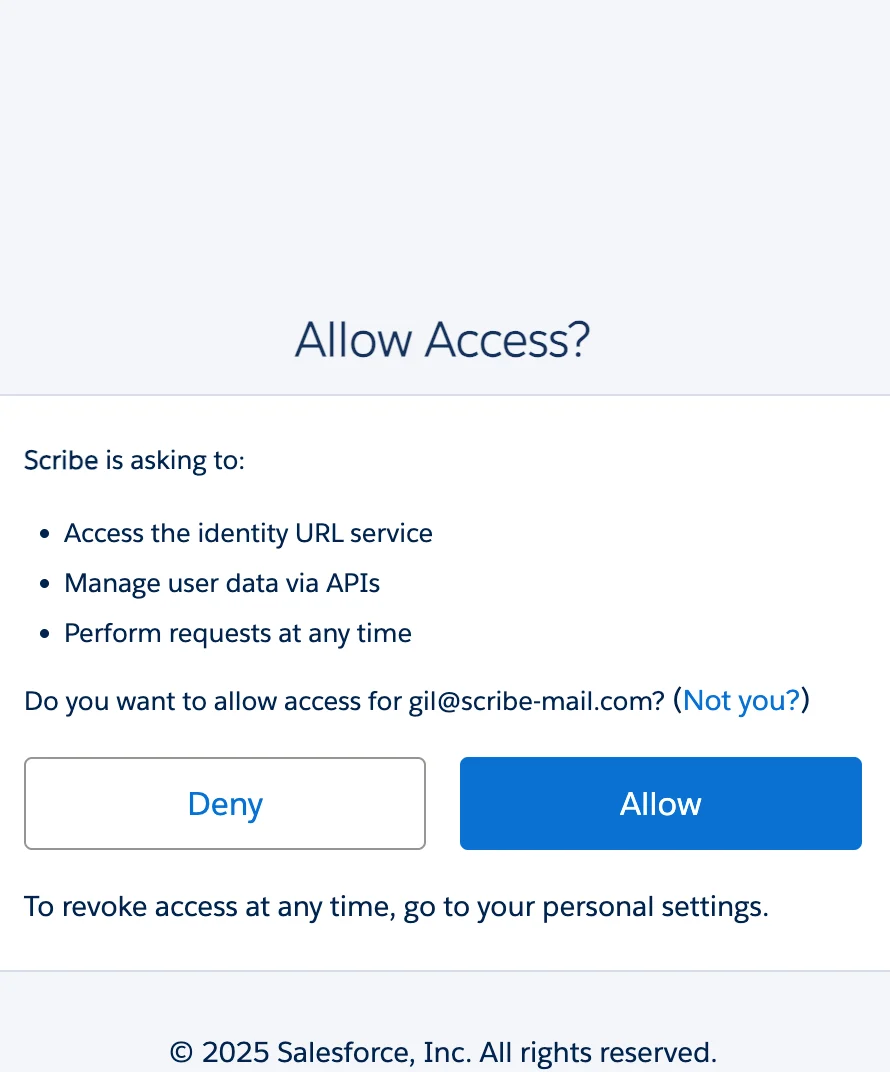
Berechtigungen autorisieren
Sobald Sie autorisiert haben, wird die Integration automatisch verbunden.
Salesforce-Autorisierungsbildschirm mit den Zugriffsberechtigungen für Scribe
4
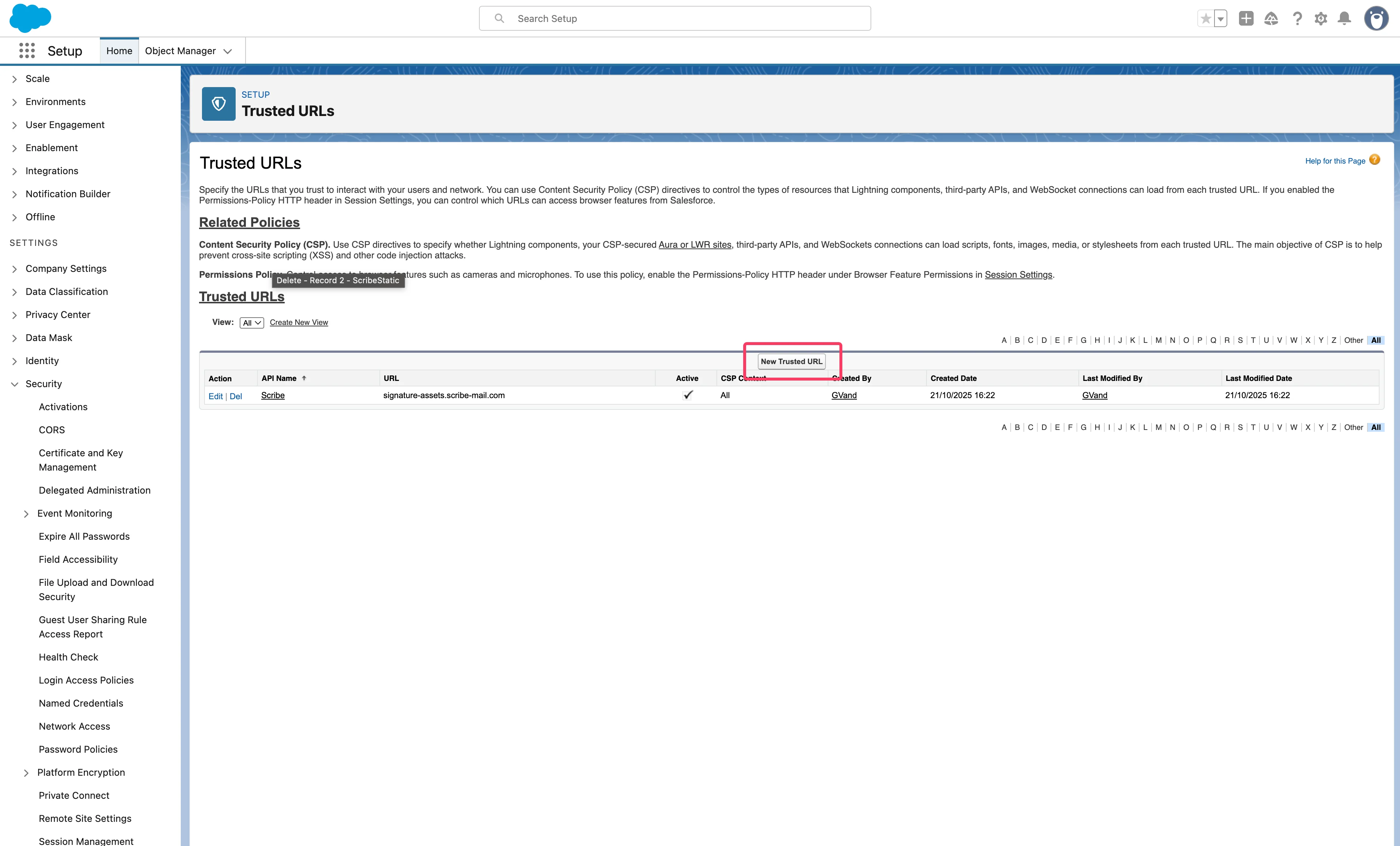
Vertrauenswürdige URLs konfigurieren
Damit Ihre Signatur in Salesforce korrekt angezeigt wird, müssen Sie in den Einstellungen Ihres Salesforce-Kontos vertrauenswürdige Domains hinzufügen.Gehen Sie in den Salesforce-Einstellungen zu Security > Trusted URLs und fügen Sie die folgenden URLs über die Schaltfläche “New Trusted URL” hinzu. Bei den CSP Directives müssen Sie nur ‘img-src’ auswählen.