

Wählen Sie nur die Teammitglieder aus, die Sie mit Scribe synchronisieren möchten.
Änderungen in Zoho Mail werden automatisch mit Scribe synchronisiert.
SOC 2 Type II zertifiziert. Ihre Daten sind sicher.
Installationsanleitung
Voraussetzungen
- Ein Scribe-Konto mit Administratorzugriff
- Eine Zoho-Mail-Organisation mit einem Super-Admin- oder Admin-Konto
1
Zoho-Mail-Integration verbinden
Importieren Sie ausgewählte Teammitglieder aus Ihrer Zoho-Mail-Organisation. Sie entscheiden, wer synchronisiert wird.Klicken Sie auf Connect Zoho Mail, um die Einrichtung zu starten.
2
Bei Ihrem Zoho-Konto anmelden
Wenn Sie bereits bei Zoho angemeldet sind, wird dieser Schritt übersprungen.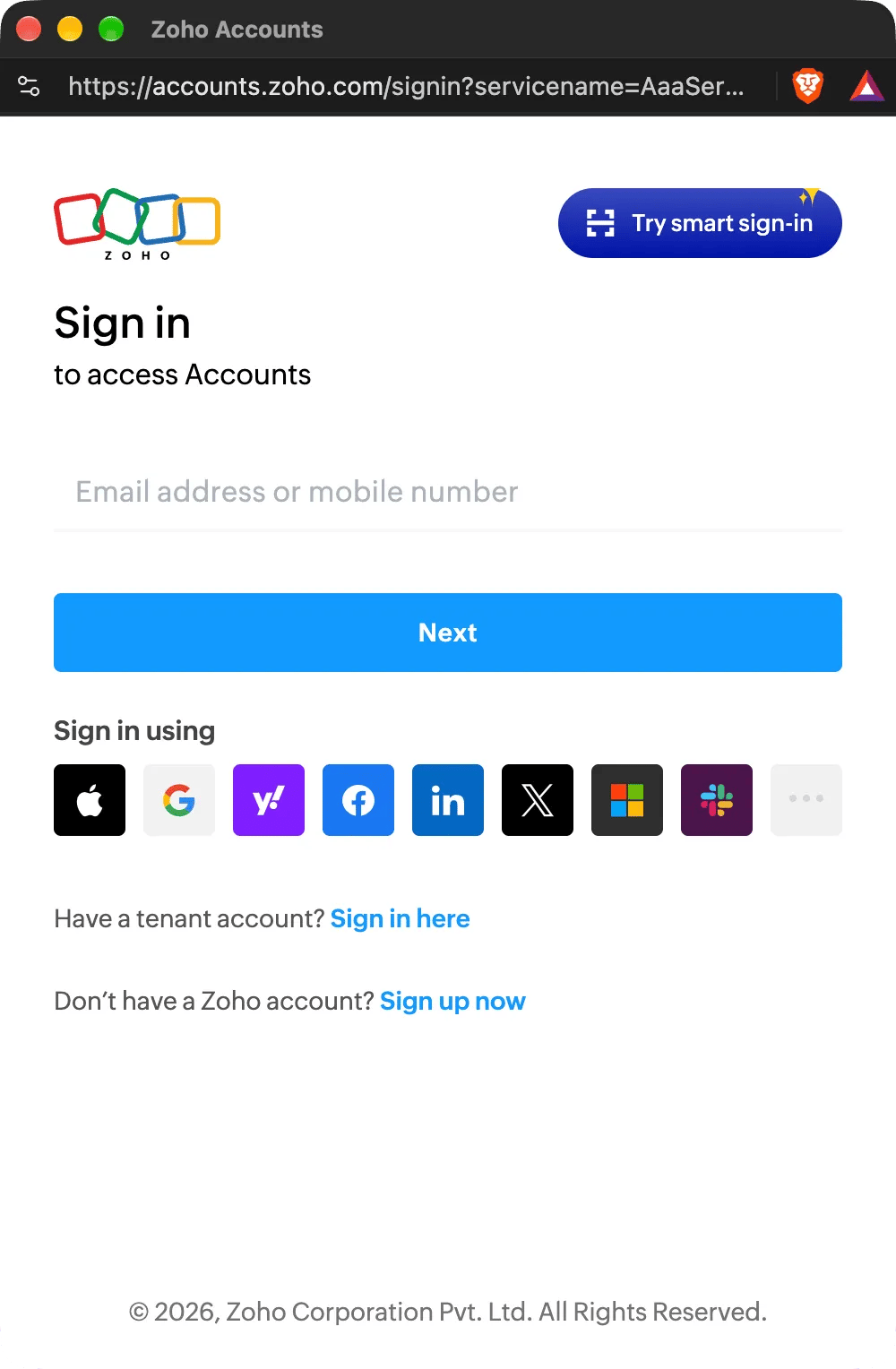
3
Alle Berechtigungen akzeptieren
Scribe liest ausschließlich Ihre Nutzer, deren Aliasse, Ihre Gruppen und Ihre Domains. In Zoho Mail wird nichts verändert; Scribe kann Ihre E-Mails weder senden noch lesen. Die von uns verwendeten Berechtigungen aus der Zoho-Mail-API finden Sie hier.Aktivieren Sie I allow Scribe to access the above data from my Zoho account und klicken Sie dann auf Accept.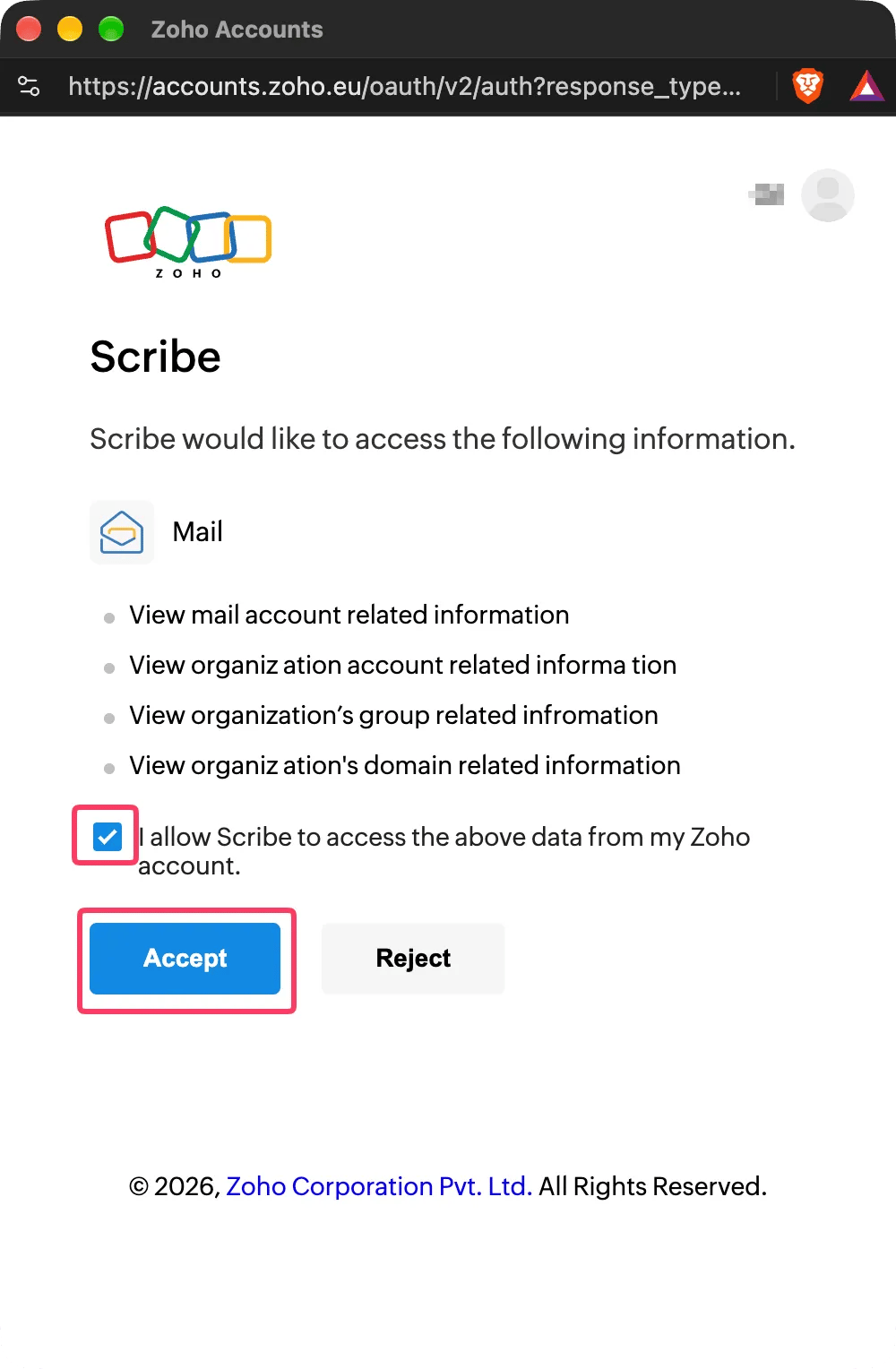
4
Teammitglieder für die Synchronisierung mit Scribe auswählen
Sie können Teammitglieder aus Ihrer Teammitgliederliste oder aus Gruppen auswählen. Wählen Sie jetzt aus, welche jetzt importiert werden sollen. Weitere lassen sich später hinzufügen. Ihre Informationen werden ebenfalls synchronisiert, sodass Sie deren Signaturen später per Smartfield automatisch ausfüllen können.Unter der Liste finden Sie zwei Optionen: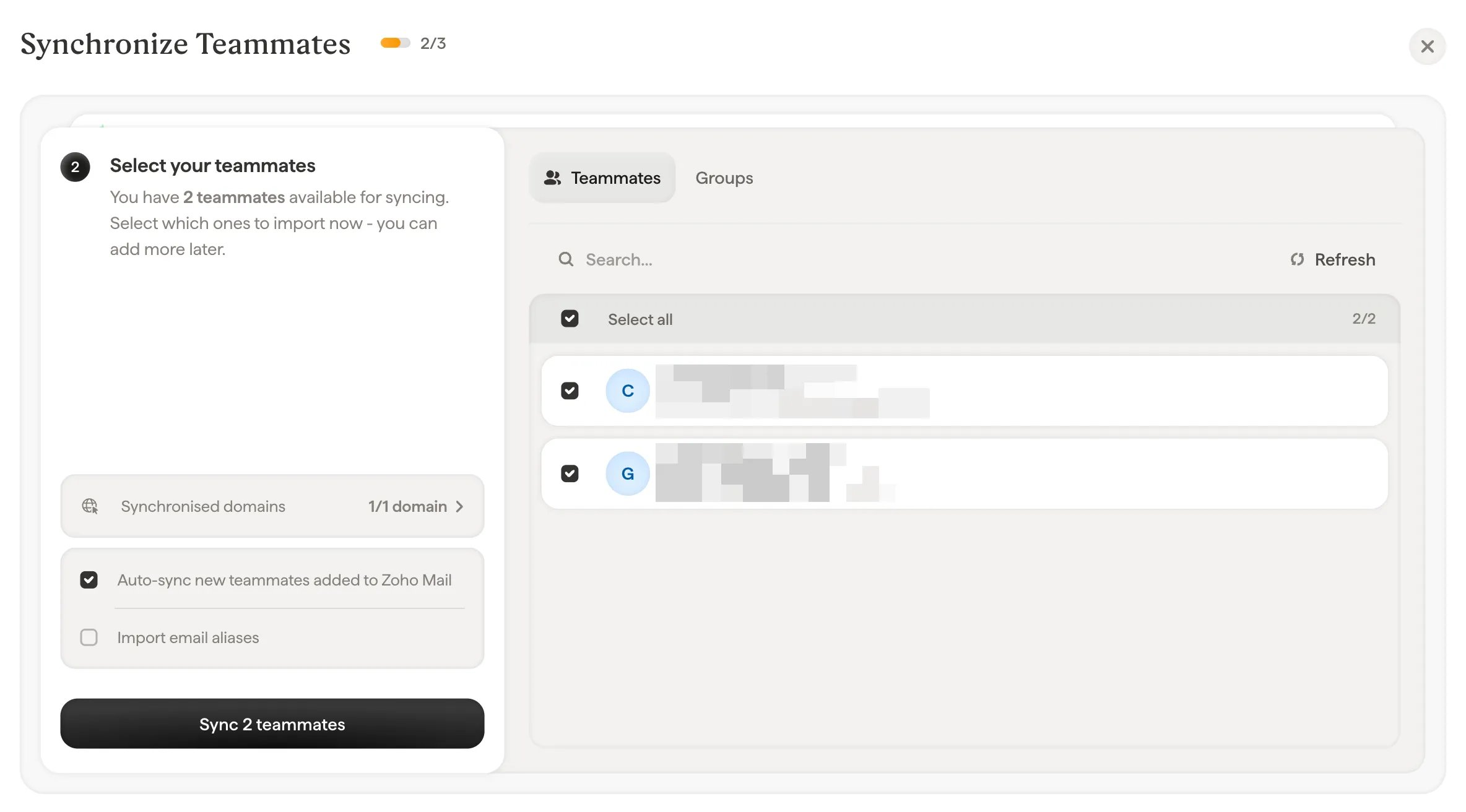
- Neue Teammitglieder in Zoho Mail automatisch synchronisieren: Neue Nutzer in Ihrer Organisation werden importiert, sobald sie angelegt sind.
- E-Mail-Aliasse importieren: Die bestätigten Aliasse jedes Teammitglieds werden ebenfalls importiert, sodass jeder Alias eine eigene Signatur erhalten kann.
5
Fertig, Ihre Teammitglieder sind mit Scribe synchronisiert
Öffnen Sie „Signaturen”, um Teammitglieder zuzuweisen und deren Signaturen zu erstellen. Künftige Änderungen in Zoho Mail werden automatisch mit Scribe synchronisiert (neue Mitarbeitende, Namensänderungen usw.).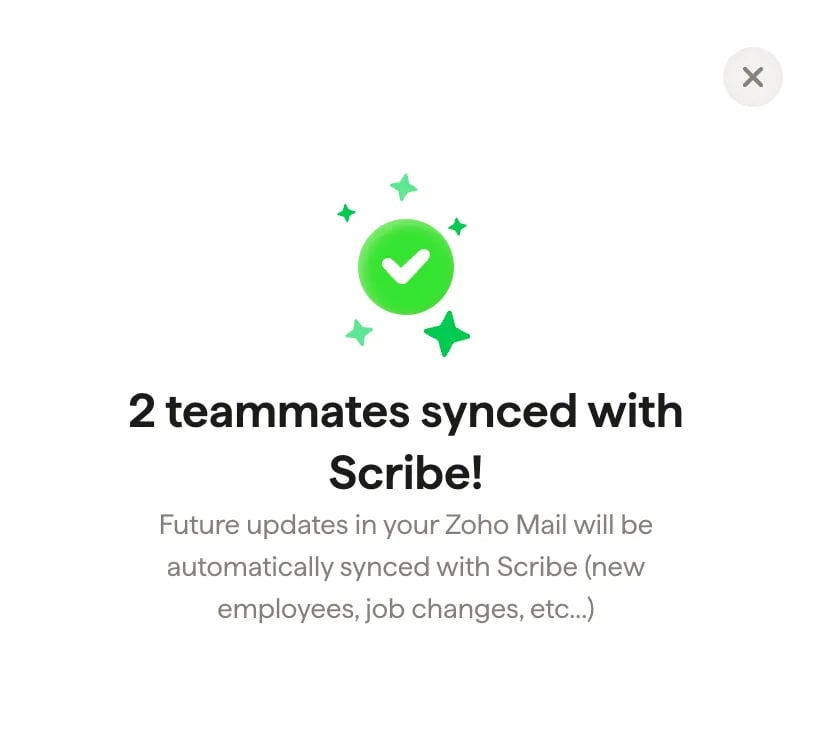
Was Scribe aus Zoho Mail synchronisiert
Scribe importiert die Nutzer Ihrer Zoho-Mail-Organisation, die über ein aktives Postfach verfügen. Nutzer mit deaktiviertem Postfach oder deaktiviertem Konto werden nicht importiert und bei der nächsten Synchronisierung aus Scribe entfernt. Für jedes Teammitglied liest Scribe die Felder der Nutzerseite in der Zoho Mail Admin Console aus:- Vorname und Nachname
- E-Mail-Adresse und, sofern importiert, bestätigte Aliasse
- Mobil- und Festnetznummer
- Straße und Hausnummer, Stadt, Bundesland oder Region, Postleitzahl und Land
- Benutzerdefinierte Informationsfelder
- Position und Abteilung, sofern von Zoho für Ihre Nutzer gepflegt
Scribe unterstützt Zoho-Konten in allen Zoho-Rechenzentren außer China (zoho.com.cn). Eine Zoho-Mail-Organisation kann mit einem Scribe-Workspace verbunden werden.
Zoho Mail trennen
Wenn Sie Zoho Mail trennen, entzieht Scribe den Zugriff auf Ihre Organisation. Ihre Teammitglieder bleiben in Scribe als manuelle Teammitglieder erhalten. Wenn Sie Zoho Mail später erneut verbinden, verknüpft Scribe dieselben Teammitglieder wieder, statt Duplikate anzulegen.Fehlerbehebung
Wenn die Verbindung fehlschlägt, zeigt Scribe eine dieser Meldungen:
Falls Scribe später den Zugriff auf Ihre Zoho Mail-Organisation verliert, siehe Zugriff auf Zoho Mail verloren.